操作教學
分割 PDF 或擷取特定頁面
一份 40 頁的合約只有兩頁有用;一本分章節的書籍 PDF,你只需要第三章;一疊掃描的表單,每一頁都是獨立的文件。分割與擷取頁面是最常見的 PDF 操作之一,而且不應該要求你把機密文件上傳到第三方伺服器。這裡的分割工具在你的瀏覽器中執行。
逐步教學
- 開啟 PDF 分割工具,把你的 PDF 拖進去。工具會顯示所有頁面的預覽,讓你在進行分割之前準確找出你需要的內容。
- 選擇分割模式。範圍模式讓你輸入以逗號分隔的頁碼範圍(例如 1-3, 7, 10-12),每個範圍產生一個 PDF。擷取模式會抽出你點選的單獨頁面。全部分割模式則每頁產生一個 PDF,適合用來分開一批掃描的表單。
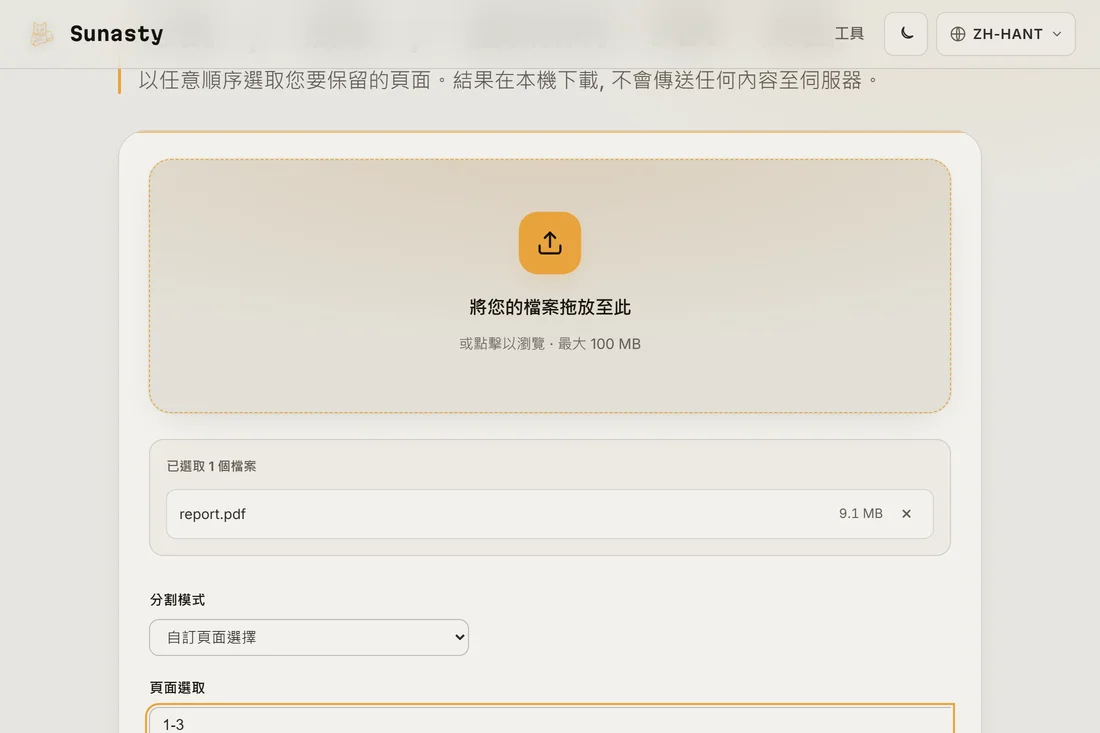
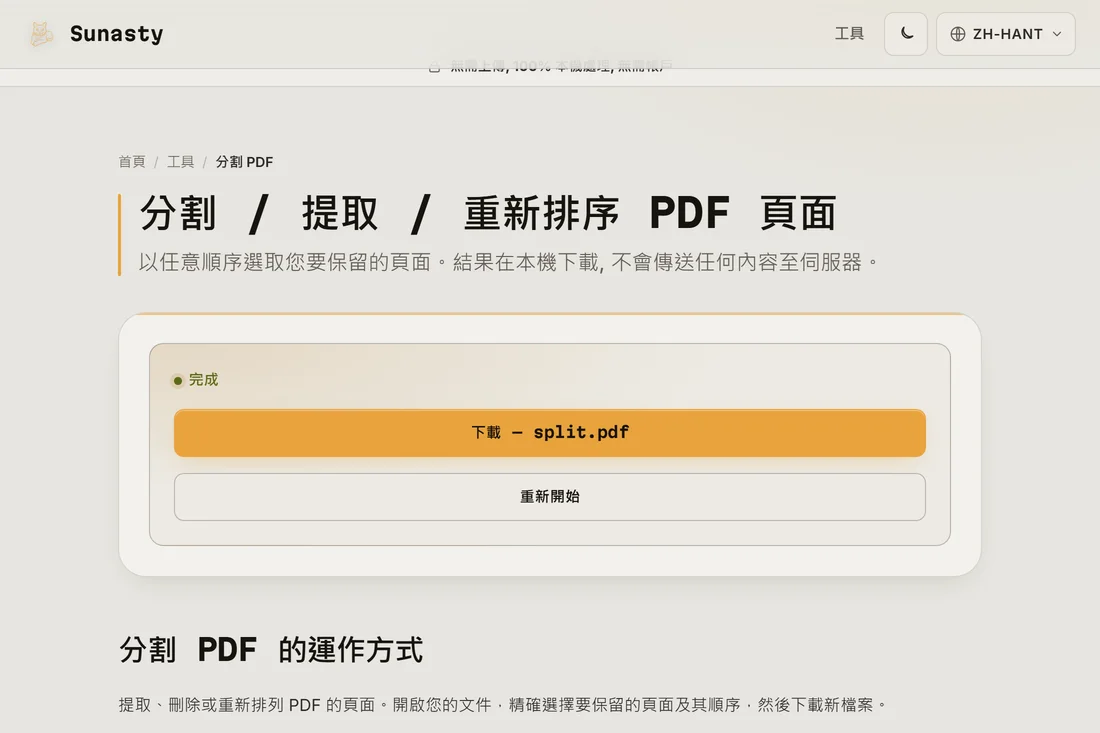
- 點選「分割」並下載結果。多範圍分割會產生一個 ZIP 壓縮檔,內含每個範圍各一個檔案。單頁擷取則直接以 PDF 下載。磁碟上的原始檔案永遠不會被修改。
分割與重新整理的差別
分割工具會依你定義的範圍產生一組固定的輸出。如果你想要更多掌控,例如移除某些頁面而把其餘頁面保留在同一個檔案中,或是更改頁面順序,那麼頁面管理工具才是正確的選擇:它會把所有頁面顯示為縮圖,讓你在產生最終文件前拖動、刪除或複製。
分割文件時的隱私
人們分割 PDF,正是因為只想分享文件的一部分:相關的合約條款、單一張發票頁面、不含個人資料的那一頁。為了擷取兩頁就把整個檔案上傳到線上服務,違背了這個目的。這裡的分割工具完全在你的瀏覽器分頁內讀取檔案:你沒有匯出的頁面永遠不會被送到任何地方。只有你下載的頁面才會離開你的機器。
本指南使用的工具
常見問題
如果我輸入超出範圍的頁碼會怎樣?
工具會驗證你的輸入,並在嘗試任何分割之前顯示清楚的錯誤訊息。頁碼從 1 開始編號。如果你輸入的範圍超過文件長度,匯出會停在最後一個存在的頁面,而不是默默失敗。
可以從掃描的 PDF 擷取頁面嗎?
可以。分割工具運作於 PDF 結構層級,而非內容層級:它會原樣搬移頁面,無論這些頁面包含真正的文字、掃描影像或兩者混合。由於分割過程中不會重新繪製,影像的品質與解析度都會完全保留。