操作教學
不必上傳就能把 PDF 轉換成 JPG 圖片
從 PDF 擷取圖片在製作簡報、縮圖、社群貼文,或不必寄出整份文件就分享單獨頁面時都很有用。當你需要特定解析度時,把 PDF 頁面繪製成 JPG,也比截圖更乾淨俐落。這個轉換工具在你的瀏覽器中執行,並把檔案保留在你的裝置上。
逐步教學
- 開啟 PDF 轉圖片工具,把你的 PDF 拖進去。頁面縮圖列會載入,讓你看見正在處理的內容。對於較長的文件,你可以用範圍欄位把轉換限定在特定頁面,而不必等所有頁面都處理完。
- 選擇輸出格式與解析度。150 DPI 的 JPEG 是大多數用途的良好預設:螢幕顯示、嵌入簡報、線上發佈。如果你需要無損副本,或頁面含有想在高倍縮放下保持清晰的文字,請選擇 PNG。若要列印品質的輸出,把 DPI 提高到 300。
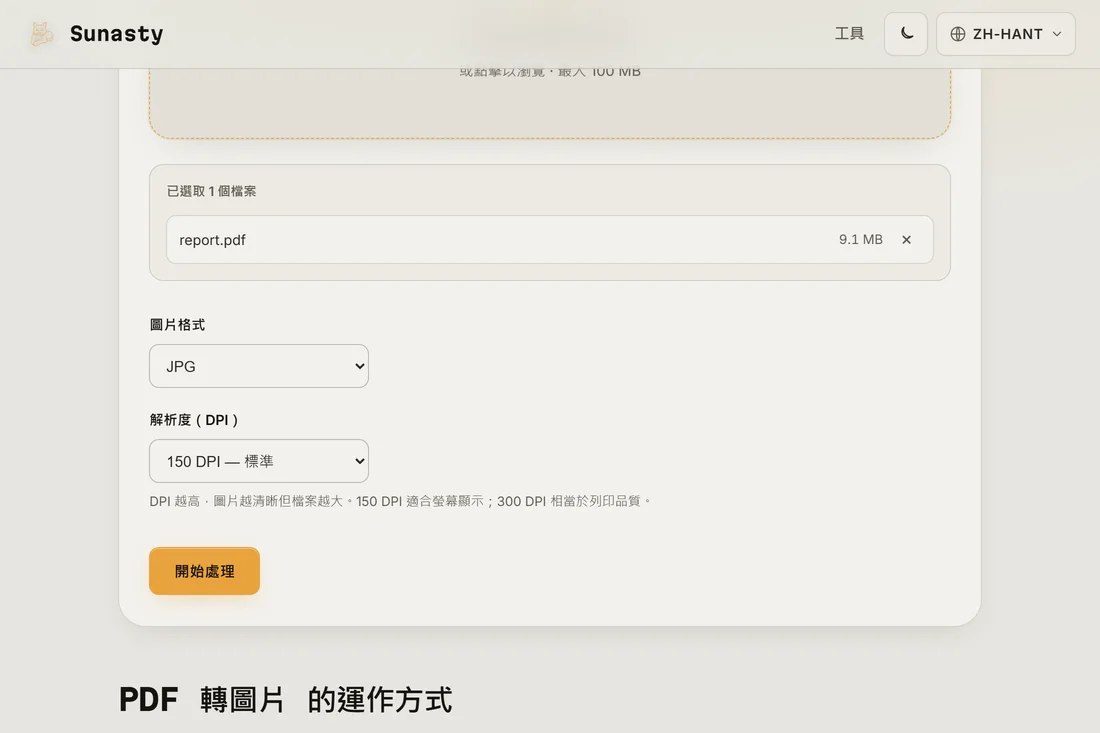
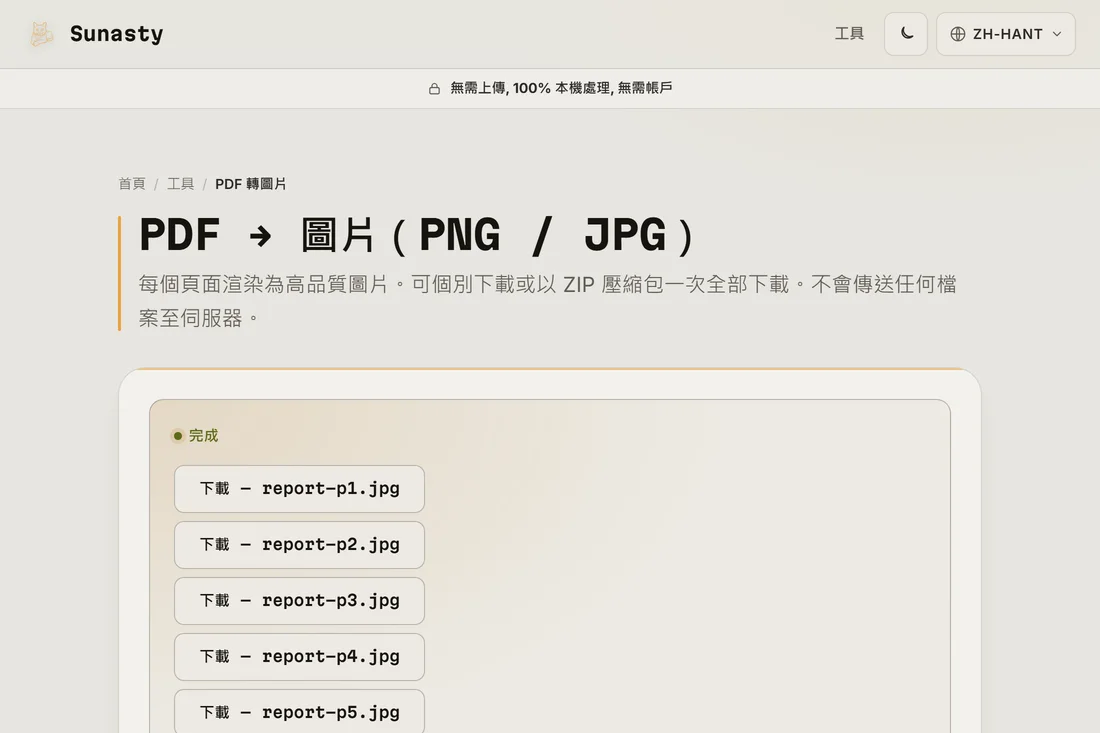
- 點選「轉換」並下載結果。單頁轉換會直接以圖片檔下載。多頁轉換會產生一個 ZIP 壓縮檔,每頁一個檔案,依序命名,因此在任何檔案總管中都能正確排序。
PDF 頁面該用 JPG 還是 PNG
JPG 較小、載入較快,因此是分享、線上發佈,或嵌入講究檔案大小之文件的正確選擇。PNG 則是無損的:文字在任何縮放層級都保持完美銳利,高對比邊緣周圍也不會有壓縮雜訊。當頁面含有圖表、示意圖或你可能會放大的細小文字時,請選擇 PNG;當檔案大小或上傳限制才是考量時,則選擇 JPG。
為什麼要在本機轉換而不是上傳
許多人把 PDF 轉成圖片,正是因為想分享視覺內容,卻不想分享底層的文件結構。為此把來源 PDF 上傳到線上轉換器,等於把整份文件,包括它的文字層、中繼資料以及任何內嵌附件,都送往你無法掌控的伺服器。這裡的轉換工具使用 PDF.js 繪製每一頁,完全在你的瀏覽器分頁內進行:PDF 資料永遠不會離開你的裝置。
本指南使用的工具
常見問題
轉換後的圖片會含有可選取的文字嗎?
不會。轉換成圖片會把頁面點陣化:輸出是一張像素格點,而不是文件。文字已烘焙進像素中,無法選取或複製。如果你需要文字內容,請改用 PDF 轉文字工具;如果你需要擷取 PDF 中內嵌的圖片檔案,請用 PDF 圖片擷取工具。
簡報或社群媒體該選什麼解析度?
對於簡報工具(Keynote、PowerPoint、Google Slides)中的投影片,150 DPI 能給出乾淨又快速載入的結果。對於社群媒體,平台反正會重新編碼圖片,所以 150 DPI 就夠了;若在意檔案大小,96 DPI 往往也足夠。列印請用 300 DPI。超過 300 DPI 很少能提升可見品質,卻會讓檔案大上許多。