操作教學
用影片片段製作 GIF
動畫 GIF 是短循環片段的通用簡稱:它們不需編解碼器就能在任何地方播放,可嵌入電子郵件、論壇和聊天應用,並能立即分享。本指南涵蓋如何把影片片段變成看起來不錯又不會變得龐大的 GIF,以及如何先修剪來源讓循環更緊湊。
逐步教學
- 在轉換之前,先把片段修剪成你想循環的確切段落。GIF 會迅速變大:每秒以 15 影格計,就是檔案中 15 張全彩影格。開啟影片修剪工具,設定起點和終點,如果你想要可分享的檔案大小,就把循環控制在 5 秒以內。一段緊湊的 2 到 3 秒循環,幾乎總是比 10 秒的更好。
- 開啟影片轉 GIF 工具並拖入修剪好的片段。把影格率設為 12 或 15 fps:GIF 在這個範圍內播放得比影片的完整影格率更順暢,檔案也小得多。寬度方面,480 像素是常見的甜蜜點:在電腦上清晰可讀、在手機上看起來舒適,又比 720p 或 1080p 輕得多。工具產生的調色盤會配合你片段中的色彩。
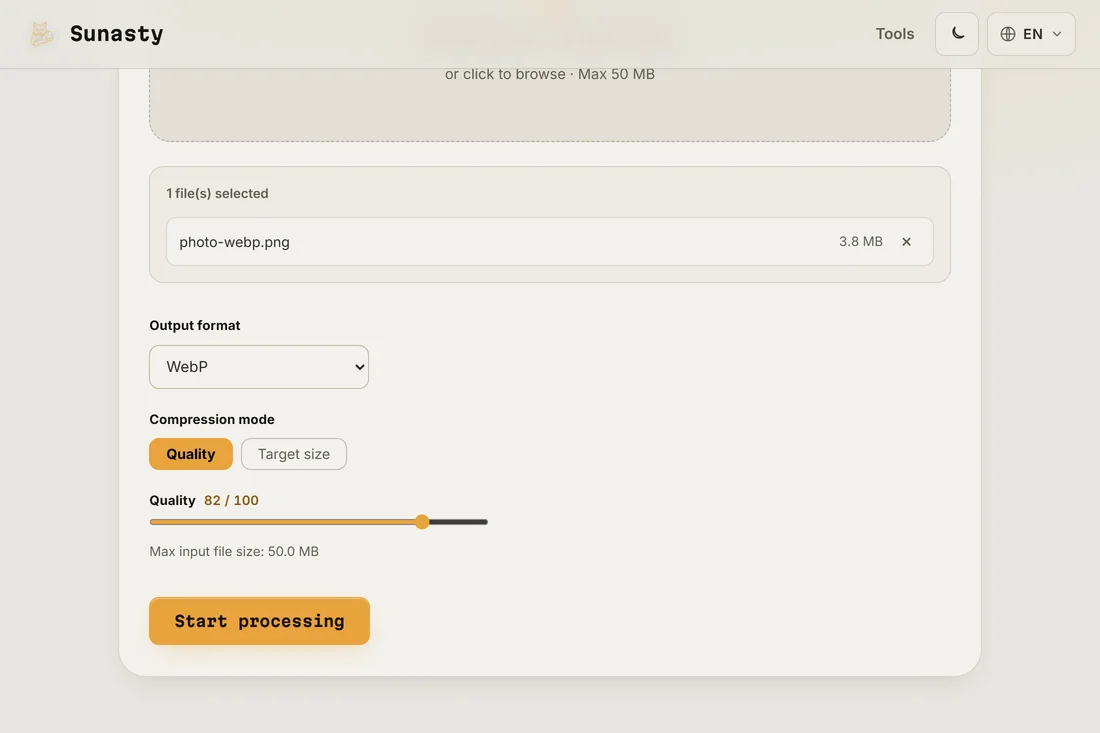
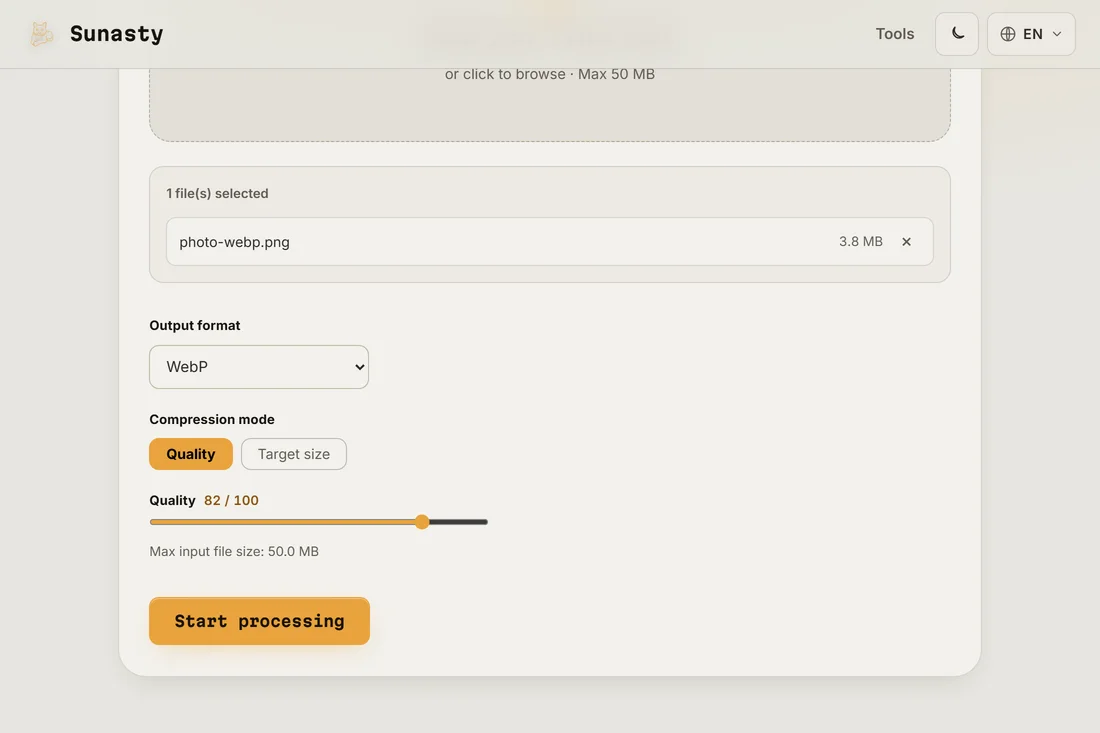
- 匯出並檢查檔案大小。一個調校得當、3 秒、480 像素寬、15 fps 的 GIF,應該會小於 2 MB,落在大多數平台的上傳限制之內。如果它更大,就把寬度降到 360 像素,或把 fps 降到 10。轉換在你的瀏覽器中執行:你的影片永遠不會離開你的裝置。
為什麼 GIF 檔案會變大,以及如何把它們保持小巧
GIF 是 1987 年的格式,每張影格限制在 256 色,且影格之間沒有影片壓縮。每張影格幾乎都是獨立儲存的,這就是為什麼一個 10 秒、1080p 的 GIF 很容易達到 50 MB,而同一片段做成 MP4 可能只有 2 MB。真正能控制檔案大小的三個槓桿是時間長度(最大的因素)、影格率和解析度。色彩數量的影響比大多數人預期的還小。對於大多數使用情境,480 像素寬、12 fps、5 秒以內,是可分享 GIF 的實用上限。
何時用 GIF 而非影片檔案
GIF 不需 JavaScript、自動播放權限或影片編解碼器就能在任何地方播放:它在任何瀏覽器、電子郵件用戶端或論壇貼文中都能直接運作。這種無處不在正是它的主要優勢。缺點是檔案大小和 256 色的限制,這在漸層和平滑的色彩過渡上會顯示為色帶。對於一段短短的反應片段、一個產品示範循環或一則程式教學,GIF 仍是正確的選擇。對於任何超過 6 秒、色彩更豐富,或打算用於支援嵌入影片之平台(現在大多數都支援)的內容,一個短短的 MP4 或 WebM 能以一小部分的大小帶來好得多的結果。
本指南使用的工具
常見問題
為什麼我的 GIF 跟影片相比看起來褪色?
GIF 每張影格限制在 256 色。影片每張影格帶有數百萬種色彩,因此平滑的漸層和細微的色彩過渡會被縮減為調色盤中最接近的顏色。這個效果在有天空、膚色或平滑背景的場景中最明顯。減少它的一個方法是:使用對比較高、色彩較平的場景,或把復古調色盤的觀感當成這個格式特色的一部分接受下來。
可以用手機影片製作 GIF 嗎?
可以。把影片傳到你的電腦,或在手機瀏覽器中開啟工具,拖入檔案,再依照相同的步驟操作。轉換會在你使用的裝置上執行。手機影片通常是 1080p 或 4K,因此在轉換前先縮小到 480 像素特別重要,這樣才能把 GIF 維持在可分享的大小。