操作教學
在瀏覽器中將音訊轉成 MP3
MP3 至今仍是處處能播的格式:車用音響、手機、智慧喇叭、Podcast 應用程式都支援。當你手上有一段太大而無法分享的 WAV 錄音、一個裝置拒絕播放的 OGG 檔,或是 Podcast 主機不接受的 M4A,在瀏覽器中轉成 MP3 不到一分鐘就能完成。你的檔案絕不離開你的裝置。
逐步教學
- 開啟音訊轉換器並把檔案拖進去。轉換器支援 MP3、WAV、AAC(M4A)、OGG 以及大多數常見的音訊格式。如果來源藏在影片裡(MP4、MOV、MKV),請先用提取音訊工具把音軌拉出來,再把結果拿到這裡轉換。
- 選擇 MP3 作為輸出格式並挑一個位元率。對 Podcast、有聲書和語音來說,128 kbps 就夠了。對你打算保留的音樂,192 或 320 kbps 能帶來更好的品質。如需其他目標格式,格式選單也提供 WAV、AAC 和 OGG。
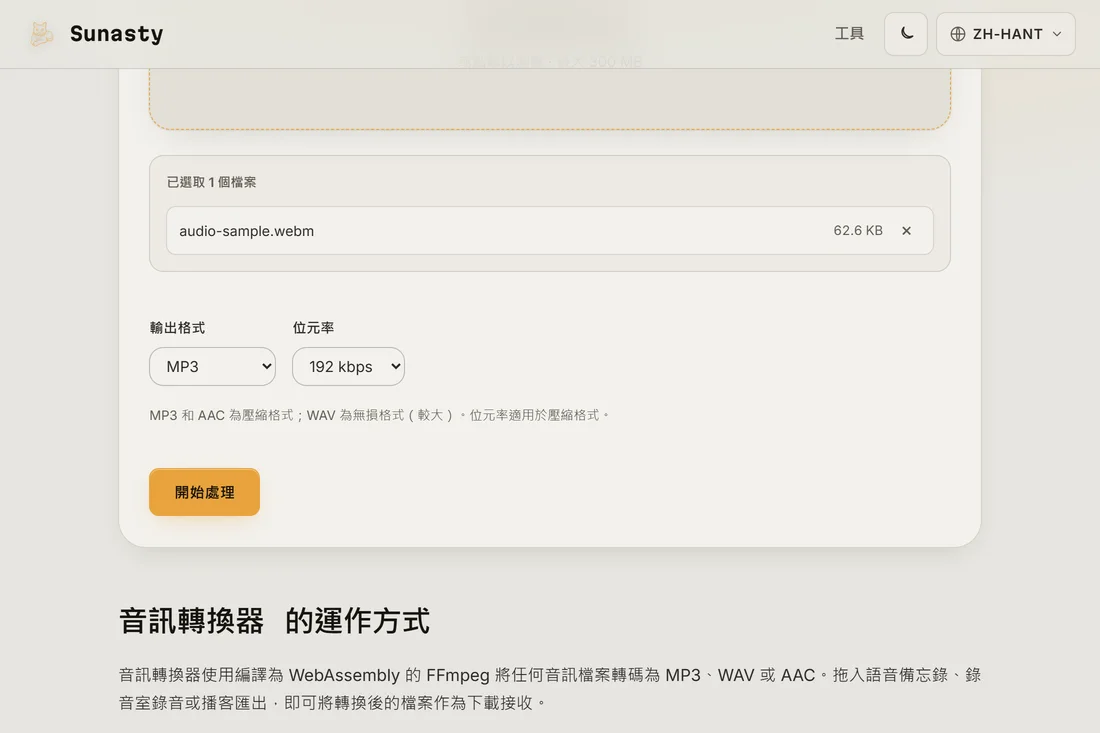
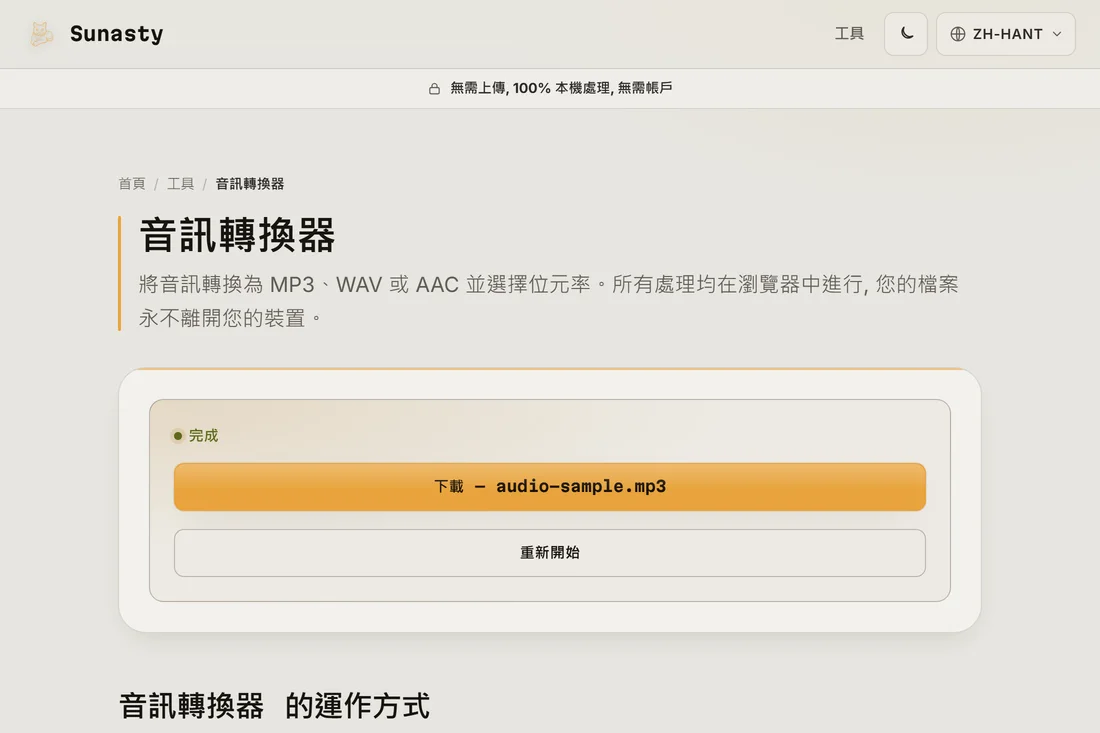
- 點擊轉換並下載 MP3。轉換在編譯成 WebAssembly 的 FFmpeg 中執行,就在你的瀏覽器分頁裡。進度條會即時追蹤過程。輸出檔會落在你的下載資料夾,隨時可以分享、上傳到 Podcast 主機或複製到任何裝置。
該選哪個位元率?
位元率掌控品質與檔案大小的取捨。128 kbps 是用耳機聽音樂的實用底線;低於此值,壓縮雜訊會在高頻內容上變得可聽見。192 kbps 是任何一般用途都安全的預設值。320 kbps 是 MP3 的上限,在多數聆聽環境下幾乎與來源無法區分。要注意:從有損格式(AAC、OGG,甚至 MP3 本身)轉成 MP3 一定會損失一些品質,因為你是在重新編碼已經壓縮過的音訊。請務必從你手上品質最高的來源開始。
如果你需要從影片轉換呢?
音訊轉換器直接接受音訊檔。如果你的來源是影片(MP4、MOV、WebM、MKV),請改用音訊提取器:它會把配樂拉出來,並讓你一步就選好輸出格式,這樣就不必轉兩次。一旦有了音訊檔,裁切工具可以在轉換前後把它修剪到你想要的確切片段。
本指南使用的工具
常見問題
為什麼我轉出來的 MP3 聽起來比原檔差?
在有損格式之間轉換(AAC 轉 MP3、OGG 轉 MP3)一律牽涉到重新編碼已經壓縮過的音訊。每一道編碼都會丟掉一些資料,因此品質每次都會略微下降。在低位元率下這個效應更明顯。要把它降到最低,請從你手上最好的來源開始,並把輸出設為 192 kbps 或更高。如果你有原始的 WAV 或無損檔,請從那裡轉換,而不要從壓縮過的副本轉。
轉換期間我的音訊檔會被上傳嗎?
不會。轉換器在你的瀏覽器分頁裡執行編譯成 WebAssembly 的 FFmpeg。第一次使用時,FFmpeg 引擎會下載並快取(約 30 MB);你的音訊檔絕不屬於那次下載,也絕不離開你的裝置。你可以在轉換期間打開瀏覽器的「網路」分頁,確認沒有任何外送請求夾帶你的檔案資料。