操作教學
線上填寫 PDF 表單,無須列印
稅務表格、補助申請和行政申報常以 PDF 檔案的形式出現,附帶你需要打字填入的欄位。列印出來、手寫填寫再掃描既浪費時間,品質也不佳。本指南示範如何完全在你的瀏覽器中填寫 PDF 表單欄位、加上簽名,並儲存一份填寫完成的副本。
逐步教學
- 開啟 PDF 表單填寫工具,把你的 PDF 拖進去。工具會偵測互動式表單欄位(文字方塊、核取方塊、選項按鈕、下拉選單),並讓你點進每一個欄位輸入或選擇一個值。如果 PDF 沒有互動式欄位(它是一張掃描影像),請改用 PDF 編輯工具,手動在欄位上加上文字註解。
- 點選每個欄位並打字填入。用 Tab 鍵移到下一個欄位。核取方塊和選項按鈕以點選方式切換。當所有欄位都填妥後,使用簽名工具或表單中的簽名欄位加上你的簽名。你可以用滑鼠或觸控螢幕畫出簽名、以手寫體字型輸入,或上傳一張你手寫簽名的影像。
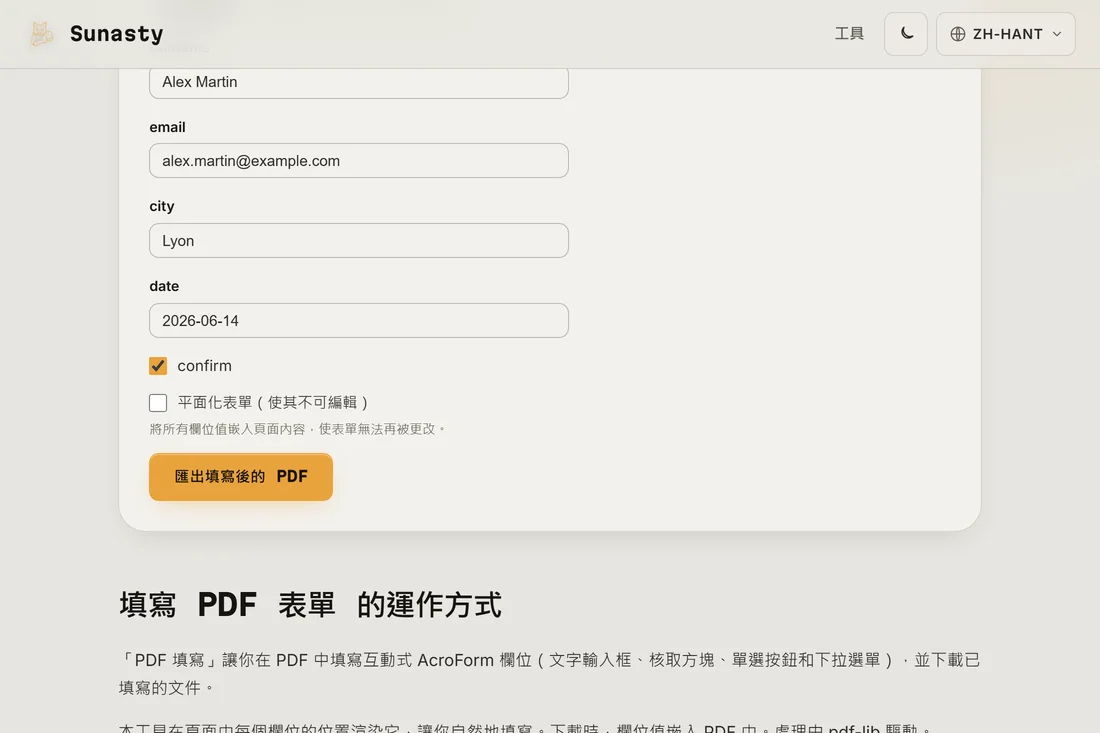
- 下載填寫完成的 PDF。表單會在所有欄位填妥、簽名內嵌的狀態下儲存。如果表單在提交前需要平面化(有些入口網站會拒絕可編輯的 PDF),請把它放進 PDF 平面化工具,它會把互動式欄位轉換成靜態內容。你的文件完全在瀏覽器中處理:它從未被送往伺服器。
互動式 PDF 表單與掃描 PDF 的差別
PDF 表單有兩種。互動式表單內含程式化的欄位,PDF 閱讀器能加以偵測:當你點在正確的位置時會看到一個反白的方塊,並能直接打字。掃描 PDF 只是一張紙本表單的照片:PDF 閱讀器看到的是像素,而非欄位。表單填寫工具適用於互動式 PDF。對於掃描表單,請用 PDF 編輯工具在欄位上方視覺化地畫出文字方塊並輸入,或把表單列印出來、手寫填寫再掃描回去。如果你不確定手上的是哪一種,就在表單填寫工具中開啟它:如果你點選時沒有任何欄位反白,那它就是掃描表單。
提交前先平面化
一份填好欄位的互動式 PDF,技術上仍是可編輯的:任何收到它的人都能在列印或轉寄前更改其中的值。有些提交入口網站,以及某些收件人,會要求平面化的 PDF,其中欄位的值已烘焙進頁面成為靜態內容,無法再被更改。把填寫完成的表單放進 PDF 平面化工具,即可產生平面化的副本。一個好習慣是:保留互動式(可編輯)副本作為你的存檔,並寄出平面化版本供提交。
本指南使用的工具
常見問題
如果 PDF 沒有可填寫的欄位怎麼辦?
如果 PDF 沒有互動式欄位,表單填寫工具會開啟它,但不會反白任何可點選的目標。請改用 PDF 編輯工具:它讓你以點選並打字的方式在頁面任何位置加上文字註解。把文字方塊放在欄位應該所在的空白處,將字型大小設成與表單本身的文字相符,結果看起來就很接近一份打字填寫的表單。這個做法適用於任何掃描或非互動式的 PDF。
數位填寫的表單在法律上有效嗎?
對於大多數行政用途,打字填寫的 PDF 與手寫表單受到同等對待,尤其當它帶有數位簽章時。法律效力取決於收件機關的要求:有些表單要求親筆簽名(紙上墨跡),不接受數位填寫。請查看發出該表單之機關的指示。對於大多數例行的行政文件,一份填好並數位簽署的 PDF 是被接受的。