操作教學
把側拍的影片旋轉到正確方向
用橫拿的手機拍攝的影片,除了在錄製它的那台裝置上,在其他任何地方都會橫著播放,因為智慧型手機會嵌入一個旋轉旗標,多數應用會讀取它,但多數編輯工具卻會忽略它。本指南示範如何把正確的方向烘焙進影片檔案本身,讓它在每一台裝置、播放器和平台上都直立播放。
逐步教學
- 開啟影片旋轉工具並拖入你的影片檔案。工具會顯示目前方向的預覽。依影片傾斜的方向,選擇順時針 90 度、逆時針 90 度,或 180 度。如果影片在你的手機上正常播放,但分享出去時卻是橫的,代表接收端的應用沒有遵循旋轉旗標:旋轉檔案能永久修正這一點。
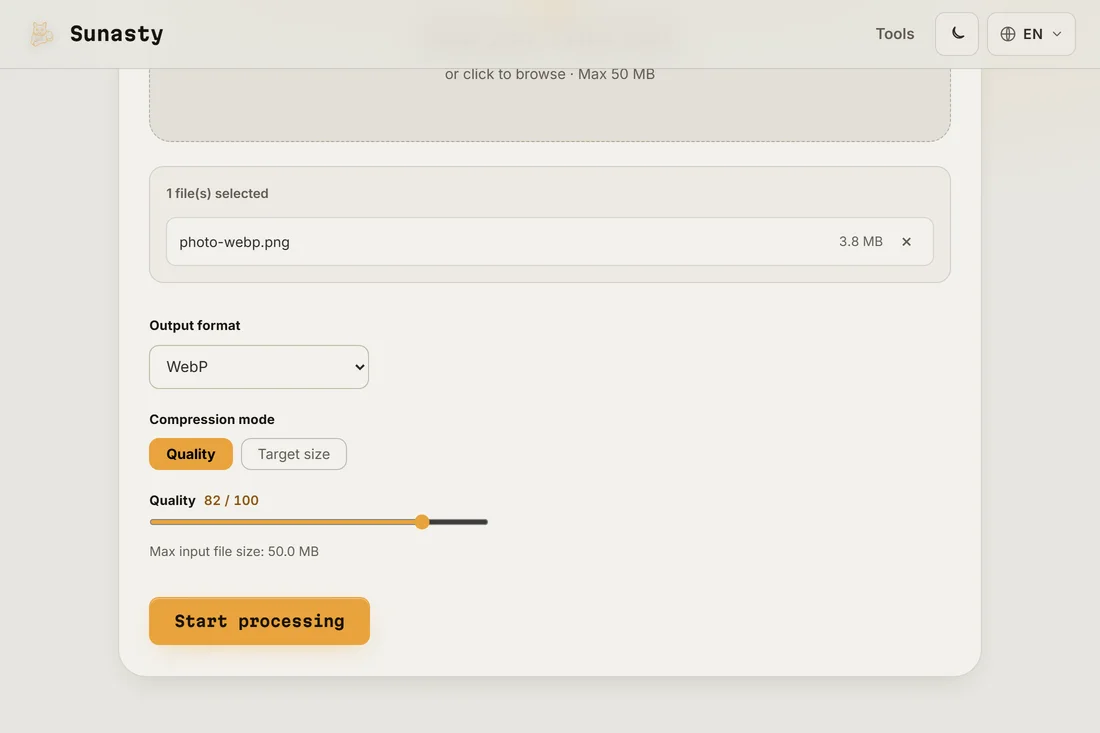
- 套用旋轉。工具使用 FFmpeg 重新編碼影片,把正確的影格方向寫進檔案中,而不只是寫一個中繼資料旗標。這代表輸出能在每一個媒體播放器、網路瀏覽器和平台上正確播放,不需要任何應用去解讀旋轉提示。
- 下載修正後的影片,並在刪除原始檔之前確認它播放正常。旋轉已烘焙進去:你可以直接透過電子郵件、社群媒體或訊息應用分享輸出,它在任何裝置上都會直立顯示。轉換在你的瀏覽器中執行:你的影片永遠不會離開你的裝置。
為什麼影片一開始會錄成橫的
手機是以相機感光元件的實體方向錄製,那通常是橫向。當你把手機直立拿著(直幅)時,感光元件仍輸出橫向影格,但會在影片中繼資料中寫一個旋轉旗標,告訴播放器在播放時旋轉 90 度。會讀取這個旗標的應用,例如「照片」應用和大多數影片播放器,會正確顯示影片。會忽略它的應用,例如許多網路平台、某些編輯工具和較舊的播放器,則會顯示感光元件的原始輸出,也就是橫的。把旋轉烘焙進影格中,正是這裡的旋轉工具所做的,消除了對任何讀取旗標之應用的依賴。
旋轉與重新編碼品質
用軟體旋轉影片會重新編碼影格,如果編解碼器是有損的(H.264、H.265、VP9 都是),就會帶來一些品質損失。在預設的品質設定下損失極小,通常不可見,但並非為零。如果你需要保留盡可能最高的品質,例如用於母帶檔案或專業交付,請注意某些工具對特定格式提供無損旋轉,但這需要播放時有相容的硬體解碼支援。對於日常分享和網路上傳,這個工具重新編碼後的輸出與原始檔難以區分。
本指南使用的工具
常見問題
旋轉後的影片轉換後還能在我的手機上播放嗎?
可以。輸出是一個標準的 MP4 或 WebM,影格已實體地處於正確方向。由於旋轉位於影格中而非中繼資料旗標,任何裝置上的任何播放器都會正確顯示它,包括你的手機。檔案大小可能因重新編碼而與原始檔略有不同。
我的影片是上下顛倒,不是橫的。這個也能修正嗎?
可以:選擇 180 度旋轉選項。這會同時翻轉水平和垂直軸,修正上下顛倒的影片。流程相同:旋轉已烘焙進影格中,因此輸出在任何地方都能正確播放,不需要播放器在顯示時把它翻轉。