操作教學
如何為你的場所或店家建立 Wi-Fi QR 碼
在手機鍵盤上輸入冗長的 Wi-Fi 密碼既麻煩又耗時,還會白白浪費每位訪客最初幾分鐘的好印象。在桌卡或告示牌上放一個 QR 碼,任何人只要用相機輕點一下就能連線。本指南涵蓋四種最常見的應用情境:訪客 Wi-Fi、無接觸菜單、數位名片,以及中央帶有你 logo 的 QR 碼。
逐步教學
- 開啟 QR 碼產生器,選擇符合你目標的內容類型:連線網路請選 Wi-Fi,菜單或網站連結請選 URL,聯絡資訊則選 vCard。當你填寫欄位時,工具會在右側即時產生預覽。
- 如有需要可自訂樣式:挑選與你品牌相符的顏色、選擇模組形狀,並決定是否保留中央的預設 logo 或上傳自己的。若只是初次測試,預設值就很好用,能立即產生可掃描的 QR 碼。
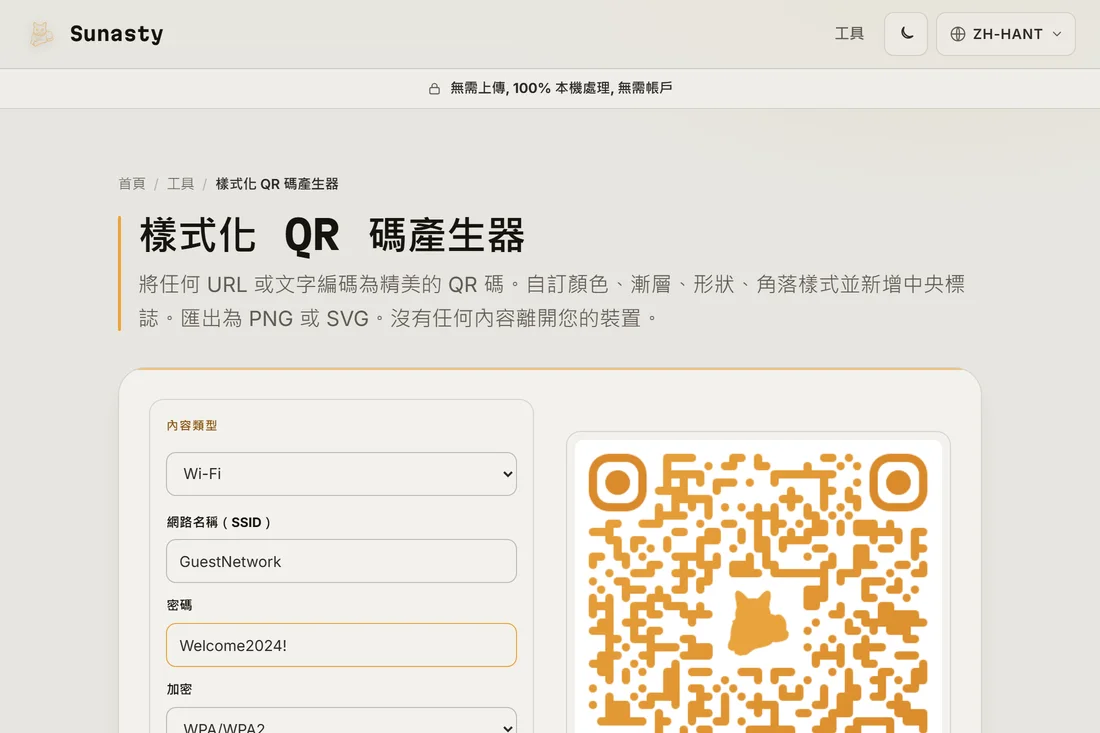
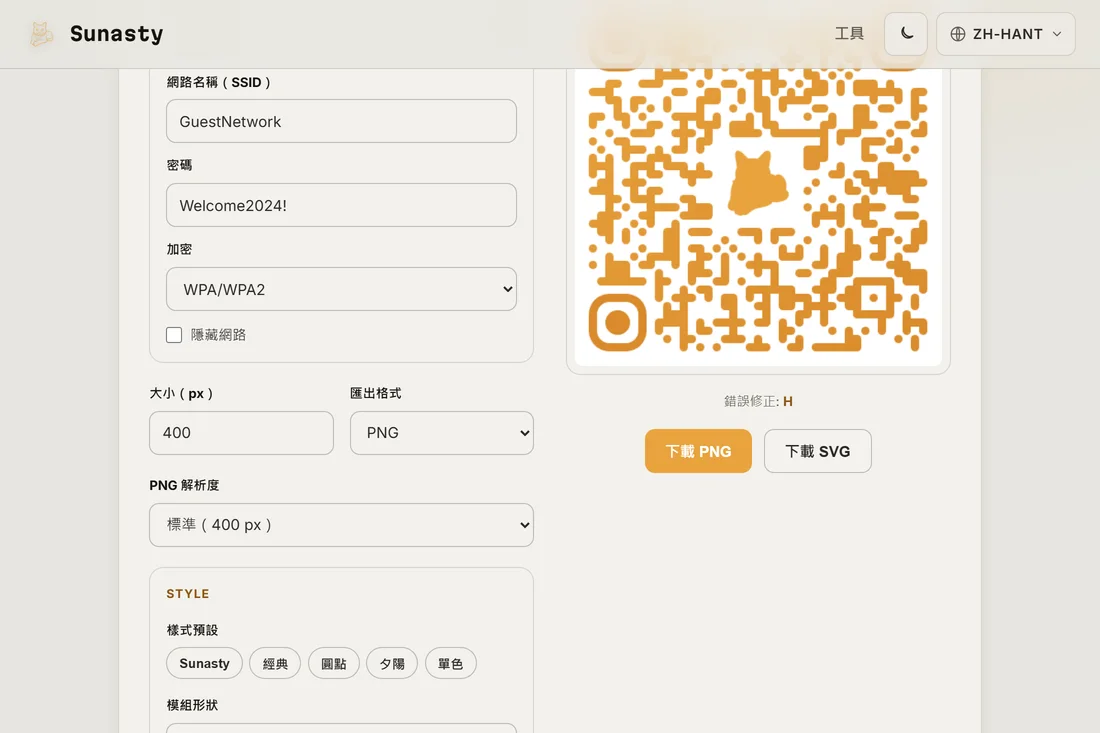
- 以你所需的解析度將 QR 碼下載為 PNG(數位螢幕用 400 px,印刷用 1200 px 以上),或下載為 SVG 以便在任何尺寸下無損縮放。印出來、嵌入告示牌、加進菜單或名片皆可。
為旅館、Airbnb 與餐廳準備的訪客 Wi-Fi QR 碼
Wi-Fi QR 碼會將網路名稱、密碼與加密類型編碼成一種任何現代智慧型手機相機都能讀取、無須安裝 app 的格式。選擇 Wi-Fi 作為內容類型,輸入你的網路名稱(SSID)與密碼,挑選 WPA2/WPA3 作為加密類型,QR 碼便完成了。當訪客掃描它時,手機會主動詢問是否自動加入該網路。這消除了入住與桌邊服務時最常見的摩擦點:沒有人需要看著小卡片瞇眼辨識、詢問員工,或在玻璃螢幕上敲入八個字元的密碼。每張桌上放一張護貝卡片,或在櫃台擺一個裱框印刷品,就能在毫無員工介入的情況下處理每天數十次的連線。
為咖啡館與酒吧準備的無接觸菜單 QR 碼
指向你菜單 URL 的 QR 碼,能把一張桌卡變成數位接觸點。選擇 URL 作為內容類型,貼上你的菜單連結,再產生 QR 碼即可。掃描後菜單會直接在訪客的瀏覽器中開啟,無須下載任何 app。若你的菜單會隨季節或每週更動,就讓 QR 碼始終指向同一個 URL,改更新菜單頁面即可,而不必每次都重新印製 QR 碼。對使用 PDF 菜單的店家而言,直接連向該 PDF 的連結也行得通;剩下的交給手機內建的 PDF 檢視器即可。把這個碼和你的 Wi-Fi QR 碼放在同一張卡片上,訪客各掃一次就能同時搞定連線與菜單。
帶有完整 vCard 聯絡資訊的名片 QR 碼
vCard QR 碼能把一份完整的數位聯絡資料塞進一個可掃描的方塊中:名、姓、電話、電子郵件、組織、職稱與網站。當有人掃描時,手機會主動詢問是否一鍵將聯絡人直接存入通訊錄,無須打字,也沒有抄錯的風險。選擇 vCard 作為內容類型,只填寫你想分享的欄位即可;每個欄位都是選填的。這個 QR 碼可以印在名片背面與標準文字並列,也能單獨出現在數位投影片或電子郵件簽名檔上。對自由工作者與小型店家而言,在吵雜的交流活動中與其逐字唸出電子郵件位址,這是更快也更可靠的交換聯絡資訊方式。
在 QR 碼中央加入你的 logo
QR 碼產生器預設會在中央放入一個 logo,並讓你替換成自己的品牌標誌。在控制項的 Logo 區塊中,點擊按鈕即可上傳自訂 logo 或移除預設的。請將 logo 控制在 QR 碼總面積約 30% 以下;當 logo 存在時,工具會自動把錯誤更正等級提高到 H(30% 冗餘),這代表即使 logo 蓋住部分資料,碼仍然能被掃描。為求最佳效果請使用透明背景的 logo:產生器會移除其後方的資料模組,呈現乾淨的外觀。若需要為大尺寸印刷無損放大結果,請下載為 SVG。
在實體場所中該把 QR 碼放在哪裡
擺放位置和 QR 碼本身一樣重要。一個太小、印在反光表面上,或放在光線不足處的 QR 碼,只會帶來挫折而非幫助。桌卡與菜單上,印製成 4 至 6 公分的方塊就足以應付任何現行的智慧型手機相機。牆面告示與櫥窗貼紙則用 10 至 15 公分,能提供 50 公分以上的舒適掃描距離。避免在強烈聚光燈下使用亮面護貝:眩光會反射進相機,使碼難以讀取。霧面護貝或夾在透明壓克力立牌中的印刷插頁效果更好。在實際擺出之前,務必自己從預期的閱讀距離掃描一次印刷版本。
QR 碼資料的去向:不上傳、不需帳號
本站的 QR 碼產生器完全在你的瀏覽器中執行。你的 Wi-Fi 密碼、菜單 URL、vCard 資訊與 logo 圖片都絕不會被送往任何伺服器:碼是在本機建立的,下載也直接傳到你的裝置。無須建立帳號、沒有每日限制,也沒有任何檔案會存放在你瀏覽器之外的地方。尤其是 Wi-Fi 密碼,把這份資料留在你自己的裝置上格外重要:一旦 QR 碼產生並下載完成,它所編碼的密碼就只存在於你印出的卡片與你的裝置上。
本指南使用的工具
常見問題
任何智慧型手機都能在沒有 app 的情況下掃描 Wi-Fi QR 碼嗎?
可以,iOS(12 以上)與 Android(10 以上)都行:內建的相機 app 會辨識 Wi-Fi QR 碼,並主動詢問是否直接加入網路。較舊的 Android 版本可能需要一個 QR 掃描 app,但實務上這種情況很少見。這裡使用的格式(WIFI:S:<ssid>;T:<encryption>;P:<password>;;)是通用標準,因此任何符合規範的掃描器都能運作。
當密碼變更時,我該如何更換 Wi-Fi 碼?
用更新後的密碼產生一個新的碼,再重新印製卡片或更新數位顯示。沒有辦法編輯既有的 QR 碼:它是一張靜態圖片,只編碼恰好一個值。實務上的做法是讓你的 Wi-Fi 密碼保持穩定,只在必要時才更換。若你的路由器支援獨立的訪客網路,把該網路用於 QR 碼,就能在不動到印刷卡片的前提下輪換主要密碼。