大小限制
壓縮 PDF,讓它塞得進一封電子郵件
大多數信箱把附件上限設在 25 MB 左右(Gmail 公告的上限),企業郵件伺服器往往更嚴格。一份掃描的合約或一本手冊很容易就超標。以下教你如何在兩分鐘內幫它瘦身,而且文件全程不會離開你的電腦。
逐步教學
- 開啟 PDF 壓縮工具,把檔案拖進去。處理完全在分頁中本機完成:不會上傳任何內容,自然也不必等待上傳。
- 選擇符合需求的模式:無損重新封裝會保留可選取的文字與每一個像素;強力模式則以較低的影像解析度重新算繪頁面,能大幅縮小掃描文件。
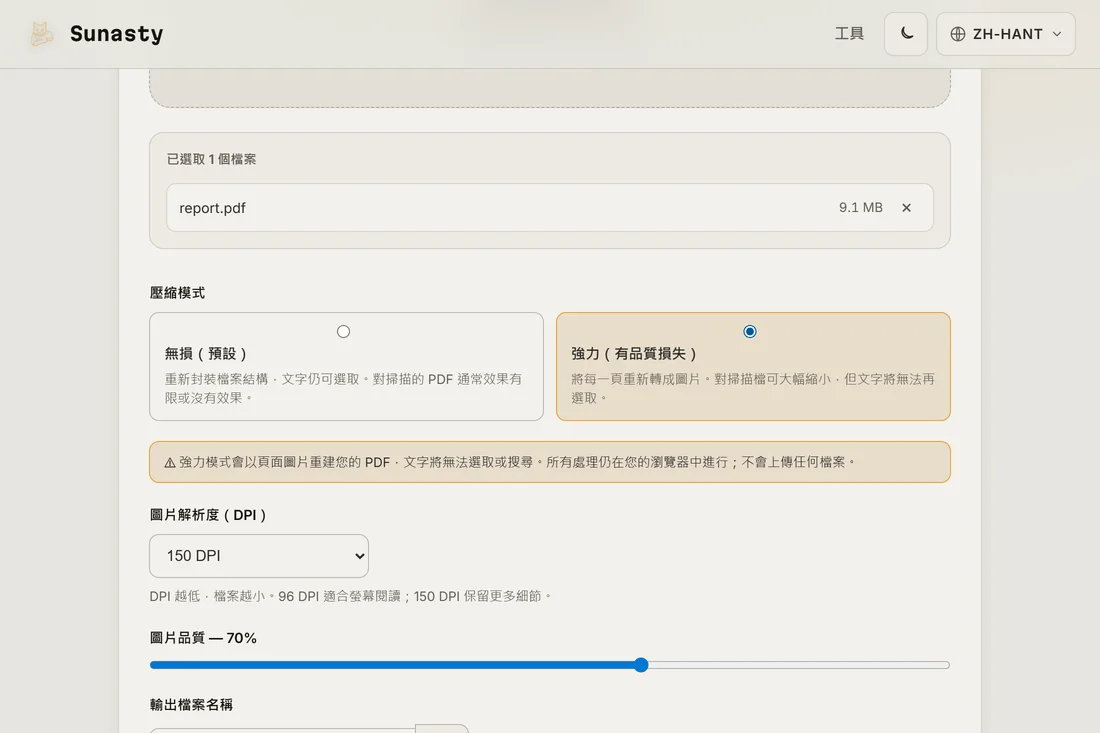
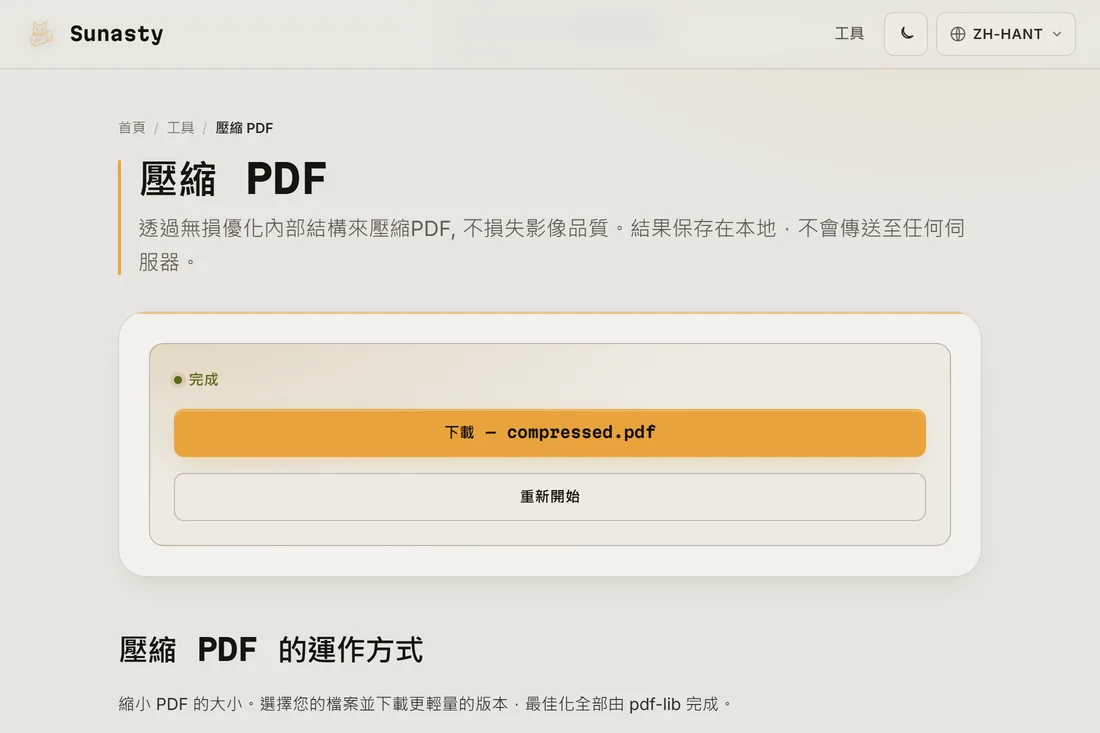
- 下載結果並加入附件。目標設得比上限低一些:控制在 20 MB 左右,可以為電子郵件本身的編碼負擔留下餘裕。
你的 PDF 為什麼這麼大
十之八九,體積都來自影像:以列印解析度儲存的掃描檔、貼進報告的照片,或整頁匯出的點陣圖。字型和重複的內部物件貢獻了其餘部分。壓縮會以螢幕解析度重新封裝這些影像,這就是為什麼一份 40 MB 的掃描檔可以降到 5 MB 以下,而在電子郵件的情境中看不出任何差異。
如果壓縮還不夠
有兩個備案。用 PDF 分割工具把文件拆開、分批寄出,或用頁面整理工具只擷取收件者真正需要的頁面。兩者同樣在本機執行,而且往往也是比較體貼的做法:沒有人想為了兩頁有用的內容收到 60 頁的附件。
本指南使用的工具
常見問題
壓縮後文字還會清晰嗎?
無損模式下,永遠清晰:文字完全不會被更動,依然可以選取。強力模式下,頁面會以你選擇的解析度重新算繪成影像,放大很多時會看到像素;但在 150 DPI 下,一份普通合約無論在螢幕上或列印出來都完全清楚易讀。
PDF 壓縮工具會把我的檔案送到伺服器嗎?
不會。這個壓縮工具建立在 pdf-lib 之上,這是一個 JavaScript 函式庫,會完全在瀏覽器分頁內重新封裝並重新繪製你的文件。PDF 的位元組從不跨越任何網路邊界。打開 DevTools、切換到「網路」面板,在壓縮過程中觀察:沒有任何請求會把你的檔案帶出去。頁面載入之後它也能離線運作,當你身在客戶端、連線又不穩定時就很實用。