操作教學
壓縮圖片而不損失肉眼可見的畫質
大多數圖片從相機或設計工具匯出時,都比瀏覽器或電子郵件實際所需的還要大。壓縮並不等於讓畫質變差:在合適的畫質設定與格式下,輸出看起來與原圖一模一樣,載入速度卻能快上兩到五倍。關鍵是先選對格式,再來調整畫質。
逐步教學
- 在動到畫質滑桿之前,先決定輸出格式。照片請用 JPEG 或 WebP,只有在需要透明背景或無損像素精準度時才用 PNG。在相同的視覺畫質下,WebP 比 JPEG 小 25% 到 35%,而且每一款現代瀏覽器都支援它:只要你能掌控圖片的顯示位置,就優先選它。
- 把圖片拖進壓縮器,再調整畫質滑桿。照片從 80% 開始,並把壓縮前後的預覽並排比較。若檔案仍然太大,就降到 70:在正常螢幕尺寸下,這個差異通常看不出來。對於帶有銳利文字或大面積純色的圖形,請改用 PNG 無損格式;若來源是向量圖,可以試試 SVG。
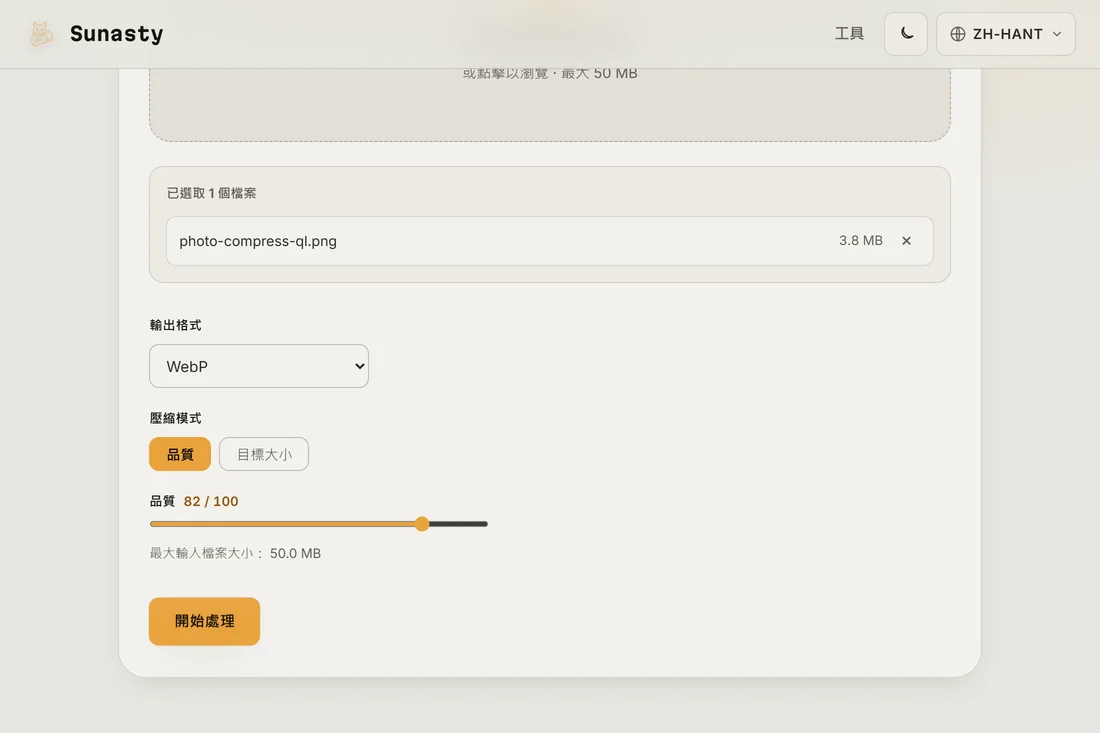
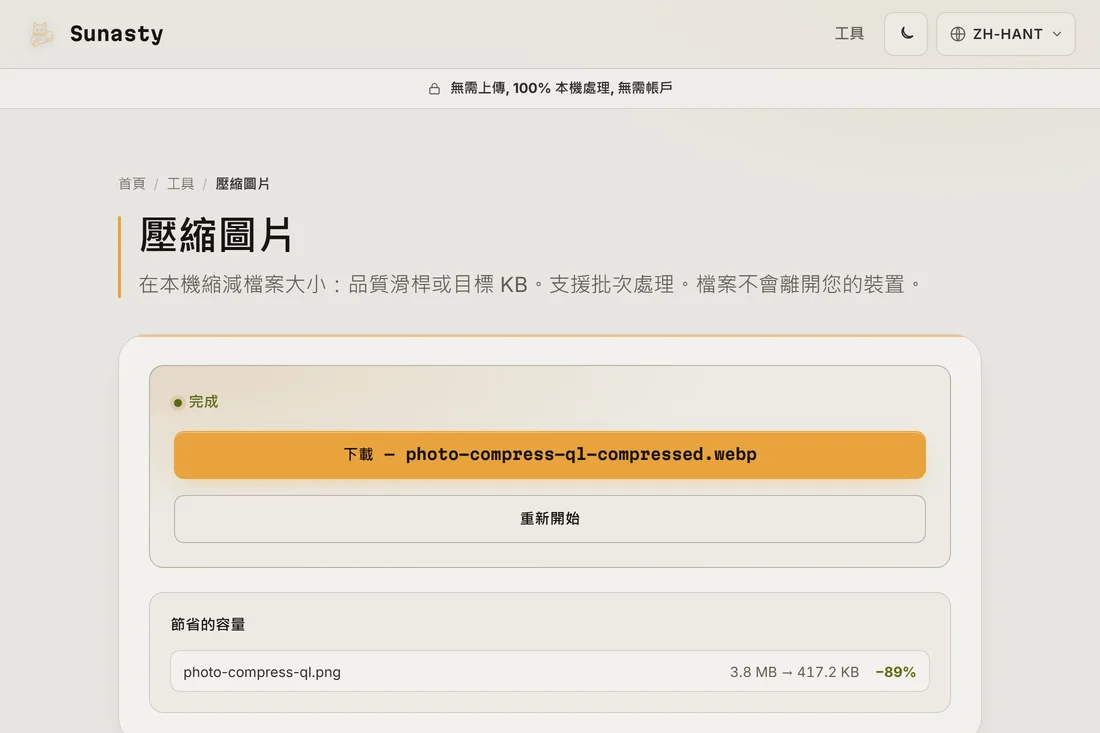
- 下載結果,並在發布前以 100% 縮放檢視一遍。如果某個網站的上傳流程會把你的圖片再次重新壓縮(社群平台通常都會),就送出一個畫質略高的版本,讓二次壓縮後的效果仍可接受。這個壓縮器完全在你的瀏覽器中執行:你的檔案絕不離開你的裝置。
為什麼選對格式比畫質數字更重要
畫質 80 的 JPEG 與畫質 80 的 WebP 在螢幕上看起來相近,但 WebP 檔案明顯更小。AVIF 還能更進一步,只是編碼時間較長。PNG 常被誤用在照片上,由於它在設計上就是無損格式,對同一張照片產生的檔案會比 JPEG 大上好幾倍。先縮放再壓縮也很有幫助:一張 4000 像素寬的照片,為了部落格欄位的標題縮放到 1200 像素時,靠縮放省下的容量遠比任何畫質設定都多。
為什麼在本機壓縮,而不是上傳
伺服器端的圖片服務會要你上傳原圖(往往是手機拍的原始照片),再下載一份壓縮後的副本。這裡的壓縮器在你的瀏覽器中使用相同的演算法執行:不上傳任何東西、不需要帳號、沒有排隊,而你的原始檔案始終留在裝置上。你可以一次批次處理多張圖片,結果立刻就能使用或分享。
本指南使用的工具
常見問題
怎麼知道我是不是壓縮過頭了?
把輸出放大到 100%,看看有紋理的區域:頭髮、布料、樹葉。有損壓縮最先在這些區域顯現為塊狀色斑或被抹糊的細節。如果你在 100% 縮放下就看得到,那麼用手機觀看的人也會看到,因此把畫質設定調高 5 到 10 分再試一次。
應該在壓縮前還是壓縮後縮放?
先縮放。一張 4000 像素寬的圖片縮到 1200 像素,無論畫質如何都會失去四分之三的像素,這永遠是更大的節省。先用圖片縮放工具設定你需要的確切像素尺寸,再針對格式與畫質做壓縮。先壓縮一張巨大的圖片、之後才縮放,只是兩頭都白費力氣。