操作教學
不必上傳就能為 PDF 加上頁碼
一份沒有頁碼的列印報告,在會議中很難討論;遞交給法院或審查委員會的 PDF,往往也要求頁碼。加上頁碼應該只花三十秒,而不是來回折騰 Word。這個頁碼工具在你的瀏覽器中執行:把 PDF 拖進去、選擇位置與格式、下載已編號的副本。
逐步教學
- 開啟 PDF 頁碼工具,把你的 PDF 拖進去。一條縮圖列會顯示所有頁面,讓你在做任何更動之前先確認文件已正確載入。
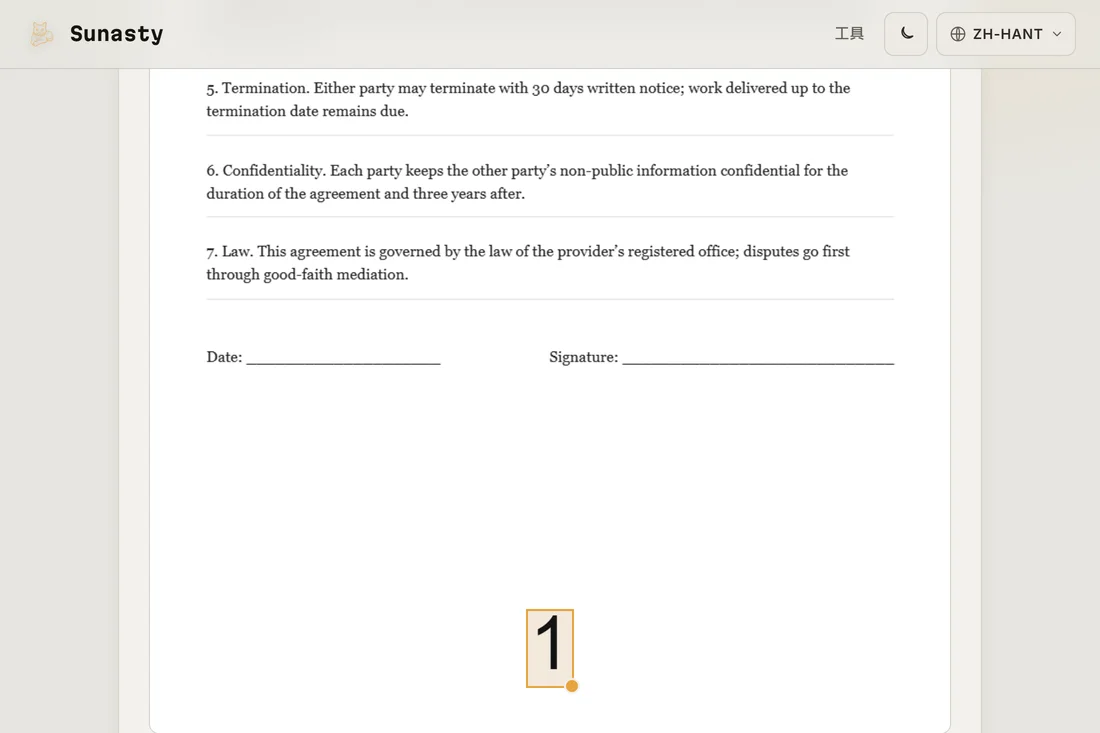
- 選擇頁碼的位置(上方或下方,靠左、置中或靠右)、起始號碼(若你想接續另一份文件的編號序列),以及字型大小。你也可以設定文字格式:純數字、「Page N」、「Page N of M」,或自訂前綴。
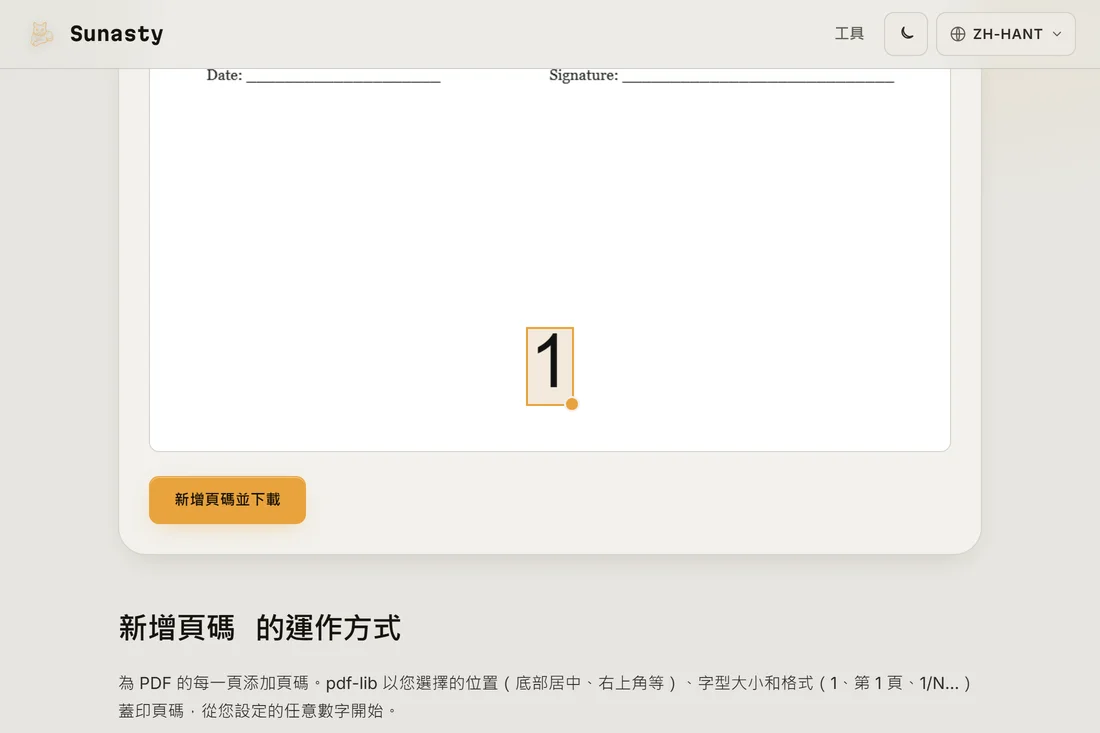
- 點選「執行」並下載結果。每頁的原始文字與圖片都不會受到影響;頁碼會以新元素的形式加在頁首或頁尾邊界。你的原始檔案會原封不動地留在磁碟上。
從非 1 的號碼開始編號
如果你把一份報告分割成多個章節,並需要跨檔案連續編號,請使用起始號碼選項。從第 14 頁開始的第二章,把起始號碼設為 14:輸出會顯示 14、15、16……彷彿它是一份連續的文件。之後再搭配合併工具,就能產出最終編號完整的整份文件。
何時改用頁首頁尾
頁碼是用來導覽的。如果你需要在每一頁重複出現的書眉、日期、文件編號或機密聲明,頁首頁尾工具能滿足這個需求。它可在每個區域接受任何文字,並提供相同的位置選項。如果你同時需要頁尾置中的頁碼以及頁首靠左的文件標題,這兩個工具可以接續使用。
本指南使用的工具
常見問題
可以略過第一頁不編號嗎?
可以。把起始頁面選項設為 2,即可讓封面頁不加頁碼。第一個實體頁面不會被印上頁碼;編號會從第二頁開始,使用你設定的起始值。
列印 PDF 時頁碼會出現嗎?
會。頁碼是以永久內容的形式印入 PDF,而不是閱讀器的註解。它們會出現在所有 PDF 閱讀器中、在列印時,以及任何會顯示預覽的閱讀器縮圖列裡。頁碼的顯示不依賴特定的閱讀器。