操作教學
把圖片調整為精確的像素尺寸
當表單要求一張 400x400 的大頭照,或沖印店要的剛好是 1200x1800 像素時,憑感覺估計是不夠的。本指南示範如何設定精確的尺寸並掌控結果的品質,而不把你的檔案送往任何伺服器。
逐步教學
- 開啟圖片調整工具並拖入你的檔案。工具會立即顯示原始尺寸。如果你需要特定的比例(大頭照用 1:1、橫幅用 16:9),請在輸入目標寬度之前勾選鎖定比例選項,讓高度自動跟著調整。
- 輸入目標寬度和高度。大頭照常見的要求是 400x400 或 1000x1000。網頁橫幅的典型數值是社群分享用 1200x628,或全寬頁首用 1920x1080。如果你只輸入一個尺寸且保持鎖定啟用,另一個尺寸會自動調整以避免變形。
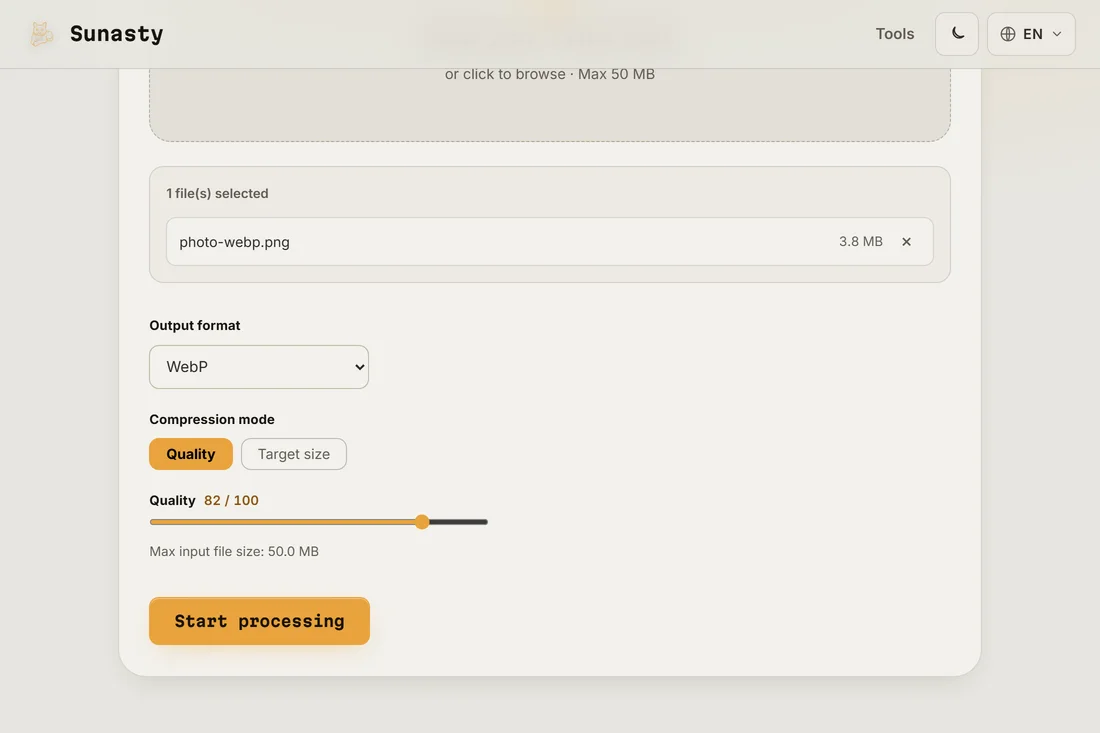
- 下載調整後的圖片,並在上傳到任何地方之前,在檔案總管或圖片檢視器中確認像素數。這個調整工具會把所有處理都放在你的瀏覽器中進行:你的原始檔案永遠不會離開你的裝置,操作一完成,調整後的副本就能立即儲存。
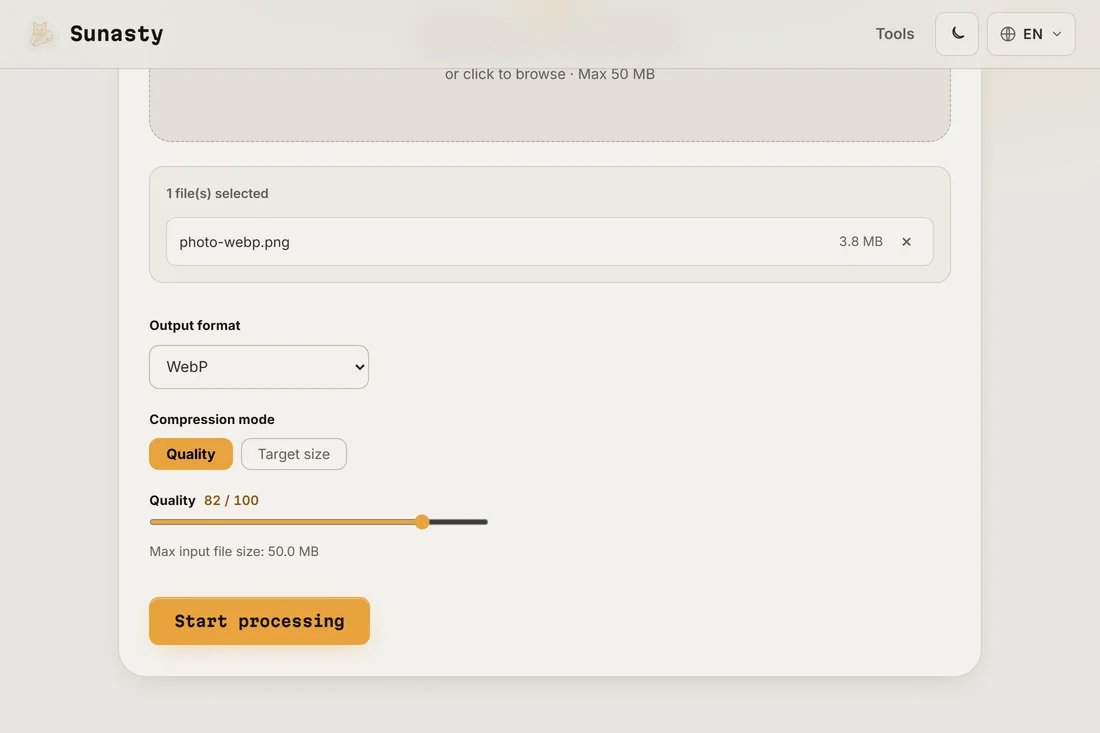
何時鎖定比例,何時要強制改變它
當你希望圖片保持等比例時就鎖定長寬比:一張直幅照片調整為 800 像素寬並維持比例,會得到一張較高的圖片,而不會把主體拉長或壓扁。只有在目標格式有此要求時才強制改變比例,例如從一張橫幅照片做出 1:1 的大頭照,若不先經過裁切,就會被裁掉或變形。處理強制比例最乾淨的流程是:先裁切成正確的形狀(用圖片裁切工具),再調整成所需的精確像素數。
縮小時如何維持品質
縮小,也就是把圖片變小,幾乎總是看起來不錯。放大,也就是把一張小圖拉到更大的畫布上,會帶來模糊,因為缺少的像素必須被憑空製造出來。如果你必須為了列印而放大,請使用你手上解析度最高的原始檔,並接受結果會比原生更高解析度的來源來得更柔。這個調整工具不會離開你的裝置:不上傳、不排隊,結果立即可儲存。
本指南使用的工具
常見問題
可以在不損失品質的情況下調整大小嗎?
把圖片縮小不會以肉眼可見的方式降低品質:你保留了最好的像素,丟棄了多餘的部分。放大則是另一回事:你是在要求演算法製造出本來不存在的資料。對於網頁用途,請調整成確切的顯示尺寸,這樣瀏覽器就不必自己縮放圖片,能在最小的檔案大小下得到最銳利的結果。
如果上傳後網站說我的圖片尺寸不對,該怎麼辦?
最常見的原因是平台重新壓縮了上傳檔案,並套用它自己的調整,導致落在略有不同的尺寸上。請查清平台實際需要的尺寸(它的說明頁面通常會列出確切的像素數),並在調整前設定那些數值。有些平台預期的是特定的長寬比而非絕對像素,所以兩者都要查。