操作教學
在 Windows PC 上開啟 iPhone 的 HEIC 照片
iPhone 預設以 HEIC 格式儲存照片,因為它能在相同的視覺品質下產生比 JPEG 更小的檔案。問題在於:Windows 沒有付費的編解碼器擴充功能就無法開啟 HEIC 檔案,而許多應用程式、網站和沖印服務只接受 JPEG。轉換檔案是直截了當的解法,在你的瀏覽器中不安裝任何東西,不到一分鐘就能完成。
逐步教學
- 把 HEIC 檔案從你的 iPhone 傳到 Windows PC。單張照片最快的方式是用電子郵件寄給自己、用 AirDrop 傳到 Mac 後再複製過去,或用 USB 線並把 iPhone 設成傳輸原始檔(而非相容性副本)。開啟 HEIC 轉換工具並拖入檔案。工具會完全在你的瀏覽器中讀取 HEIC 格式。
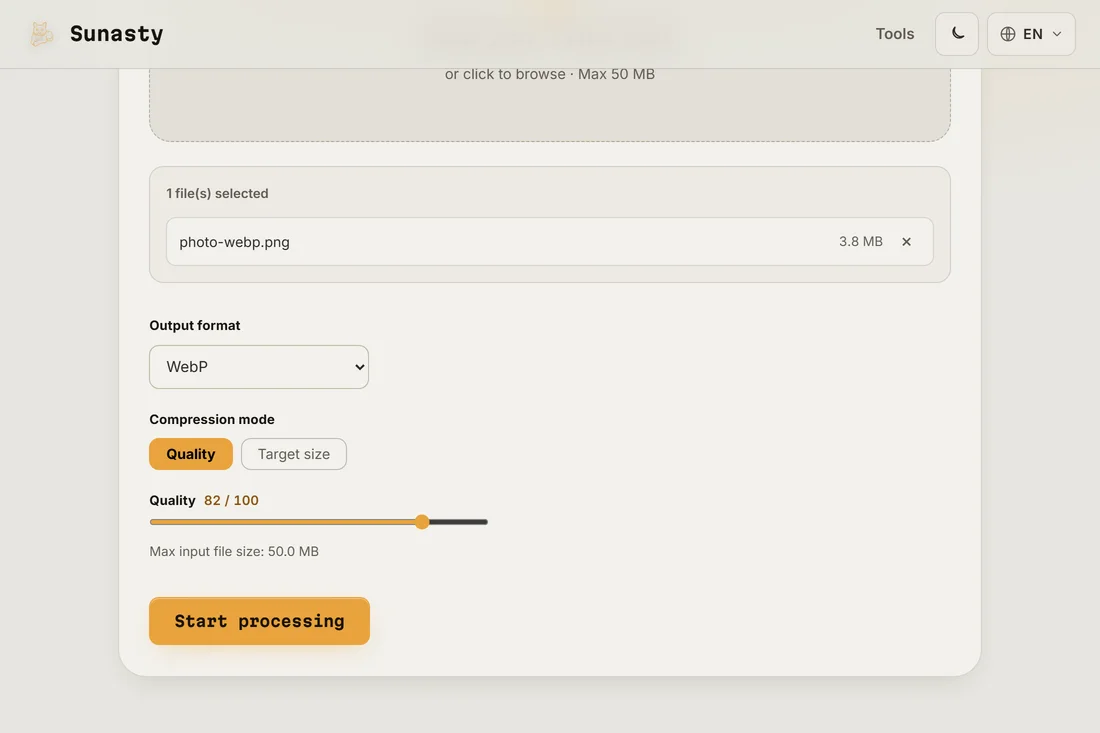
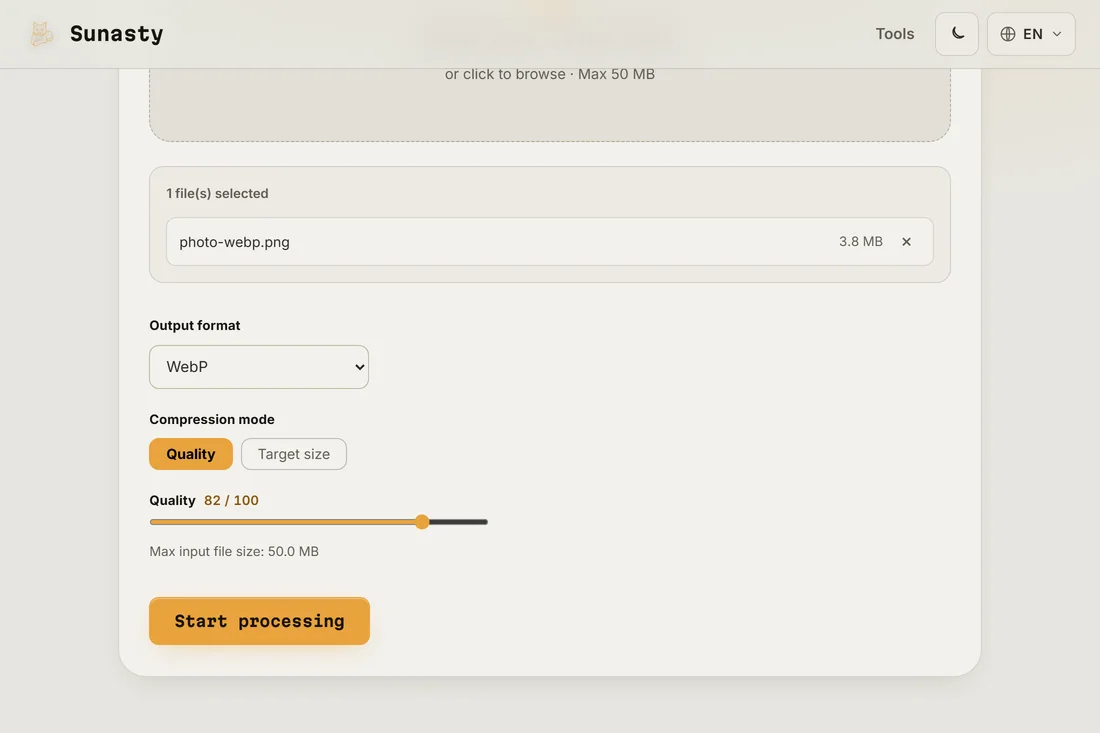
- 選擇 JPEG 作為輸出格式並設定品質。對於你想分享、列印或編輯的照片,90% 的品質能給出一個與 HEIC 原始檔難以區分、檔案大小又合理的 JPEG。對於將被平台進一步壓縮的照片,85% 是合理的起點。轉換工具會在你的裝置上處理檔案:沒有任何東西被送往伺服器。
- 下載 JPEG,並像平常一樣在 Windows 相片、小畫家、Photoshop 或任何其他應用程式中開啟它。原始檔的中繼資料,包括拍攝日期、相機資訊,以及若有的 GPS,都會保留在 JPEG 的 EXIF 區塊中。如果你不想讓 GPS 座標留在檔案裡,請在分享前用 EXIF 讀取工具移除它們。
為什麼 iPhone 使用 HEIC,何時該保留它
HEIC(High Efficiency Image Container)以 HEVC 視訊編解碼器為基礎。Apple 在 iOS 11 中採用它,以在沒有可見品質損失的情況下把照片儲存空間減半。這個格式在裝置端儲存、iCloud 以及 Apple 裝置之間的分享上都表現優異。問題出現在你把照片移出 Apple 生態系時:Windows、大多數 Android 應用、許多網路服務和較舊的軟體,沒有附加元件就不支援 HEIC。轉成 JPEG 能徹底解決相容性問題,代價只是檔案大小略增。
如何在傳輸照片時預防這個問題
如果你經常把 iPhone 照片傳到 Windows PC,你可以叫 iPhone 自動送出 JPEG 相容的版本。前往「設定」,再到「照片」,在「傳送到 Mac 或 PC」下選擇「自動」:當手機偵測到自己連接的是非 Apple 電腦時,就會送出 JPEG 檔案。這不會改變照片在手機上的儲存方式(它們仍以 HEIC 保存以求高效),只會改變被複製出去的內容。對於一次性的傳輸,或已經在你 PC 上的檔案,瀏覽器中的轉換工具仍是最快的選擇。
本指南使用的工具
常見問題
從 HEIC 轉成 JPEG 會損失品質嗎?
在 90% 的 JPEG 品質下,與 HEIC 原始檔的視覺差異在正常檢視或列印時無法察覺。JPEG 是成熟的格式,在高品質設定下能保留所有對照片重要的細節。唯一改變的,是 HEIC 在相同視覺品質下會比 JPEG 略小一些。這個轉換是單向的:如果儲存空間不成問題,請保留你的 HEIC 原始檔。
有沒有辦法不轉換就直接在 Windows 上開啟 HEIC 檔案?
有:Microsoft 在 Windows 市集提供 HEVC 視訊擴充功能編解碼器(需要一小筆費用)。安裝後,Windows 相片和大多數其他應用程式就能原生開啟 HEIC 檔案。這是否比轉換更好,取決於你的工作流程:如果你經常處理大量 iPhone 照片,付費編解碼器很方便;對於偶爾的一次性檔案,在瀏覽器中轉換會比購買並安裝軟體更快。