操作教學
把大頭照裁切成正方形或圓形
大多數社群平台、視訊通話應用和論壇頭像,都把大頭照顯示成圓形。上傳一張橫幅或直幅照片,再讓平台自己裁切,通常會切掉你的臉,或留下太多空白。本指南示範如何自己取景裁切,並把結果匯出成已經符合你所需平台尺寸的樣子。
逐步教學
- 開啟圖片裁切工具並拖入你的照片。裁切控點會出現在圖片上。選擇 1:1 比例以強制正方形選取,再把裁切框拖到你的臉或主體上,記得在四周邊緣留一些空間:平台往往會把結果進一步縮小,因此太緊的裁切會讓你顯得擁擠。
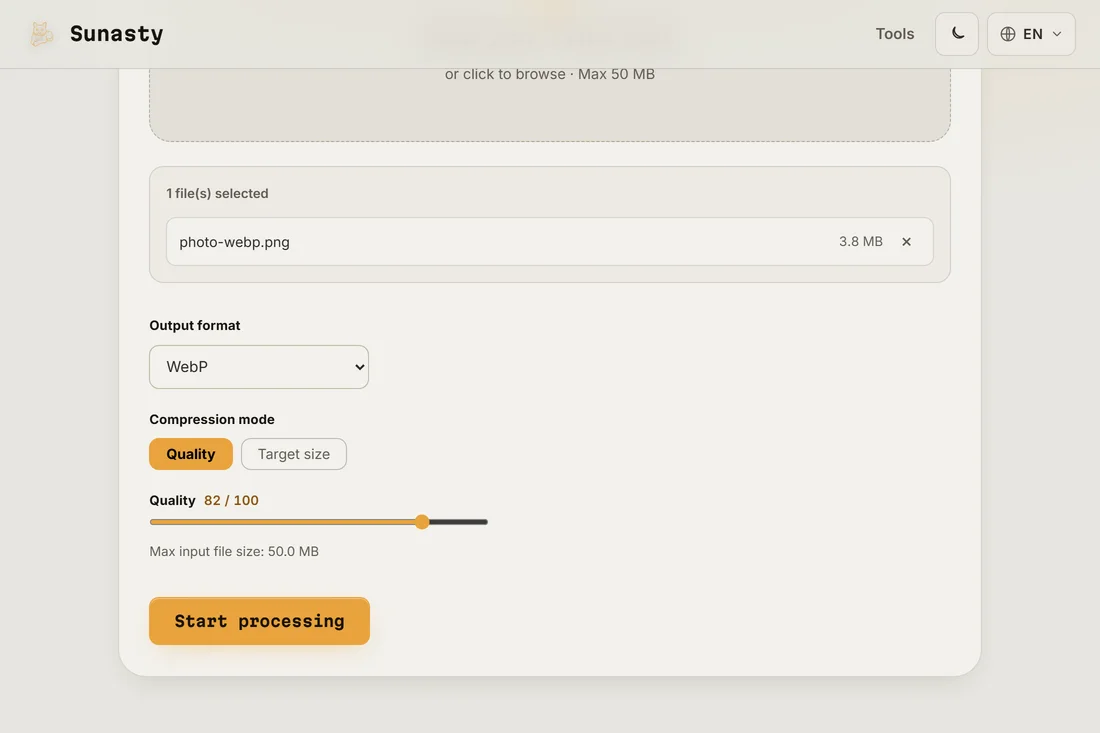
- 調整裁切框直到取景看起來合適,然後套用裁切。結果是一張正方形圖片。如果平台明確顯示圓形頭像,請開啟圓形裁切工具,匯出帶有透明圓形外緣的版本:PNG 輸出內建了圓角透明度,而不是白色背景。
- 下載結果,並在上傳前於檔案檢視器中確認。大多數平台都能直接接受正方形或圓形的 PNG。如果上傳表單要求最低像素數,請在上傳前把裁切後的圖片調整為所需尺寸。一切都在你的瀏覽器中執行:你的照片永遠不會離開你的裝置。
正方形與圓形:平台想要哪種格式
顯示圓形頭像的平台(LinkedIn、Twitter、大多數視訊通話應用)會自己在你上傳的正方形圖片上套用圓形遮罩。你不需要寄給它們一個圓形檔案;一張正方形裁切就夠了。接受圓形 PNG 的平台(Discord、某些論壇軟體)若你匯出裁成圓形的版本,可能會讓你保留透明的四角:這讓你更能掌控透明度在不同背景上的合成方式。若有疑慮,一張 400x400 或 1000x1000 像素的正方形 PNG 在哪裡都能用。
取得討喜又不變形的裁切
圓形頭像沒有四角,這代表你正方形裁切角落裡的任何東西都會消失。請取景讓重要內容落在正方形的中央三分之一。對於大頭近照,雙眼和頭頂大約應填滿高度的三分之二;對於商標或產品照,把關鍵的圖形元素置中。避免裁得太緊以致主體碰到邊緣:那 10% 的邊距能在平台套用自己的壓縮與縮放時保護取景。
本指南使用的工具
常見問題
為什麼我的圓形頭像上傳後看起來模糊?
平台在顯示時把你的圖片縮小了,或在上傳時重新壓縮了它。請查看平台的文件以了解建議的上傳尺寸:大多數主流平台建議大頭照至少 400x400,並以 48 到 200 像素顯示,因此一個 1000x1000 的來源能提供充裕的餘裕。這裡的裁切工具和調整工具都在你的瀏覽器中執行,所以你可以準備好平台預期的確切尺寸。
我可以在所有平台都用同一張照片嗎?
可以,這正是好好準備一次的意義所在。以充裕的尺寸裁出你的正方形版本(1000x1000 是穩妥的標準),需要時匯出圓形變體,並保留這兩個檔案。當新平台要求大頭照時,你已經備妥了正確的裁切,只需把它調整成上傳表單預期的任何像素數即可。