大小限制
壓縮影片,讓它在 WhatsApp 上順利傳送
WhatsApp 對可傳送的影片大小有限制,而確切上限取決於 App 版本和傳送方式,所以誠實的建議是:把檔案壓到比你的 App 今天能接受的大小再小一些,留足空間。WhatsApp 在送達時還會對媒體進行相當強烈的重新編碼,一支原本就大小合理的影片,通過這道關卡後狀態會好得多。
逐步教學
- 先剪輯:用影片剪輯工具剪掉開頭和結尾的多餘片段,檔案變小而畫質毫無損失,而且較短的片段也才是收件者真正會看完的內容。
- 打開影片壓縮工具,把影片拖進去。切換到目標位元率模式選一個適中的位元率,或停留在品質(CRF)模式逐步調低品質,直到大小合適;降低解析度也很有幫助,畢竟大多數 WhatsApp 影片都是在手機螢幕上觀看的。
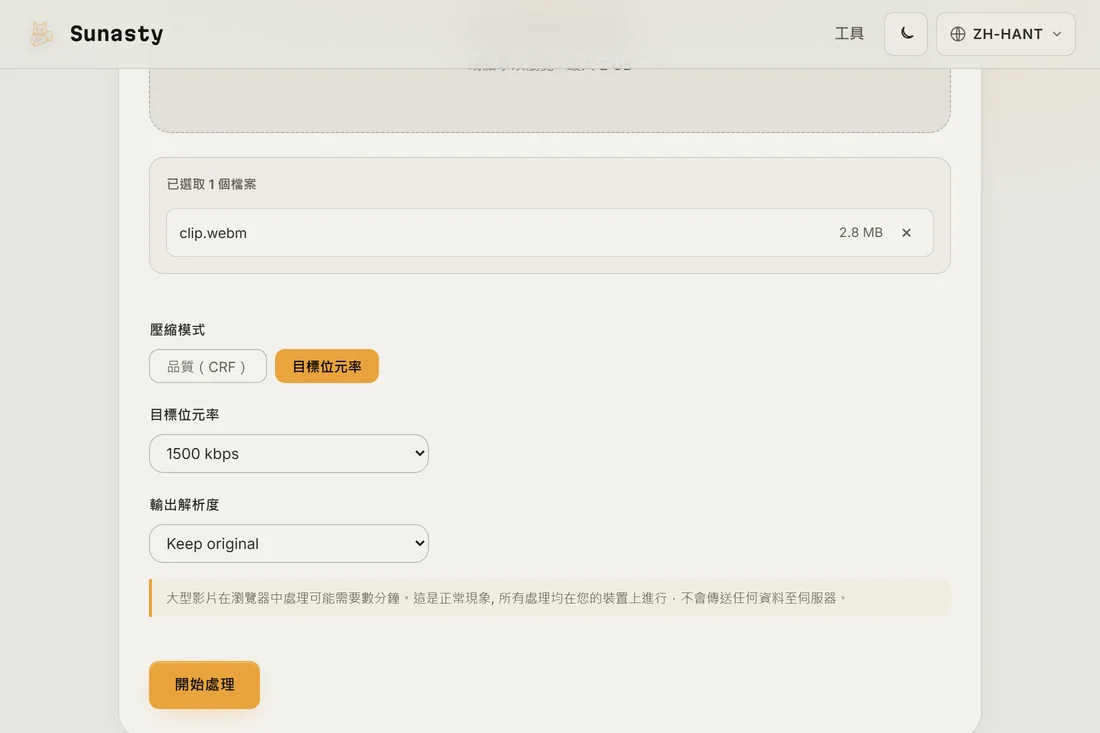
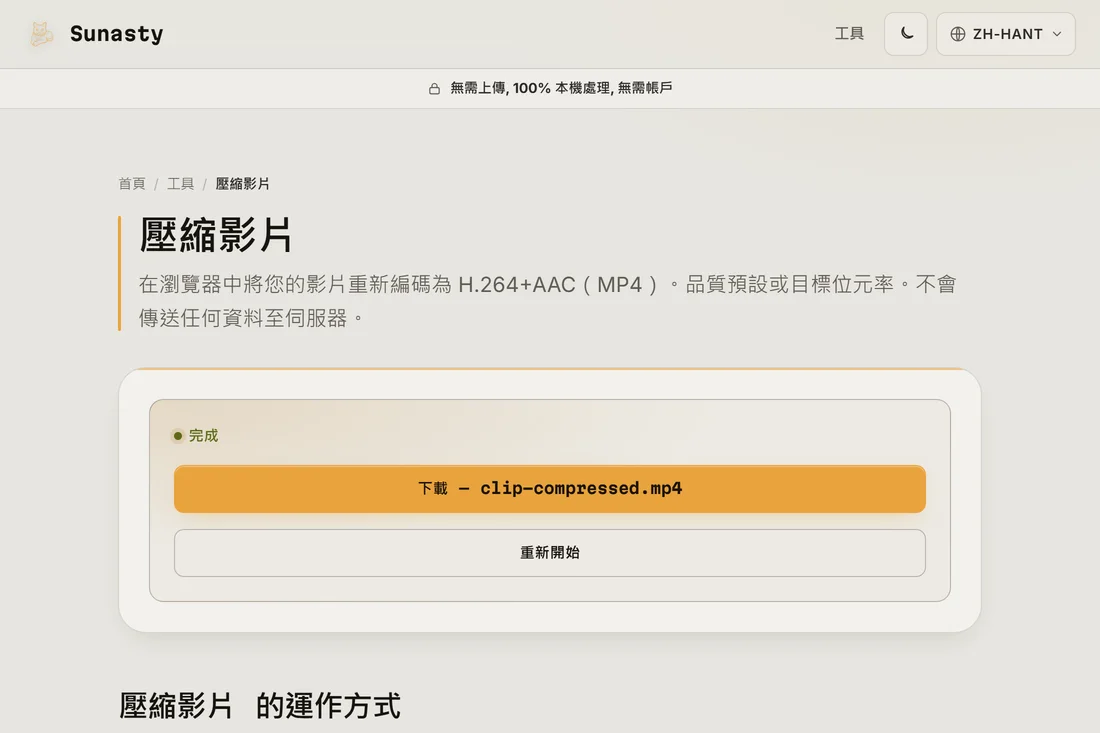
- 下載後傳送。如果畫質比方便更重要,就把壓縮好的檔案以文件方式傳送,而不是媒體訊息:這樣 WhatsApp 會跳過它自己的重新編碼,把你的檔案原封不動送達。
為什麼 WhatsApp 影片收到時是模糊的
當你把影片當作一般媒體訊息傳送時,WhatsApp 會用為了省流量而非畫質調校的設定重新編碼:快速移動的畫面變成方塊,文字變得糊成一團。媒體訊息的這道重新編碼無法關閉,但你可以給它一支乾淨、大小合理的影片,讓它少做點工;或者把檔案以文件方式傳送,完全繞過它。
壓縮過程中你的裝置上發生了什麼
這個壓縮工具以 WebAssembly 二進位檔的形式在你的瀏覽器內執行 FFmpeg。你的影片由瀏覽器的 File API 從磁碟讀取、在記憶體中傳給 WASM 模組,再以下載的形式交還給你,全程沒有任何網路往返。這對 WhatsApp 影片尤其重要:這些往往是家人或旅行的私人片段,正是那種不該因為要縮小它而順帶經過第三方伺服器的內容。
本指南使用的工具
常見問題
傳 WhatsApp 該從哪些設定開始?
大多數 WhatsApp 影片都是在手機上看的,所以解析度是最不心疼的犧牲項:在聊天視窗裡 720p 通常看不出差別。從這裡開始,選擇適中的位元率或品質,只有在 App 仍然拒收檔案時才繼續往下調。
為什麼 WhatsApp 會建議我把影片剪短?
當影片超過 App 能接受的大小時,WhatsApp 會建議把它剪短,因為長度是它唯一開放的調整選項。先在本機壓縮,就能保留完整長度,自己決定畫質要花在哪裡。