操作教學
把掃描文件轉成 PDF 以供正式提交
許多政府網站和線上表單只接受 PDF 文件,即使你要提交的只是一張身分證或一份水電帳單的照片。本指南示範如何在你的瀏覽器中把照片或掃描檔轉成單一 PDF 檔案,而不把它們送往任何伺服器。
逐步教學
- 開啟圖片轉 PDF 工具,把你的照片或掃描檔拖進去。你可以一次加入多個檔案:身分證的正面與背面,或水電帳單的多個頁面。工具可讓你在轉換前以拖放方式重新排序,讓最終 PDF 的頁面順序正確。
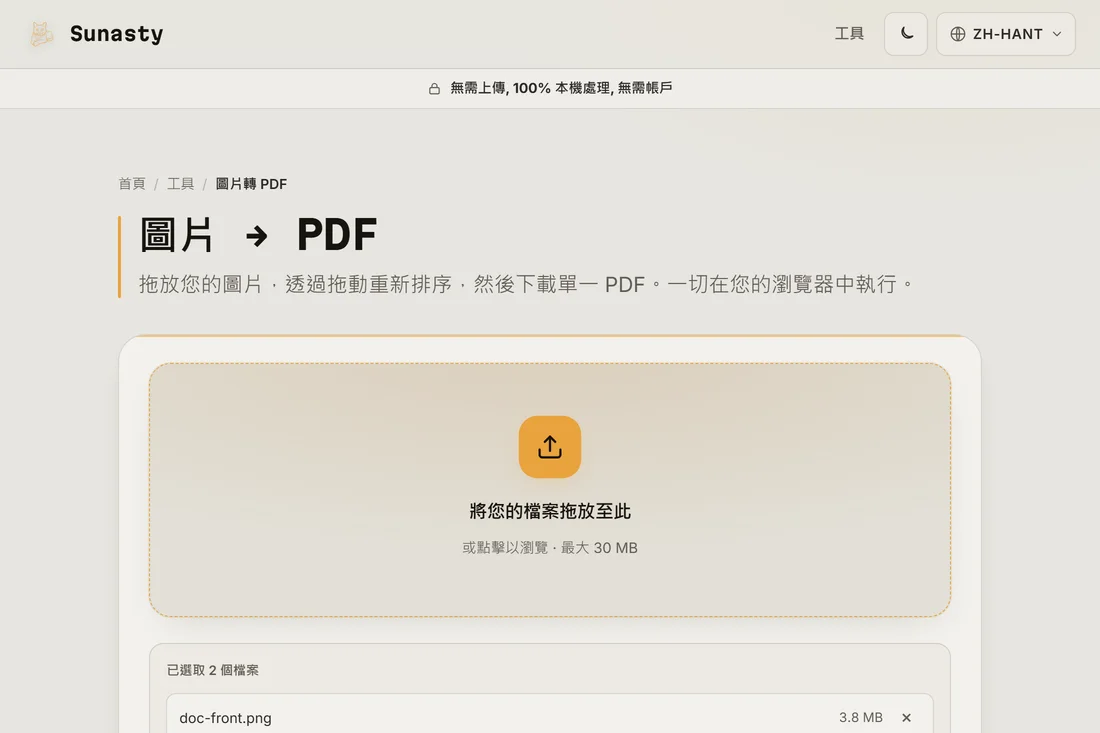
- 選擇符合提交要求的紙張大小,或維持預設的 A4。大多數政府入口網站都接受標準 A4 PDF。如果入口網站規定了檔案大小上限,之後再用 PDF 壓縮工具把結果壓到限制以下。
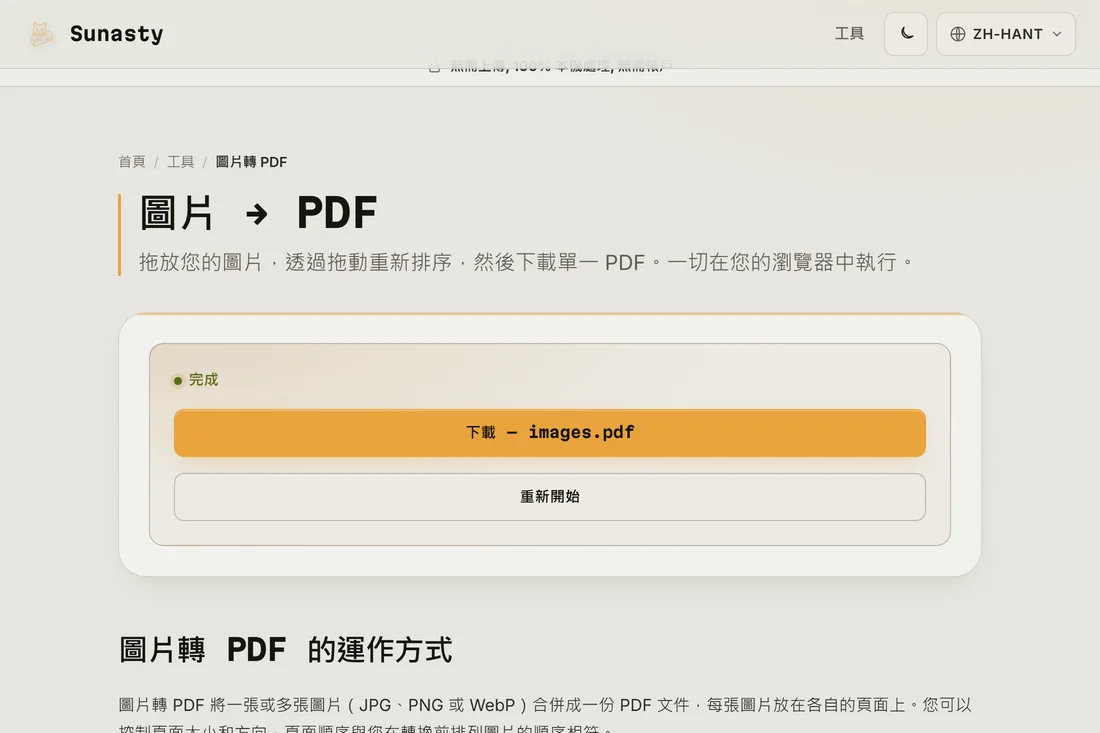
- 點選「轉換」並下載 PDF。你的圖片完全在瀏覽器內讀取與轉換:沒有任何檔案被送往伺服器,PDF 也已準備好上傳到入口網站。請保留原始照片,以備你需要用不同設定重新提交。
為什麼政府入口網站要求 PDF
PDF 是一種版面固定的文件格式,在每一種裝置和每一台印表機上看起來都一樣。來自手機相機的 JPG 或 PNG,其尺寸、解析度和色彩描述檔會因型號而異,使自動化處理難以預測。PDF 也支援把多頁文件放進單一檔案,這簡化了行政端的處理。對於線上提交而言,把你的掃描檔轉成 PDF 幾乎總是阻力最小的途徑。
PDF 太大時該怎麼辦
手機相機產生的影像為全解析度,每張往往好幾 MB。一份十頁的水電帳單做成 PDF 很容易超過 20 MB,而許多入口網站把上傳上限設在 5 或 10 MB。解法是在轉換前先壓縮圖片:把它們放進圖片壓縮工具,以品質 75 匯出成 WebP 或 JPEG,再重新執行圖片轉 PDF 工具。或者,你也可以直接用 PDF 壓縮工具壓縮完成的 PDF,它能在不改變頁面版面的情況下縮小檔案大小。
本指南使用的工具
常見問題
這個 PDF 會被官方入口網站接受嗎?
這個轉換工具產生的是標準 PDF 檔案,能被政府入口網站、公證人、銀行和人資系統接受。如果某個入口網站拒絕了檔案,最常見的原因是檔案大小(請用 PDF 壓縮工具)、密碼保護(本工具的輸出沒有密碼),或不支援的 PDF 版本(在現代轉換器上極為罕見)。請查看該入口網站的說明頁面以了解其確切要求。
我可以把身分證的正面和背面掃描合併成一個 PDF 嗎?
可以。把兩張圖片放進轉換工具,拖成正確順序(先正面、再背面),輸出就會是一份兩頁的 PDF。有些入口網站要求單一影像:這種情況下,請先用圖片編輯工具把兩面並排放在白色畫布上,再進行轉換。