操作教學
在瀏覽器中從任何歌曲製作鈴聲
鈴聲不過就是一段短短的音訊,通常 20 到 30 秒,配上平順的淡入,這樣它就不會從第一格畫面起就以最大音量轟出來。你可以把任何 MP3、M4A 或 WAV 裁到你想要的確切段落,並匯出成可直接傳到手機的檔案,全程都在你的瀏覽器中進行。
逐步教學
- 開啟音訊裁切工具並把你的歌曲拖進去。裁切工具支援 MP3、WAV、AAC、OGG 以及大多數音訊格式。如果歌曲藏在影片檔裡,請先用音訊提取器把音訊抽出來,再把結果拿到這裡。
- 點擊時間軸下方的鈴聲預設按鈕。它會設定一段從開頭起算的 30 秒片段,帶有 1 秒淡入和 2 秒淡出。在波形上拖動選取控點,把片段移到副歌或你真正想要的部分,或在時間軸上方的欄位輸入確切的起訖時間。
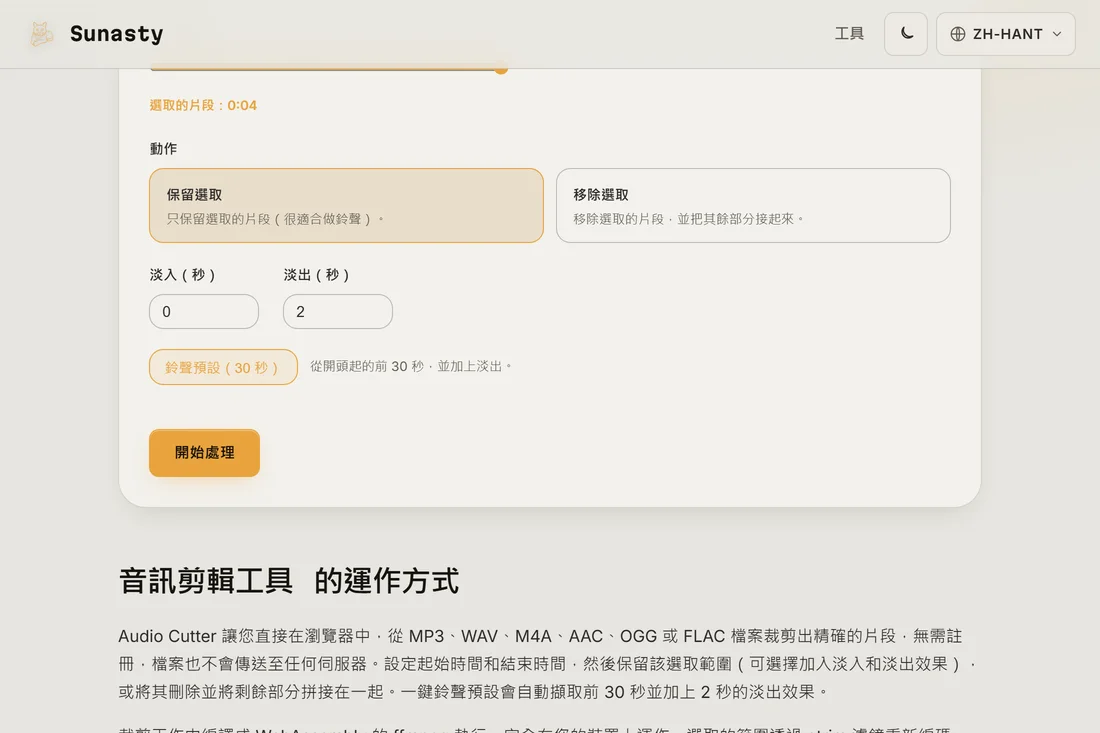
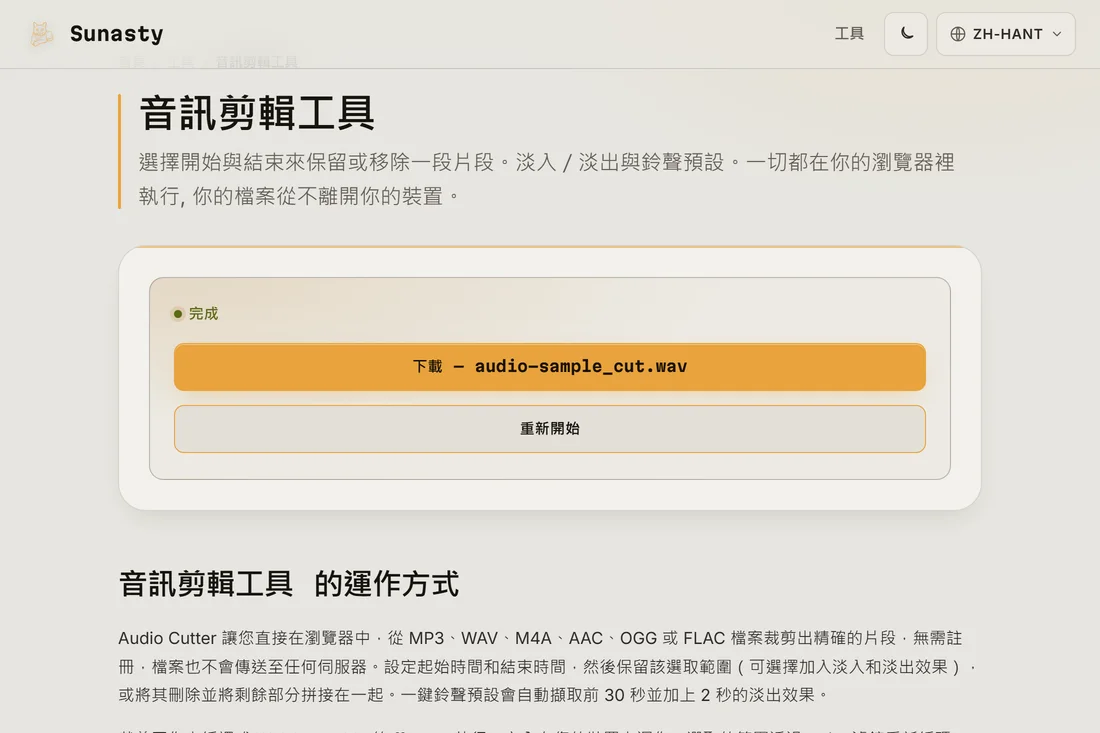
- 點擊裁切並下載結果。輸出是一個與來源同品質的 MP3 檔。透過傳輸線、雲端儲存或電子郵件把它傳到手機,然後在手機的音效設定裡把它設為鈴聲。
什麼造就一個好鈴聲
最好的鈴聲時刻通常是最容易辨認的記憶點或副歌,而不是前奏。目標訂在 20 到 30 秒:太短的片段如果來電轉入語音信箱會顯得突兀;太長則浪費空間,反正沒人會聽過頭幾秒以後。0.5 到 1 秒的淡入能避免刺耳的冷啟動;1 到 2 秒的淡出能柔化循環的結尾。把整體音量保持在合理範圍,這樣在安靜的房間裡才不會嚇到人。鈴聲預設套用了一組合理的預設值,你可以從那裡再調整。
如何把檔案設定到手機上
在 Android 上:把 MP3 複製到手機的 Ringtones 資料夾(若無 Ringtones 資料夾則放到 Music 資料夾),接著前往設定、音效、電話鈴聲,從清單中挑選它。在 iPhone 上:Apple 把鈴聲限制為副檔名為 .m4r(不是 .m4a)的 AAC 檔,且最長 40 秒。請從裁切工具匯出成 AAC,把副檔名從 .m4a 改成 .m4r,再透過 Finder(macOS)或 iTunes(Windows)同步到 iPhone。如果步驟太多,有好幾款免費應用程式接受標準音訊檔並會在內部處理轉換。
本指南使用的工具
常見問題
為什麼我的 iPhone 不接受這個 MP3 檔作為鈴聲?
iPhone 鈴聲必須是 AAC 格式、副檔名為 .m4r,且不得超過 40 秒。請把裁切工具的輸出匯出成 AAC(M4A),把 .m4a 副檔名改成 .m4r,再透過 macOS 的 Finder 或 Windows 的 iTunes 同步到 iPhone。檔案會進入「鈴聲」區段。同步完成後,可在設定、聲音、鈴聲底下找到它。
使用裁切工具時,我的歌曲會被上傳嗎?
不會。音訊裁切工具在你的瀏覽器分頁裡以 WebAssembly 模組的形式執行 FFmpeg。你的檔案從裝置讀進瀏覽器記憶體並在那裡處理;它絕不會被送到任何伺服器。第一次執行會下載 FFmpeg 引擎本身(約 30 MB,之後快取)。在那之後,工具可完全離線運作。