サイズ制限
WhatsAppできれいに送れるように動画を圧縮する
WhatsAppには送信できる動画サイズの上限があり、正確な上限はアプリのバージョンや送信方法によって変わります。だから正直なアドバイスは、今お使いのアプリが受け付けるサイズより余裕を持って小さくすることです。またWhatsAppは配信時にメディアを強く再エンコードするため、あらかじめ適切なサイズになっている動画のほうが、その処理をずっと良い状態で通過できます。
手順
- まずトリミングしましょう。動画トリマーで冒頭と末尾の無駄な秒数をカットすれば、画質を一切犠牲にせずファイルが小さくなります。それに、短いクリップのほうが受け取った相手も実際に見てくれます。
- 動画圧縮ツールを開いて動画をドロップします。目標ビットレートモードに切り替えて控えめなビットレートを選ぶか、品質(CRF)モードのままサイズが適切になるまで品質を下げてください。解像度を下げるのも大きく効きます。WhatsAppの動画はほとんどがスマートフォンの画面で見られるからです。
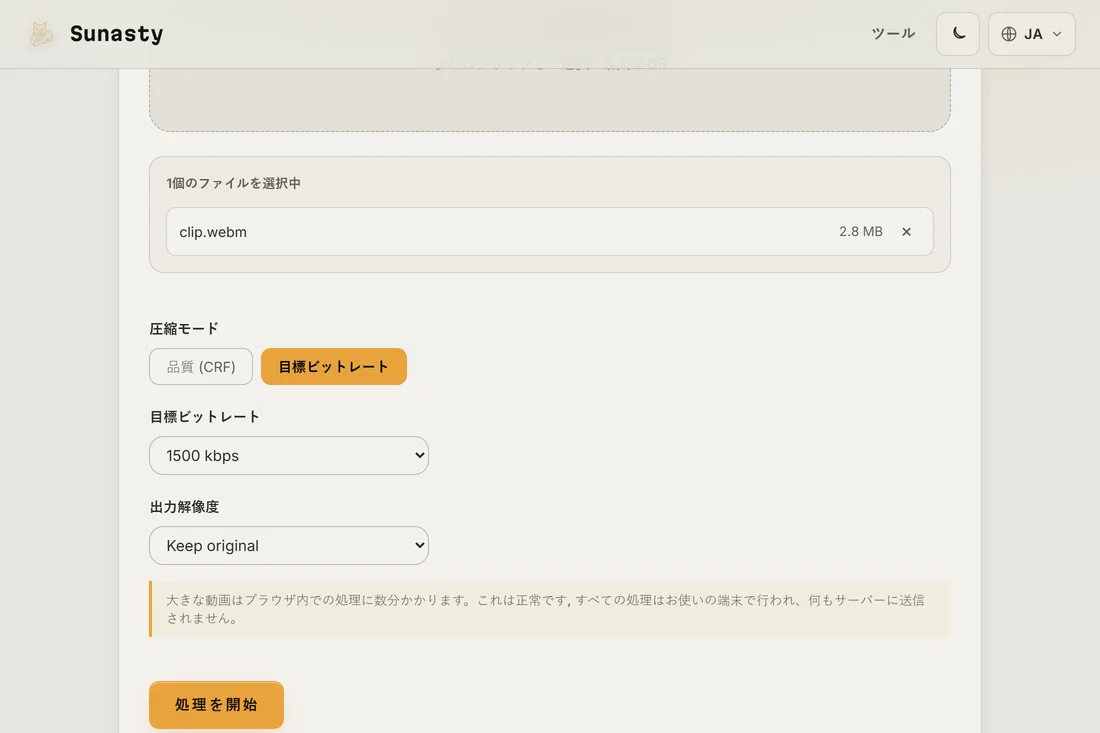
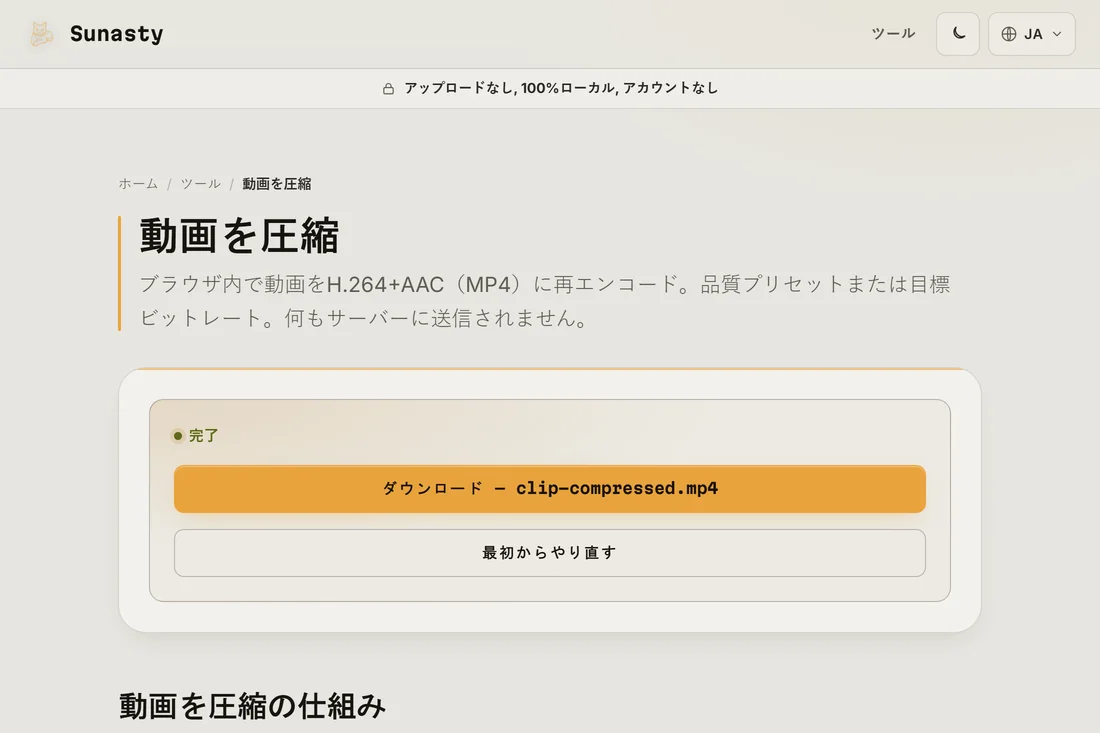
- ダウンロードして送信します。利便性より画質が大切なら、圧縮したファイルをメディアメッセージではなくドキュメントとして送りましょう。その場合WhatsAppは自前の再エンコードをスキップし、ファイルをそのまま届けます。
WhatsAppの動画がぼやけて届く理由
動画を通常のメディアメッセージとして送ると、WhatsAppは見た目ではなくデータ節約を優先した設定で再エンコードします。速い動きはブロックノイズになり、文字はつぶれます。メディアメッセージではこの再エンコードを無効にできませんが、あらかじめきれいで適切なサイズの動画を渡して処理の負担を減らすか、ファイルをドキュメントとして送って再エンコード自体を回避することはできます。
圧縮中にあなたの端末で起きていること
この圧縮ツールは FFmpeg を WebAssembly のバイナリとしてブラウザ内で実行します。あなたの動画はブラウザの File API によってディスクから読み込まれ、メモリ上で WASM モジュールに渡され、ダウンロードとして書き戻されます。これらはすべてネットワークの往復なしで行われます。これは特に WhatsApp の動画にとって重要です。多くは家族や旅行の個人的なクリップであり、まさに、小さくするという理由で第三者のサーバーを経由させるべきではない種類の内容だからです。
このガイドで使うツール
よくある質問
WhatsApp向けにはどの設定から始めればいい?
WhatsAppの動画はほとんどスマートフォンで見られるため、解像度が最も気軽に削れる要素です。チャットでは720pでもたいてい見分けがつきません。まずはそこから始めて、控えめなビットレートか品質を選び、それでもアプリにファイルを拒否されるときだけさらに下げてください。
なぜWhatsAppは動画を短くするよう提案してくるの?
動画がアプリの受け付けるサイズを超えていると、WhatsAppは短くカットすることを提案します。アプリが提供している手段が長さだけだからです。先にローカルで圧縮しておけば、全体の長さを保ったまま、画質の配分を自分で選べます。