ハウツー
公的な提出向けにスキャンした書類をPDFへ変換する
多くの行政サイトやオンラインフォームは、身分証や公共料金請求書の写真を提出する場合でも、PDF文書しか受け付けません。このガイドでは、写真やスキャンをサーバーに送ることなく、ブラウザ内で1つのPDFファイルに変換する方法を説明します。
手順
- 画像からPDFへの変換ツールを開き、写真やスキャンをドロップします。身分証の表と裏、公共料金請求書の複数ページなど、一度に複数のファイルを追加できます。変換前にドラッグで並べ替えられるので、最終的なPDFのページを正しい順番にできます。
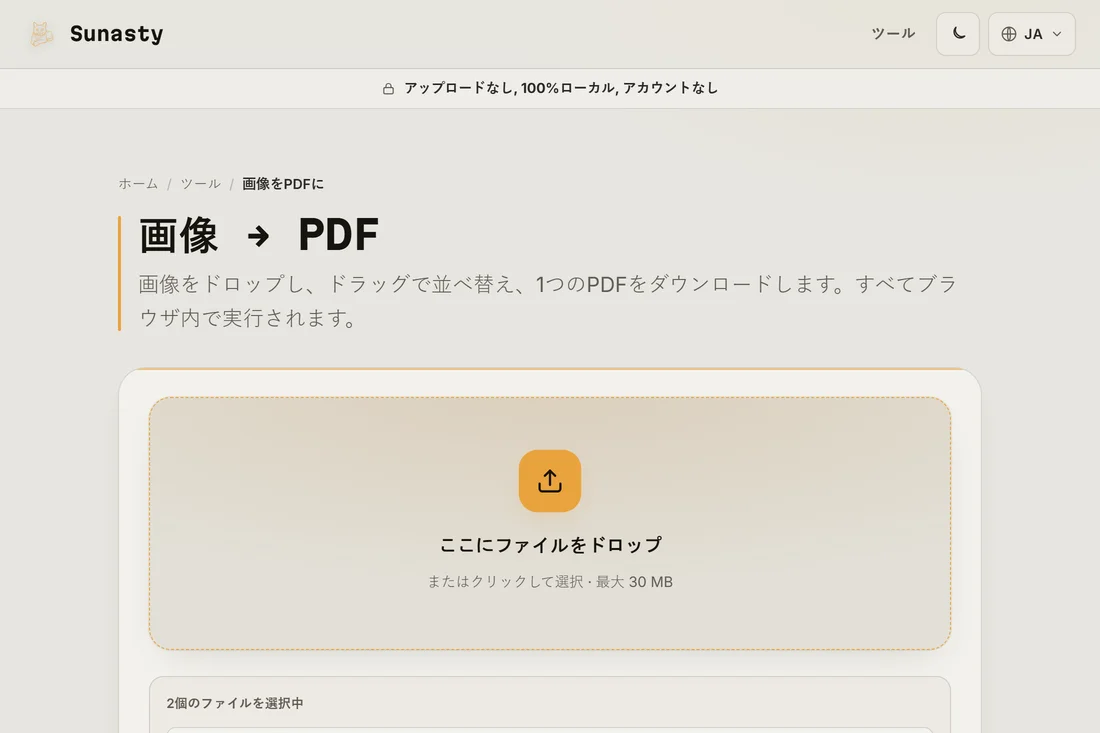
- 提出要件に合った用紙サイズを選ぶか、初期設定のA4のままにします。ほとんどの行政ポータルは標準的なA4のPDFを受け付けます。ポータルがファイルサイズの上限を指定している場合は、その後にPDF圧縮ツールに通して制限内に収めてください。
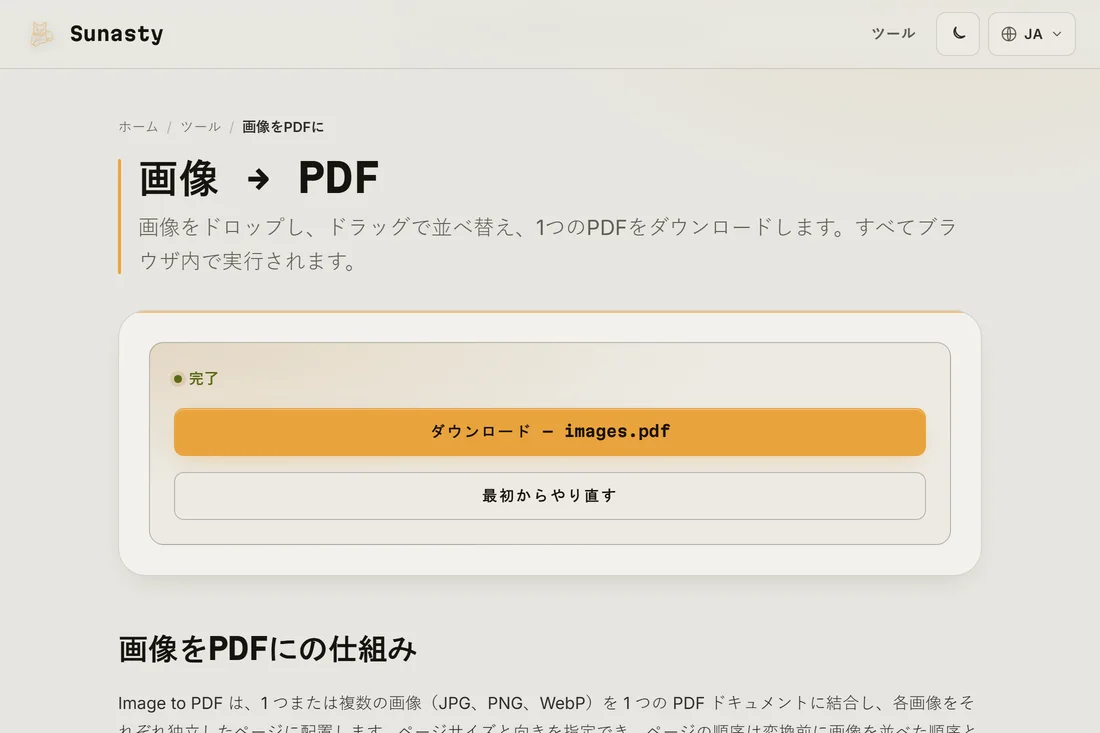
- 「変換」をクリックしてPDFをダウンロードします。画像の読み込みと変換はすべてブラウザ内で行われ、どのサーバーにもファイルは送られておらず、PDFはポータルにアップロードする準備が整っています。別の設定で再提出する場合に備えて、元の写真は残しておいてください。
行政ポータルがPDFを求める理由
PDFはレイアウトが固定された文書形式で、どの端末でもどのプリンターでも同じように表示されます。スマホのカメラで撮ったJPGやPNGは、機種によって寸法、解像度、カラープロファイルが異なり、自動処理を予測しにくくします。PDFはまた、複数ページの文書を1つのファイルで扱えるため、行政側の処理が簡単になります。スキャンをPDFに変換することは、オンライン提出においてほぼ常に最も抵抗の少ない道です。
PDFが大きすぎる場合の対処
スマホのカメラはフル解像度の画像を生成し、1枚あたり数メガバイトになることもよくあります。10ページの公共料金請求書は、PDFにすると簡単に20 MBを超え、多くのポータルはアップロードを5 MBや10 MBに制限しています。解決策は変換前に画像を圧縮することです。画像圧縮ツールに入れ、品質75でWebPまたはJPEGとして書き出してから、画像からPDFへの変換ツールを再度実行します。あるいは、PDF圧縮ツールで完成したPDFを直接圧縮することもでき、ページレイアウトを変えずにファイルサイズを減らせます。
このガイドで使うツール
よくある質問
公的なポータルでこのPDFは受け付けられますか。
この変換ツールは、行政ポータル、公証人、銀行、人事システムで受け付けられる標準的なPDFファイルを生成します。ポータルにファイルが拒否される場合、最も多い原因はファイルサイズ(PDF圧縮ツールを使用)、パスワード保護(このツールの出力には付きません)、または対応していないPDFバージョン(最新の変換ツールではごくまれ)です。正確な要件はポータルのヘルプページを確認してください。
身分証の表と裏のスキャンを1つのPDFにまとめられますか。
はい。両方の画像を変換ツールに入れ、正しい順番(表が先、次に裏)にドラッグすれば、出力は2ページのPDFになります。1枚の画像を求めるポータルもあります。その場合は、画像エディタを使って白い背景の上に両面を並べてから変換してください。