サイズ制限
アップロードフォーム用にPDFを2 MB以下にする
求人応募、大学の出願、ビザその他の行政手続きポータル。多くのアップロードフォームはファイルごとに2 MBの上限を設けており、スマートフォンでスキャンした書類は2、3ページでこの定番の天井を突き破ります。ローカルで上限を下回る方法と、圧縮だけでは足りないときの対処法を紹介します。
手順
- PDF圧縮ツールを開いてファイルをドロップします。処理はタブの中で行われ、何もアップロードされず、ディスク上の元ファイルは無傷のままです。
- 強力モードを選びます。各ページをより低い画像解像度で再レンダリングするモードで、スキャンでの劇的な削減はここから生まれます。これほど厳しい目標なら96 DPIから始め、まだ超えるようなら画質を一段下げてください。
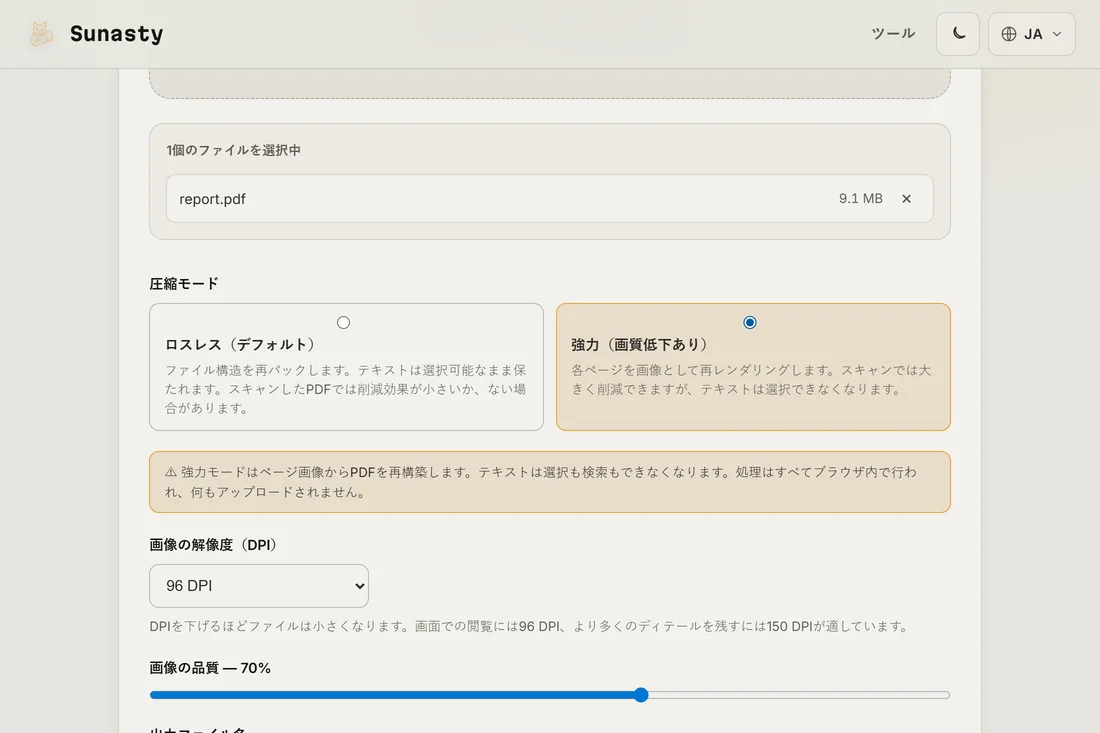
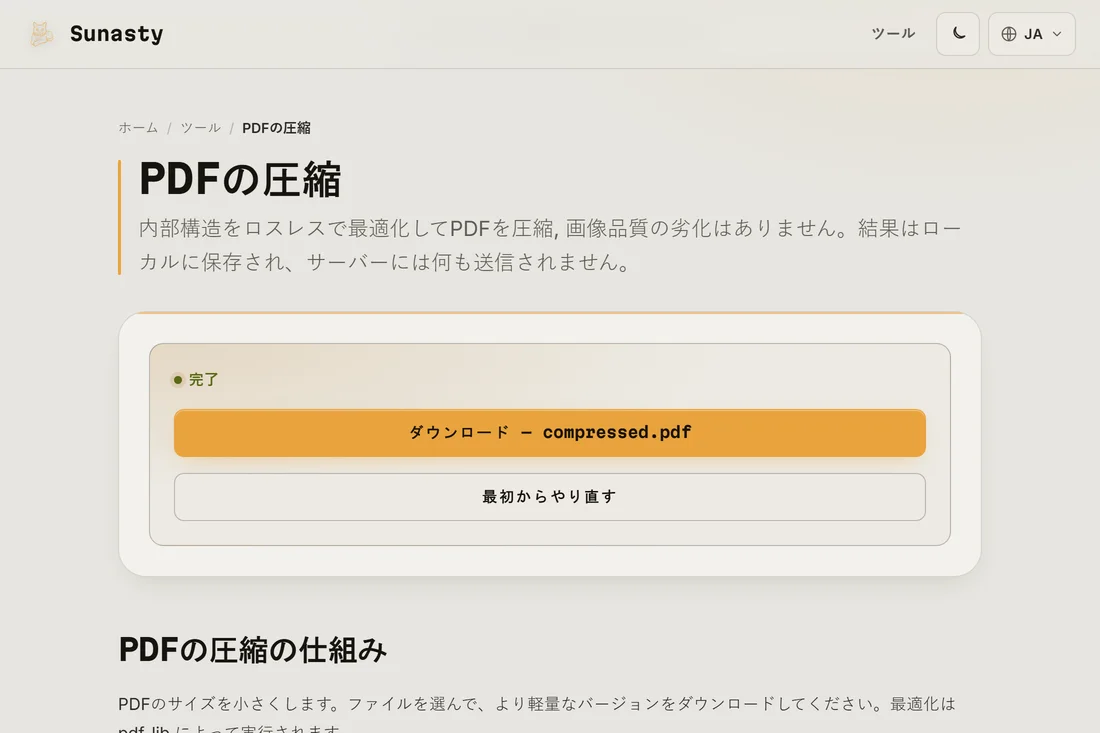
- 結果画面で新しいサイズを確認してダウンロードします。2 MBをわずかに超えてしまったら、画質を少し下げてもう一度実行しましょう。1.99 MBぴったりではなく、上限より数百キロバイト下を狙ってください。
スキャン書類にとって2 MBがこれほど難しい理由
スマートフォンのスキャンは写真です。印刷解像度では1ページだけで1メガバイトを軽く超えるため、3ページのスキャンは最初からポータルが与えてくれる予算全体に達しています。強力圧縮はそれらのページを画面解像度で再レンダリングします。どのみち先方の審査担当者が見るのはそれだけです。15 MBのスキャン書類が1ページあたり数百キロバイトになって戻ってくるのは正常であって、怪しいことではありません。
それでも収まらない場合
正直な選択肢は3つ。スキャナーを自分で操作できるなら、より低い解像度でスキャンし直すこと。元から直すのは、圧縮を強めるより常に有効です。ポータルが複数ファイルを受け付けるなら、PDFを分割して分けてアップロードすること。フォームが画像しか受け付けないなら、PDFから画像へのコンバーターでページをJPGに書き出し、必要なものだけアップロードすること。これらもすべてローカルで動きます。
このガイドで使うツール
よくある質問
強力圧縮のあとでも書類は読める?
96 DPIなら、普通の書類が画面上で快適に読める状態は保たれます。読まれる画面の解像度がだいたいそのくらいだからです。強力モードの代償は、ページが画像として再構築されることです。テキストは選択できなくなり、テキスト検索も使えなくなります。ファイルを人間に見せるポータルが相手なら、この交換はほぼ常に割に合います。元ファイルは手元に保管しておきましょう。
パスポートのスキャンや卒業証書をこのツールに任せて大丈夫ですか?
はい、まさに pdf-lib がそのファイルをサーバーではなくあなたのブラウザ自身のメモリ内で処理するからです。強モードでは、ページはブラウザ内で縮尺された画像として再描画され、新しい PDF に縫い合わされます。これらすべてがローカルで行われます。あなたの文書のバイトはネットワーク上を一切移動しません。行政手続きの書類には通常、身分証明書、成績、個人情報が含まれます。それらを、小さくするという副産物として仲介サーバーへ渡すべきではありません。