ハウツー
JSONをオンラインで整形する方法
APIレスポンスや設定ファイルから来る生のJSONは、しばしば1本の長い行に最小化されています。その状態で読んだり、デバッグしたり、編集したりするのは苦痛です。このガイドでは、3クリックで適切なインデント付きにJSONを整形表示し、構文エラーを検証し、必要に応じて再び最小化する方法を示します。すべてがブラウザ内で動作し、データがタブから出ることはありません。
手順
- JSONフォーマッターを開き、左のパネルにJSONを貼り付けます。クリップボードから直接(Ctrl+V)、コマンドラインのcurlレスポンスから、あるいは任意のテキストエディターから貼り付けられます。入力はツールの上限内ならどんなサイズでも受け付けます。
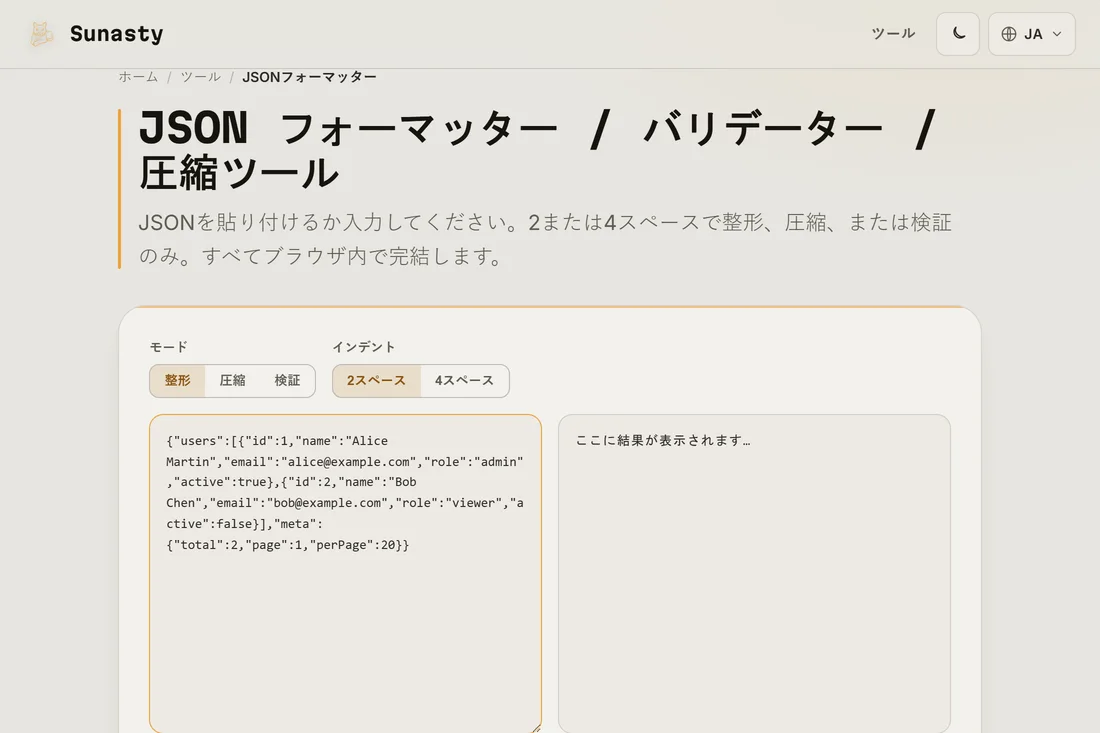
- モードを選びます。整形はインデント(2または4スペース、お好みで)を加えます。検証はJSONを変更せずに構文だけを確認します。最小化はすべての空白を取り除き、可能な限り小さな出力を作ります。ほとんどの用途では、整形が求めるものです。
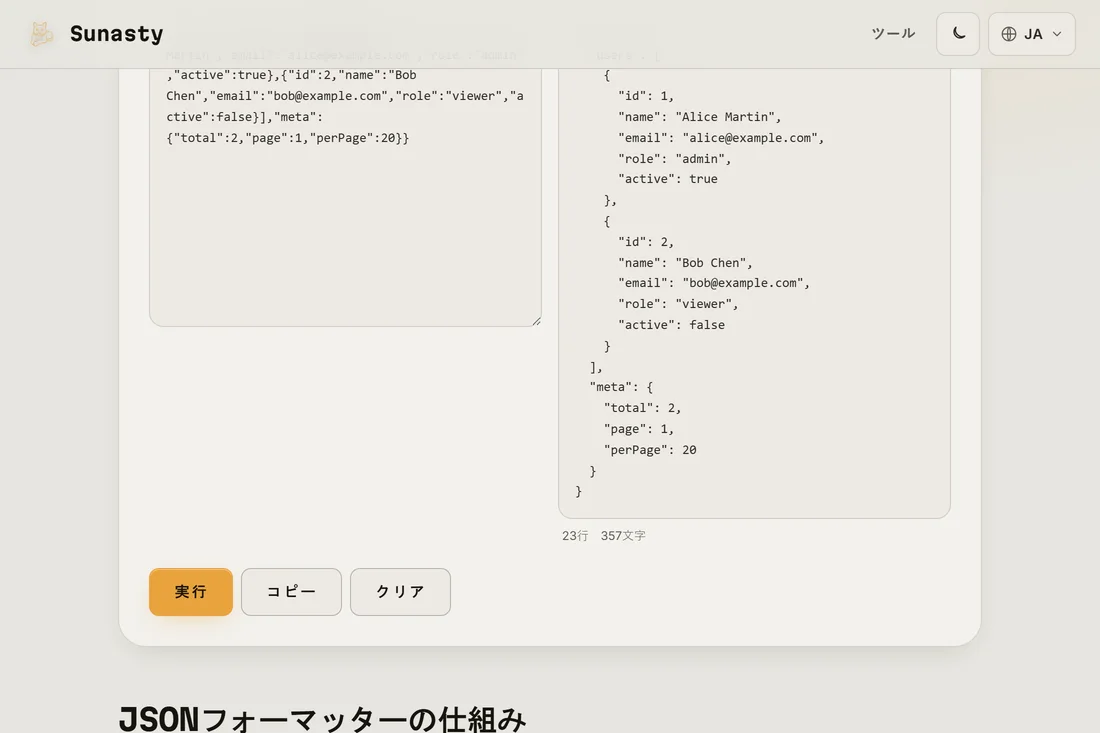
- 実行をクリックします。整形されたJSONが右のパネルに表示されます。コピーボタンでコピーし、エディターや設定ファイルに貼り戻します。ツールは行数と文字数を表示するので、出力サイズをひと目で確認できます。
エラーメッセージを読む
JSONに構文エラーがあると、フォーマッターは解析を壊した正確な文字を指す位置(行と列)とともにエラーを表示します。よくある原因は、配列やオブジェクトの最後の要素の後の末尾カンマ(JavaScriptでは有効でもJSONでは無効)、閉じ括弧の不足や余分、二重引用符で囲まれていないキー、文字列内のエスケープされていない特殊文字などです。指摘された位置を修正して再度実行してください。
JSON、YAML、CSV: どれをいつ使うか
JSONはAPIレスポンスや、コードで処理する必要のある設定ファイルの標準です。YAMLは人が編集する設定に好まれます(記号が少なく、コメントに対応)。CSVは表計算ソフトで扱う表形式データに最適です。このサイトのデータコンバーターを使えば、この3つの形式を1ステップで相互変換できます。JSONを貼り付けて変換をクリックすれば、YAMLやCSVが得られます。最小化したJSONは、URLのクエリパラメーターや、サイズ制限のあるHTTPヘッダーにデータを埋め込む必要があるときにも便利です。
このガイドで使うツール
よくある質問
私のJSONはサーバーに送られますか?
いいえ。フォーマッターは完全にブラウザ内で動作します。あなたのJSONはブラウザネイティブのJSON.parseで解析され、出力はメモリ内で組み立てられます。ネットワーク上には何も流れません。これは、JSONにAPIキー、トークン、内部データ、個人情報が含まれる場合に重要で、これらはAPIのデバッグ作業ではよくあることです。
貼り付けられる最大サイズはどのくらいですか?
フォーマッターは最大5 MBのJSONを受け付けます。それを超えると、メインスレッドでの解析がフィードバックなしにブラウザのタブをフリーズさせてしまいます。より大きなJSONファイルには、コマンドラインのjqのような専用のデスクトップツール(jq . file.json)を使ってください。数百メガバイトでも問題なく扱えます。