ハウツー
画像を正確なピクセル寸法にリサイズする
フォームが400x400のプロフィール画像を求めるとき、あるいは印刷所がちょうど1200x1800ピクセルを求めるとき、当て推量では足りません。このガイドでは、ファイルをどのサーバーにも送らずに、正確な寸法を指定し、結果の品質を制御する方法を説明します。
手順
- 画像リサイズツールを開き、ファイルをドロップします。ツールは元の寸法をすぐに表示します。特定の比率が必要な場合(プロフィール写真なら1:1、バナーなら16:9)は、目標の幅を入力する前に比率ロックのオプションをオンにすれば、高さが自動的に追従します。
- 目標の幅と高さを入力します。プロフィール画像では、400x400や1000x1000がよくある要件です。ウェブバナーでは、SNS共有用の1200x628や、全幅ヘッダー用の1920x1080が典型的な値です。一方の寸法だけを入力してロックを有効にしておくと、歪みを避けるためにもう一方が自動調整されます。
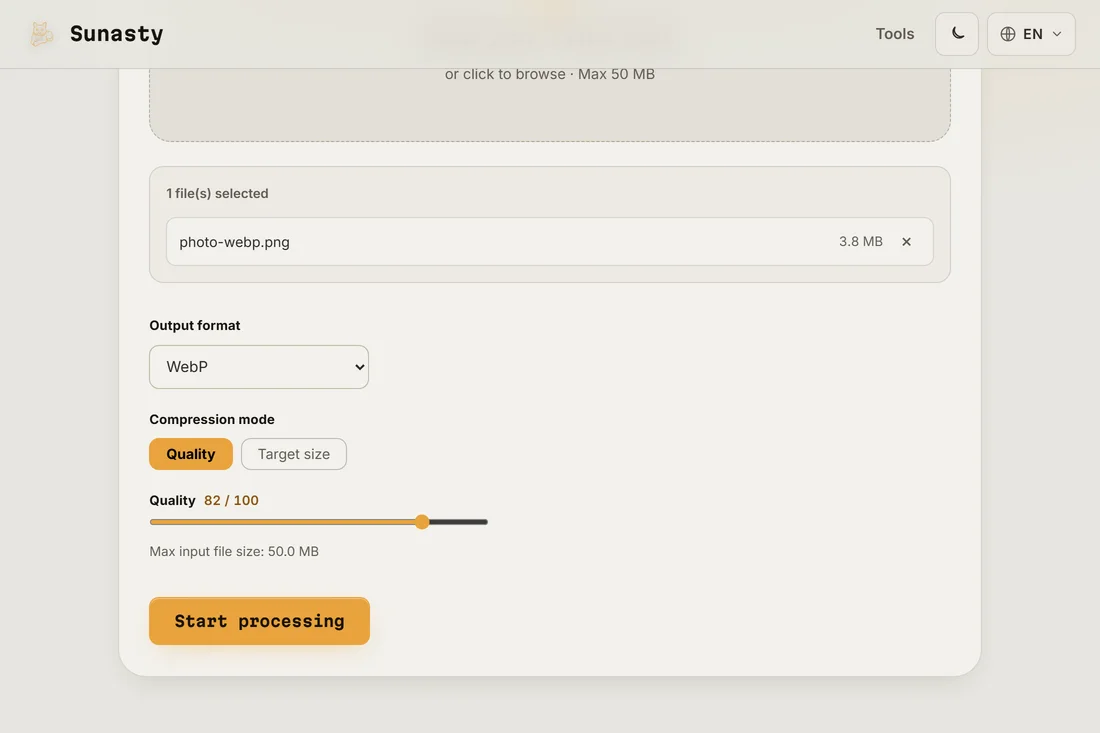
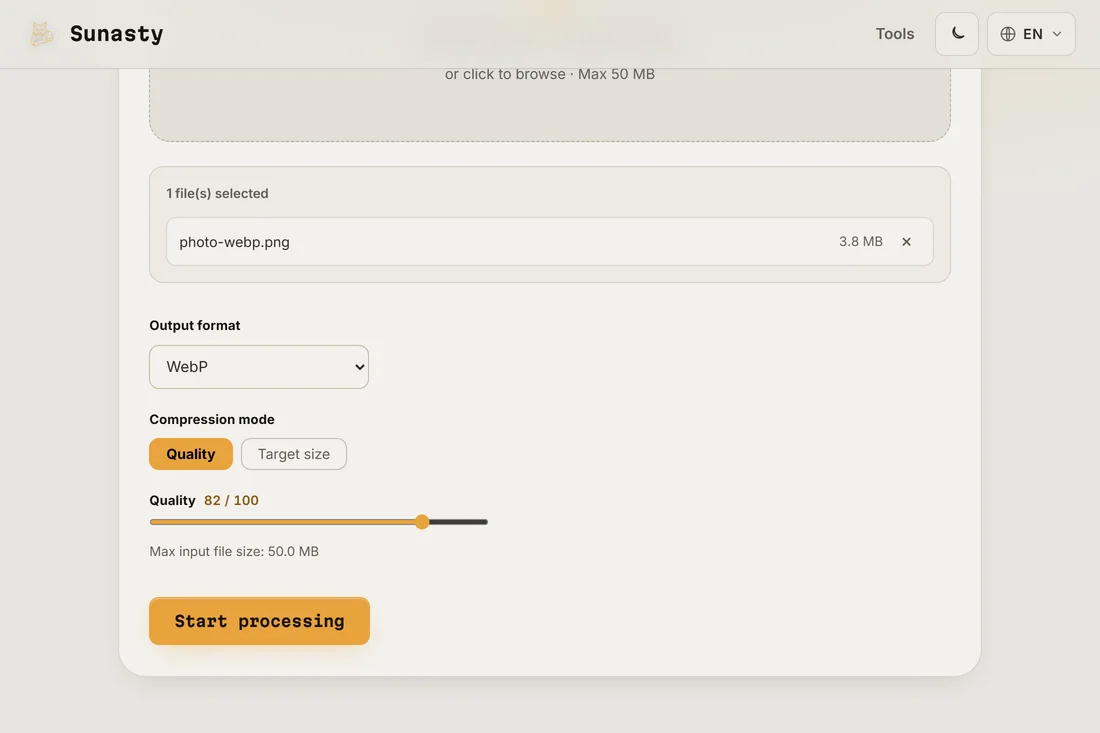
- リサイズした画像をダウンロードし、どこかにアップロードする前に、ファイルマネージャーや画像ビューアでピクセル数を確認します。リサイズツールはすべてをブラウザ内で処理します。元のファイルが端末から出ていくことはなく、処理が完了した瞬間にリサイズ済みのコピーを保存できます。
比率をロックすべきときと、あえて無視すべきとき
画像を比例したまま保ちたいときは縦横比をロックします。ポートレート写真を幅800ピクセルにリサイズし比率を保てば、被写体を引き伸ばしたり押しつぶしたりせずに、より縦長の画像になります。比率を無視するのは、目標の形式がそれを要求するときだけにしてください。横長の写真から1:1のプロフィール画像を作ると、先にトリミングの手順を踏まなければ切り取られるか歪みます。比率が決められている場合の最もきれいな進め方は、まず正しい形にトリミングし(画像トリミングツールを使用)、それから必要な正確なピクセル数にリサイズすることです。
縮小時に品質を保つ
縮小、つまり画像を小さくすることは、ほぼ常にきれいに仕上がります。拡大、つまり小さな画像を大きなキャンバスに引き伸ばすことは、欠けたピクセルを作り出さなければならないため、ぼやけを生みます。印刷のために拡大する必要がある場合は、手元にある最も高品質な元画像を使い、結果が元から高解像度のソースよりもやわらかく見えることを受け入れてください。リサイズツールは端末から出ません。アップロードも待ち行列もなく、結果はすぐに保存できます。
このガイドで使うツール
よくある質問
品質を落とさずにリサイズできますか。
より小さいサイズへの縮小は、目に見える形で品質を損ないません。最良のピクセルを残し、余りを捨てているからです。拡大は別の話です。これまで存在しなかったデータを作り出すようアルゴリズムに求めることになります。ウェブ用途では、ブラウザが自分で画像を拡大縮小しなくて済むよう、表示する正確なサイズにリサイズしてください。最小のファイルサイズで最もくっきりした結果が得られます。
アップロード後にサイトが画像のサイズが違うと言ってきた場合はどうすればよいですか。
最も多い原因は、プラットフォームがアップロードを再圧縮し、独自のリサイズを適用して、わずかに異なる寸法に落ち着くことです。プラットフォームが実際に必要とするもの(ヘルプページに正確なピクセル数が記載されていることが多い)を確認し、リサイズ前にその値を設定してください。絶対的なピクセルではなく特定の縦横比を期待するプラットフォームもあるので、両方を確認してください。