サイズ制限
メールで送れるサイズにPDFを圧縮する
多くのメールサービスは添付ファイルを25 MB前後に制限しており(Gmailの公式な上限)、企業のサーバーはさらに厳しいことも珍しくありません。スキャンした契約書やパンフレットは簡単にこれを超えてしまいます。書類をパソコンの外に出すことなく、2分で軽くする方法を紹介します。
手順
- PDF圧縮ツールを開き、ファイルをドロップします。処理はタブ内でローカルに行われ、何もアップロードされないため、アップロードの待ち時間もありません。
- 用途に合ったモードを選びます。可逆(ロスレス)の再パックはテキストの選択可能な状態とすべてのピクセルをそのまま保ち、強力モードはページをより低い画像解像度で再レンダリングして、スキャン文書を大幅に小さくします。
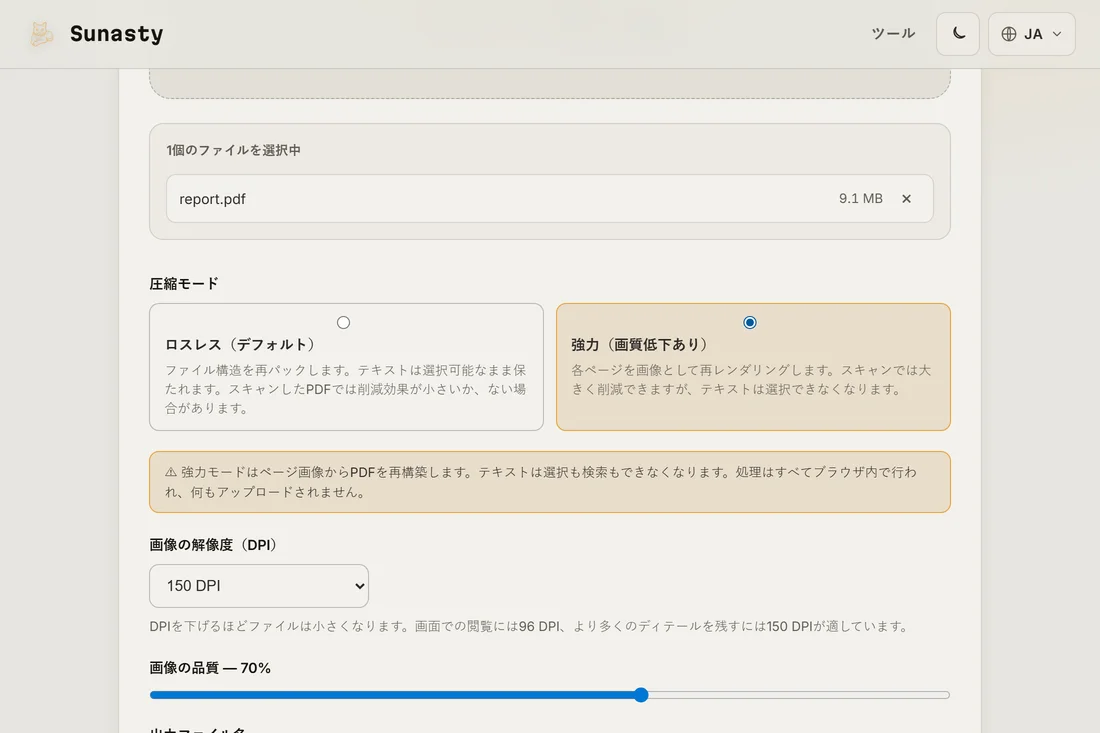
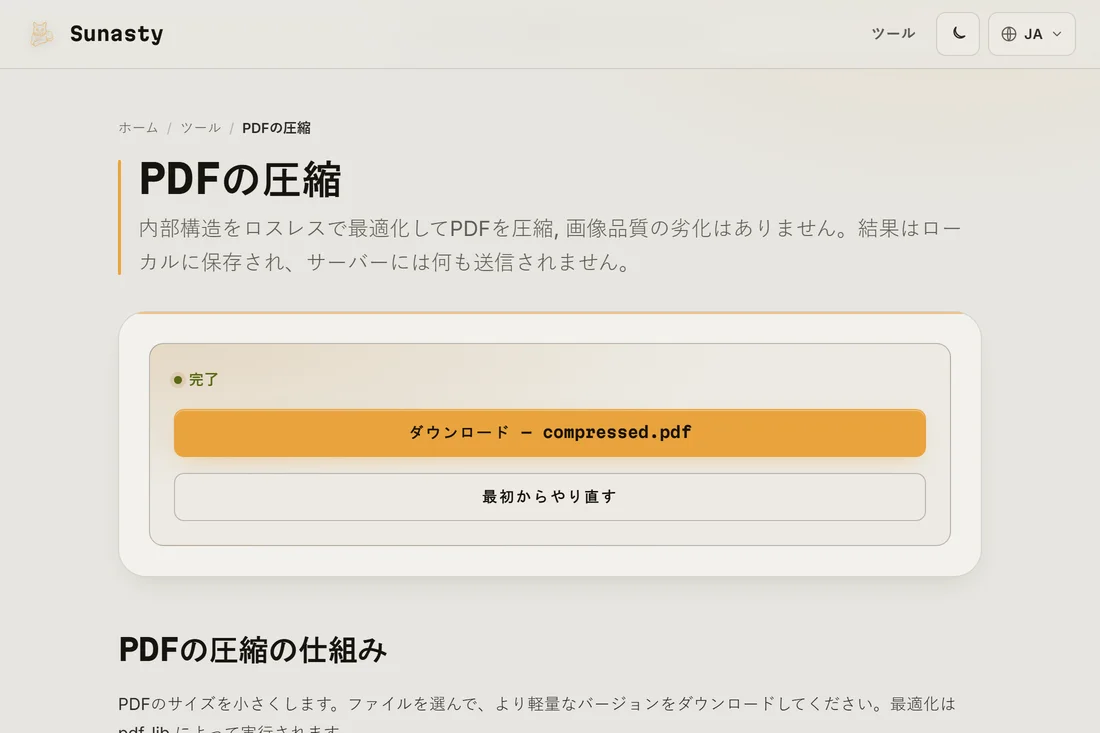
- 結果をダウンロードして添付します。上限より少し下を狙いましょう。20 MB程度にしておけば、メール自体のエンコードによる増加分の余裕が残ります。
PDFが重くなる理由
十中八九、重さの原因は画像です。印刷解像度のまま保存されたスキャン、レポートに貼り付けられた写真、ページ全体がビットマップとして書き出されたものなど。残りはフォントや重複した内部オブジェクトです。圧縮はこれらの画像を画面解像度で再パックします。だからこそ40 MBのスキャンが、メール用途では見た目の違いなく5 MB以下に収まることがあるのです。
圧縮だけでは足りないとき
代替策は2つ。PDF分割ツールで文書を分けて数回に分けて送るか、ページ整理ツールで相手が本当に必要とするページだけを抽出します。どちらもローカルで動作し、多くの場合より礼儀正しい選択でもあります。必要なのが2ページなのに60ページの添付を受け取りたい人はいません。
このガイドで使うツール
よくある質問
圧縮後もテキストは鮮明なままですか?
可逆モードなら常にそうです。テキストには手を加えず、選択も可能なままです。強力モードではページが指定した解像度の画像として再レンダリングされるため、大きくズームするとピクセルが見えますが、150 DPIなら通常の契約書は画面でも印刷でも問題なく読めます。
PDF 圧縮ツールは私のファイルをサーバーに送りますか?
いいえ。この圧縮ツールは pdf-lib という JavaScript ライブラリの上に作られており、ブラウザのタブの中だけで文書を再パッキングし再描画します。PDF のバイトがネットワークの境界を越えることはありません。DevTools を開いて「ネットワーク」パネルに切り替え、圧縮中に観察してみてください。あなたのファイルを外へ運ぶリクエストは一つもありません。ページが一度読み込まれればオフラインでも動作するので、回線の遅いクライアント先で作業しているときにも役立ちます。