ハウツー
複数のPDFファイルを1つの文書に結合する
添付ファイルが5つもある契約書を送ると、受け取る側にとっては煩わしいものです。バラバラの書き出しで作ったクライアント向けポートフォリオは、未完成な印象を与えます。PDFを結合すれば、この両方が解決します。正しい順番に並んだ1つのファイルが、送信や印刷にすぐ使えます。このツールはすべてブラウザ内で動くため、何もアップロードされず、待ち時間もありません。
手順
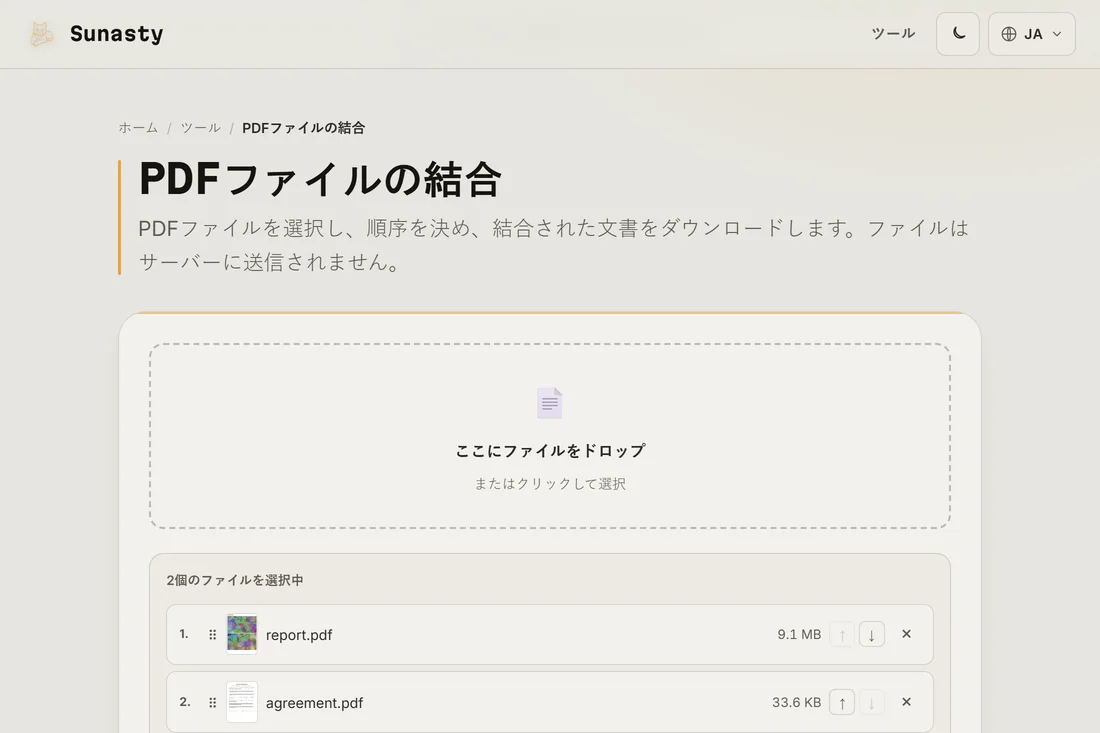
- PDF結合ツールを開き、ファイル選択またはドラッグ&ドロップでファイルを追加します。必要なだけ追加でき、件数の上限はありません。制約はデバイスの空きメモリだけです。
- 最終的な文書に表示したい順番にファイルを並べ替えます。行をドラッグして並べ替えるか、上下のボタンを使います。複数ページのファイルは、すべてのページが元の順番のまま一括で挿入されます。
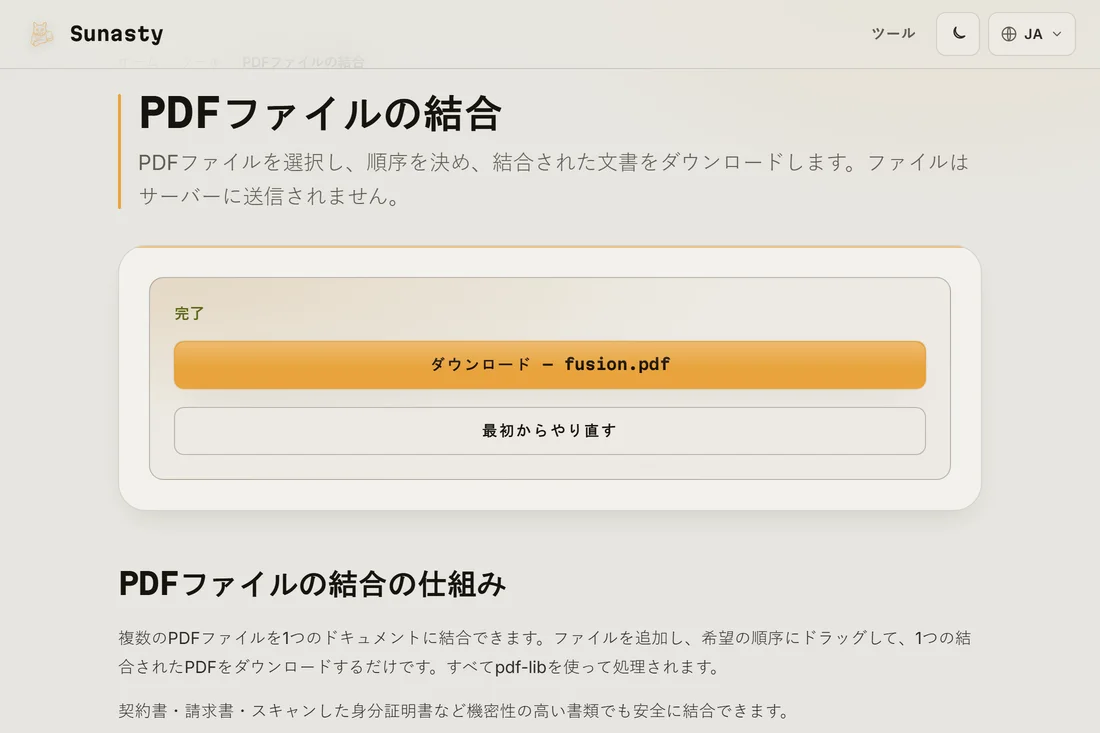
- 「結合」をクリックして結果をダウンロードします。結合後のPDFは、各ソースファイルの元のレイアウト、フォント、埋め込み画像をそのまま保持します。元のファイルはディスク上で手つかずのまま残ります。
結合が目的に合わない場合
2つの文書のページを端から積み重ねるのではなく、互いに差し込んで組み合わせたい場合は、ページ整理ツールを使えば複数のソースから個々のページをドラッグして自由な順番に並べられます。結合後のファイルがメールで送るには大きすぎる場合は、その後で圧縮ツールに通してください。この2つのツールは併用を前提に設計されており、どちらもローカルで動作します。
アップロードせずブラウザで処理する理由
ほとんどのオンライン結合ツールは、すべてのファイルをリモートサーバーにアップロードする必要があります。これは合計ファイルサイズに比例して時間がかかり、しかもすべての文書が一時的にあなたの管理外のインフラ上に存在することになります。このツールは同じpdf-libエンジンをブラウザのタブ内で実行します。ファイルはローカルで読み込まれ、メモリ上で結合され、結果はダウンロードとして提供されます。各PDFに埋め込まれたメタデータを含め、どこにも送信されません。
このガイドで使うツール
よくある質問
パスワード保護されたPDFは結合できますか。
直接はできません。パスワード保護されたPDFは、結合する前にまずロックを解除する必要があります。PDFロック解除ツールでパスワードを取り除いてから、解除後のコピーを結合してください。ロック解除ツールもローカルで動作し、正しいパスワードの入力が必要です。これはロックを解除するもので、突破するものではありません。
結合後のファイルはしおりやハイパーリンクを保持しますか。
ページ内のハイパーリンクは保持されます。各ファイルの文書レベルのしおり(リーダーの目次パネル)は、ページ番号が変わるため結合後の文書には引き継がれません。最終的な文書に移動しやすい構造が必要な場合は、結合後にしおりエディタでしおりを追加してください。