サイズ制限
Discordのアップロード制限に収まるよう動画を圧縮する
Discordは無料アカウントのアップロードに上限を設けており、その上限は年々何度か変わってきました。正直なアドバイスは、アプリが今日表示する値より余裕をもって下を狙うことです。レコーダーから出たばかりのゲームプレイクリップは簡単にこれを超えますが、2分のローカル圧縮で解決します。
手順
- 可能ならまずトリミングを。動画トリマーで無駄な秒数をカットするのが、残った部分の品質を一切損なわずにファイルを小さくする最も効果的な方法です。
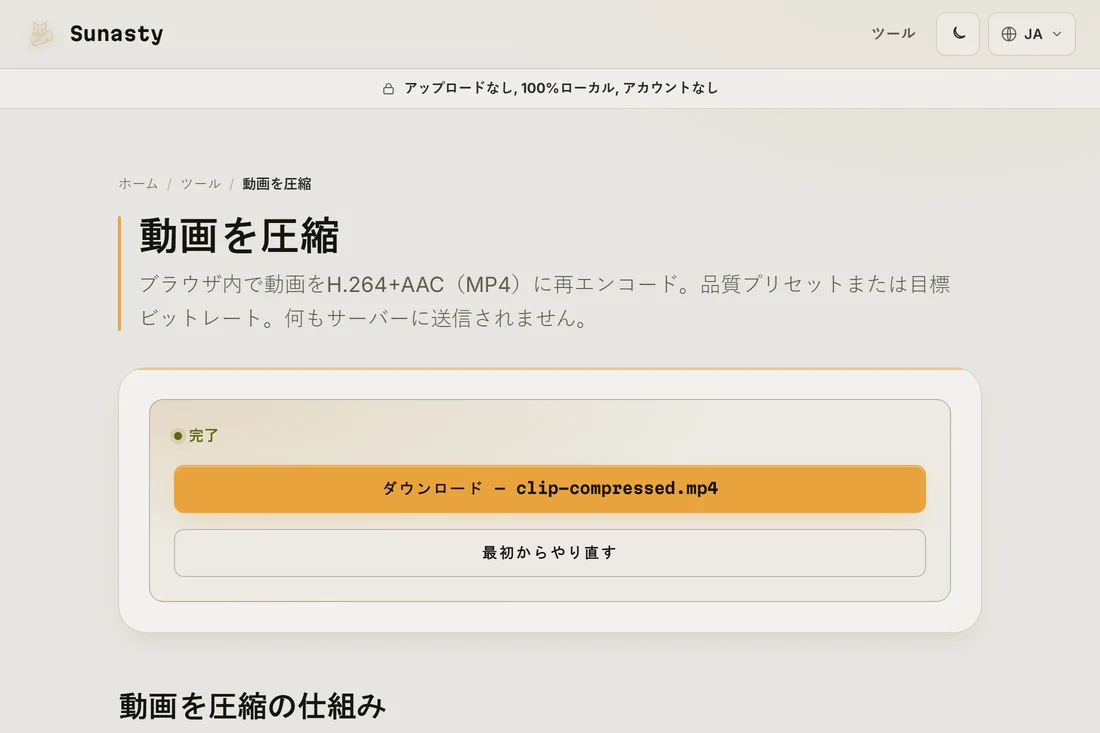
- 動画圧縮ツールを開いてクリップをドロップします。品質(CRF)モードを選んでサイズが収まるまで下げるか、数値で考えたいなら目標ビットレートモードに切り替えます。必要なら解像度も下げましょう(チャットの埋め込みには1080pで十分です)。
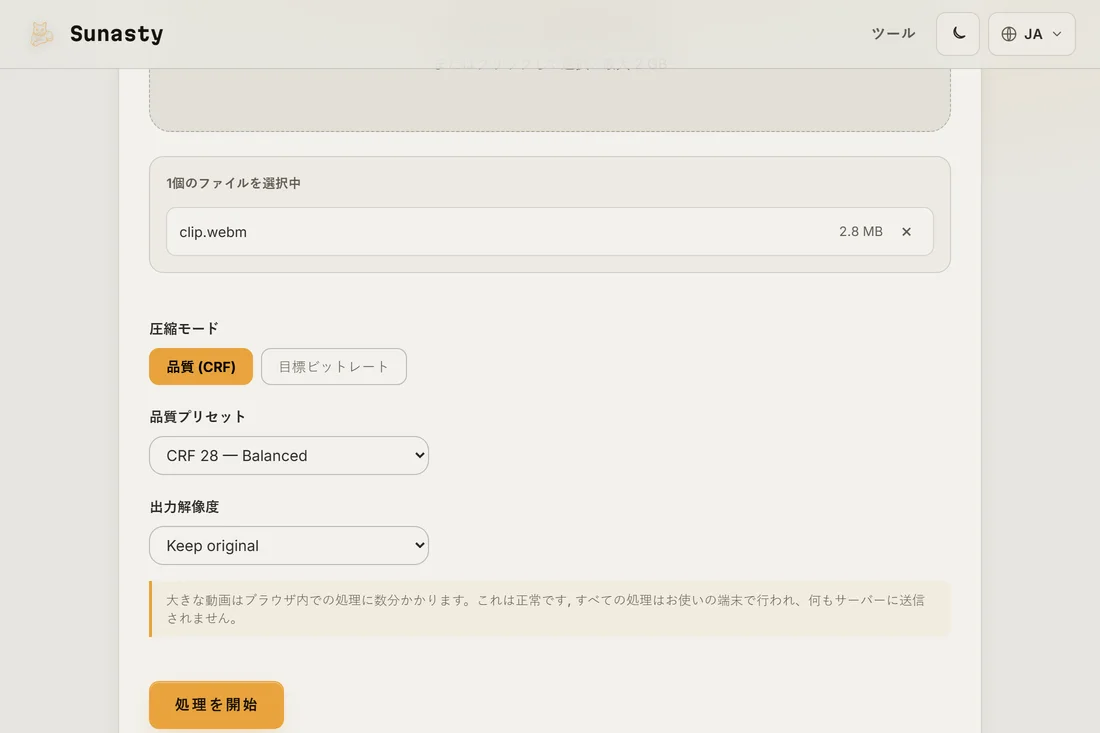
- ダウンロードして投稿。まだ大きすぎる場合は、ビットレートをさらに削る前に720pへ下げましょう。画面収録系のコンテンツでは、解像度を下げるほうが圧縮アーティファクトより見た目の損失が小さく済みます。
動画を実際に小さくする要素
ファイルサイズは本質的にビットレート×時間です。解像度とフレームレートはきれいに見せるために必要なビットレートを決め、コーデックはそのビットがどれだけ効率よく使われるかを決めます。つまり手段は順に:時間を短く(トリミング)、解像度を下げる、ビットレートを下げる、より良いコーデック。音声は通常、映像トラックに比べれば誤差程度です。
ブラウザ内の FFmpeg:圧縮ツールが実際にどう動くか
この圧縮ツールは FFmpeg を WebAssembly のバイナリとして同梱しており、それがあなたのタブ内の Web Worker の中で動きます。処理を開始すると、ブラウザが WASM モジュールを展開し、あなたのクリップは共有メモリを通じてそこへ渡され、マシンを離れることはありません。H.264 のエンコードは CPU に律速されるため、得られる速度は共有サーバーのものではなくあなたのハードウェアのものです。速いプロセッサを積んだゲーミングノートは、同じ処理を廉価なものより目に見えて速く終えます。待ち行列もサイズの段階も、アカウントもありません。リソースのコストは私たちではなくあなたの端末に乗ります。
このガイドで使うツール
よくある質問
ブラウザでの圧縮にはどれくらい時間がかかりますか?
マシンとクリップの長さ次第です。最近のノートPCなら1080pのクリップでおおむね実時間かそれ以下が目安です。アップロードとダウンロードを完全に省けるため、大きなクリップではサーバー型サイトの待ち時間の大半を占めるその部分がなくなります。
最初はどの設定から始めればいいですか?
Discordに送るゲームや画面のクリップなら、60 fpsは動きが本当に必要とする場合だけ維持し、まず1080pを試して、サイズが余裕をもって収まるまで品質を下げます。ブロックノイズが目立つなら、ビットレートをさらに削るより720pへ落とすほうが良い結果になります。