ハウツー
ブラウザで音声をMP3に変換する
MP3は今でもどこでも再生できる形式です。カーステレオ、スマートフォン、スマートスピーカー、ポッドキャストアプリのいずれでも使えます。共有するには大きすぎるWAV録音、端末が再生を拒むOGGファイル、ポッドキャストホストが受け付けないM4Aがあるとき、MP3への変換はブラウザ内で1分もかかりません。ファイルが端末から外に出ることはありません。
手順
- 音声コンバーターを開いてファイルをドロップします。コンバーターはMP3、WAV、AAC(M4A)、OGGをはじめ、ほとんどの一般的な音声形式に対応しています。ソースが動画(MP4、MOV、MKV)の中にある場合は、まず音声抽出ツールでトラックを取り出してから、その結果をここで変換してください。
- 出力形式としてMP3を選び、ビットレートを指定します。ポッドキャスト、オーディオブック、音声には128 kbpsで十分です。残しておきたい音楽なら、192または320 kbpsの方が高音質になります。別の形式が必要な場合は、形式セレクターでWAV、AAC、OGGも選べます。
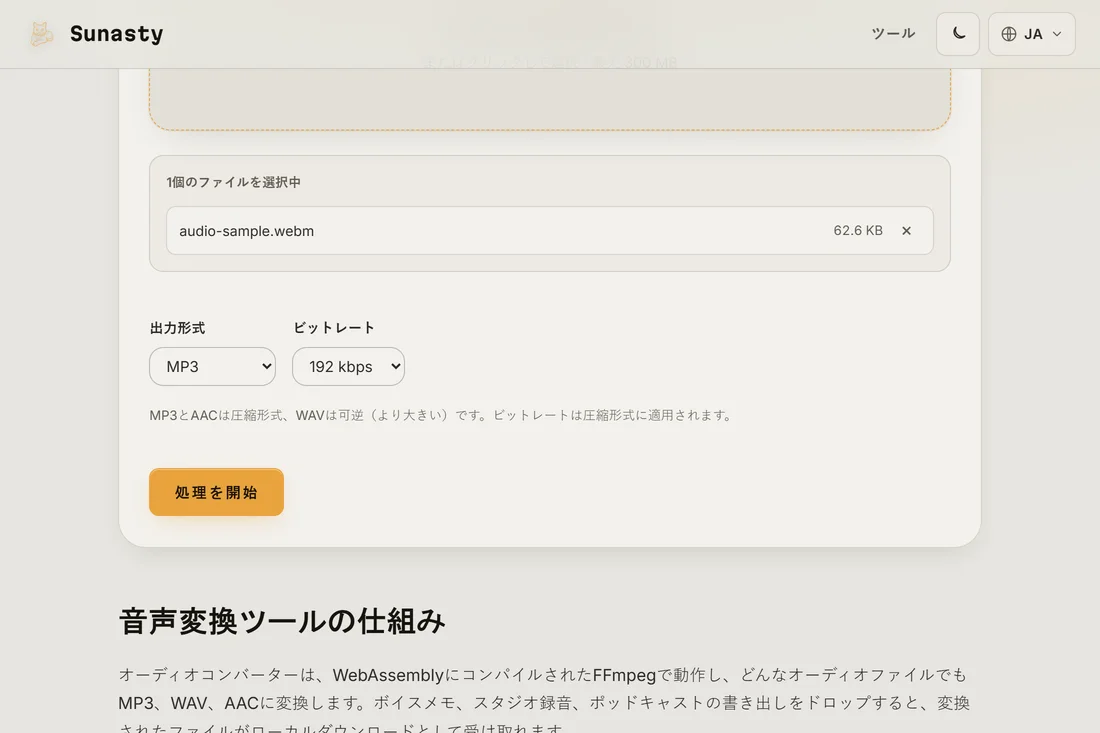
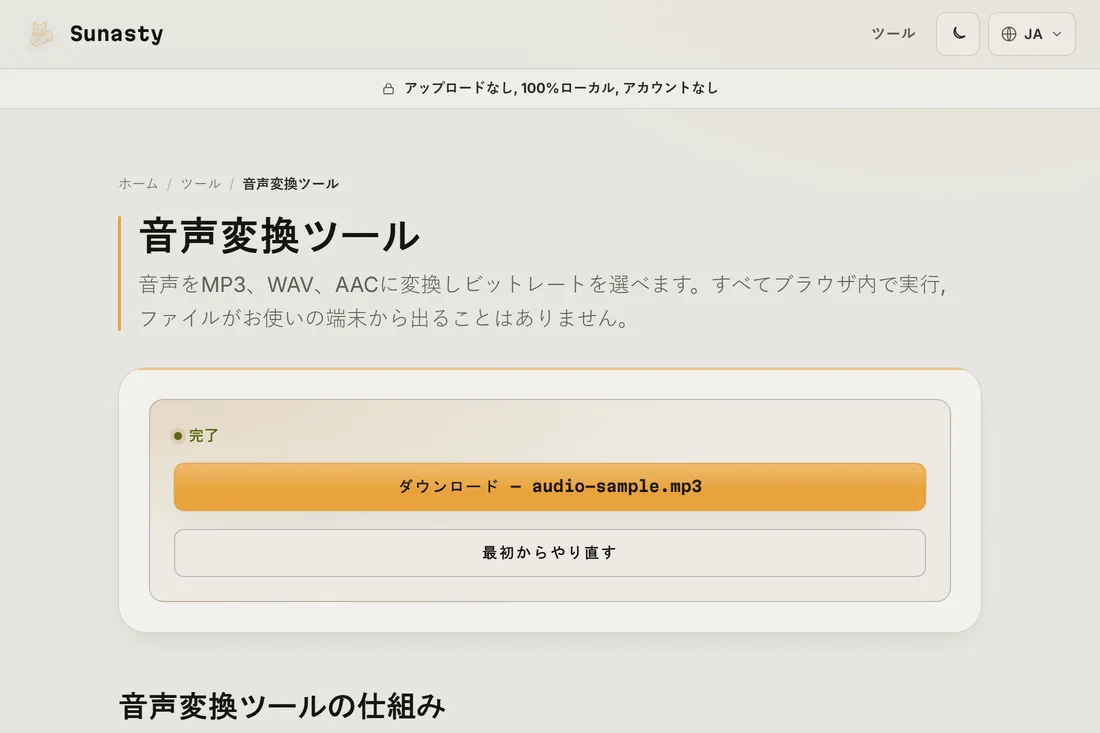
- 変換をクリックしてMP3をダウンロードします。変換はWebAssemblyにコンパイルされたFFmpeg上で、ブラウザのタブ内で直接実行されます。プログレスバーがリアルタイムで進捗を示します。出力はダウンロードフォルダに届き、共有、ポッドキャストホストへのアップロード、任意の端末へのコピーがすぐに行えます。
どのビットレートを選ぶべきか
ビットレートは品質とファイルサイズのバランスを決めます。128 kbpsはイヤホンで聴く音楽の実用的な下限で、それ以下では高周波の内容で圧縮アーティファクトが聞き取れるようになります。192 kbpsは一般的な用途すべてに安心して使える既定値です。320 kbpsはMP3の上限で、ほとんどの再生環境ではソースと区別がつきません。ただし注意点があります。非可逆形式(AAC、OGG、さらにMP3自体)からMP3への変換は、すでに圧縮された音声を再エンコードするため、必ず多少の品質を失います。手元にある最高品質のソースから始めましょう。
動画から変換する必要がある場合は?
音声コンバーターは音声ファイルを直接受け付けます。ソースが動画(MP4、MOV、WebM、MKV)の場合は、代わりに音声抽出ツールへ進んでください。サウンドトラックを取り出し、1ステップで出力形式を選べるので、二度変換する必要はありません。音声ファイルができたら、カッターを使って変換の前後に必要な区間ぴったりに切り詰められます。
このガイドで使うツール
よくある質問
変換後のMP3が元より音質が悪く聞こえるのはなぜですか?
非可逆形式同士の変換(AACからMP3、OGGからMP3)は、すでに圧縮された音声を再エンコードする作業を伴います。エンコードのたびに一部のデータが捨てられるため、品質は毎回わずかに劣化します。この影響は低ビットレートでより顕著になります。最小限に抑えるには、手元にある最良のソースから始め、出力に192 kbps以上を使ってください。元のWAVや可逆ファイルがあるなら、圧縮済みのコピーではなくそちらから変換しましょう。
変換中に私の音声ファイルはアップロードされますか?
いいえ。コンバーターはWebAssemblyにコンパイルされたFFmpegをブラウザのタブ内で実行します。初回利用時にFFmpegエンジンがダウンロードされてキャッシュされます(約30 MB)。あなたの音声ファイルはそのダウンロードに含まれることはなく、端末から外に出ることもありません。変換中にブラウザのネットワークタブを開けば、ファイルデータを運ぶ送信リクエストが一切ないことを確認できます。