ハウツー
アップロードせずにPDFをJPG画像へ変換する
PDFから画像を取り出すことは、プレゼンテーション、サムネイル、SNS投稿、あるいは文書全体を送らずに個々のページを共有したい場面で役立ちます。JPGにレンダリングしたPDFページは、特定の解像度が必要なときにスクリーンショットよりもきれいな代替手段になります。この変換ツールはブラウザ内で動作し、ファイルを端末上に保ちます。
手順
- PDFから画像へのツールを開き、PDFをドロップします。ページのサムネイル一覧が読み込まれ、作業対象を確認できます。長い文書の場合は、すべてのページの処理を待つ代わりに、範囲フィールドを使って特定のページに変換を限定できます。
- 出力形式と解像度を選びます。多くの用途では150 DPIのJPEGが適切な初期設定です。画面表示、プレゼンテーションへの埋め込み、オンライン投稿などに向いています。可逆のコピーが必要な場合や、高倍率でも文字をくっきり保ちたい場合はPNGを選びます。印刷品質の出力には300 DPIまで上げてください。
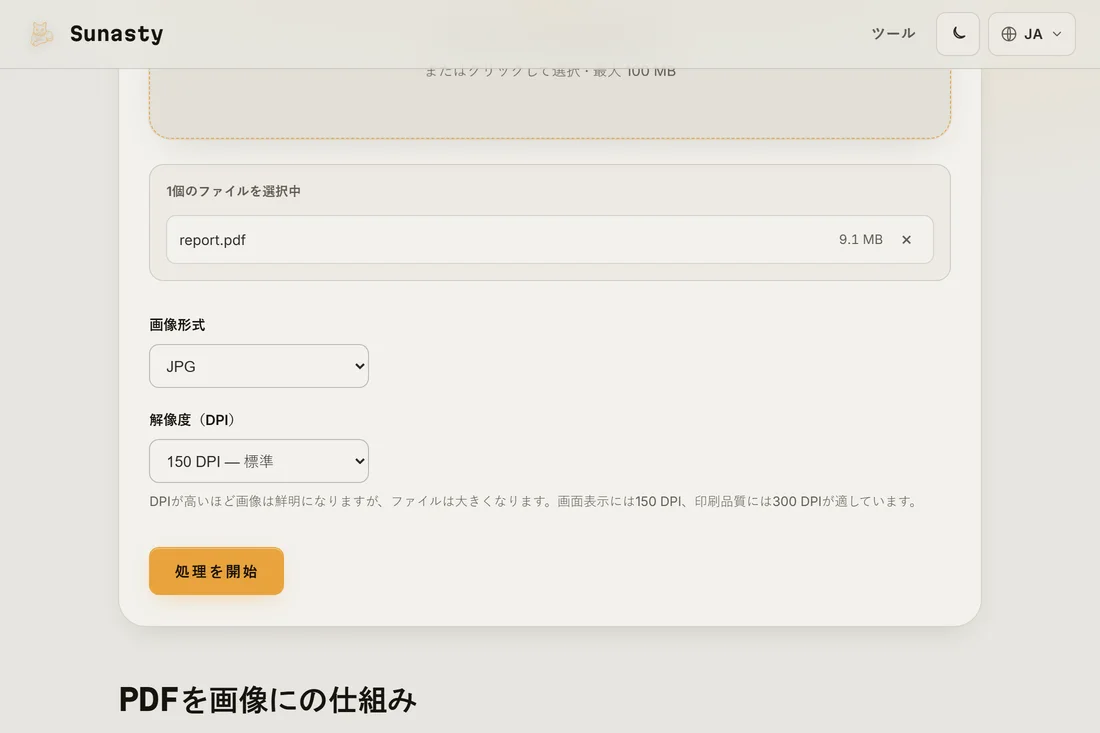
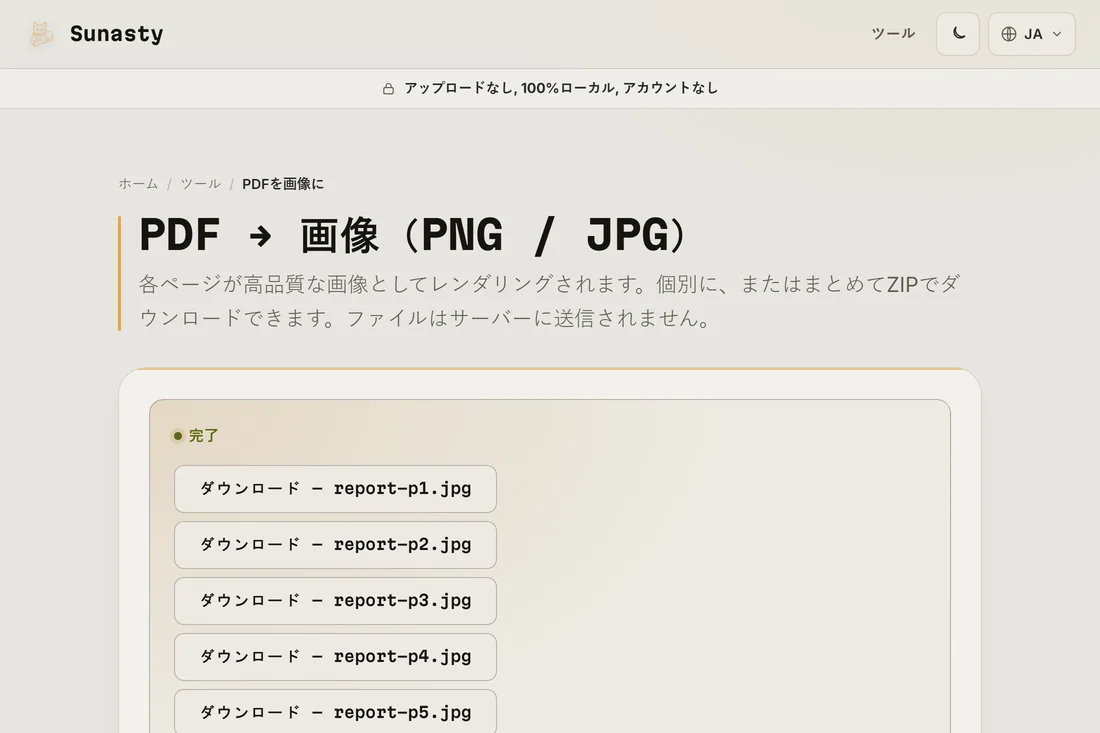
- 「変換」をクリックして結果をダウンロードします。1ページの変換はそのまま画像ファイルとしてダウンロードされます。複数ページの変換は、1ページにつき1ファイルを含むZIPアーカイブを生成し、どのファイルマネージャーでも正しく並ぶよう連番で名前が付けられます。
PDFページにはJPGとPNGのどちらか
JPGはサイズが小さく読み込みが速いため、共有、オンライン投稿、ファイルサイズが重要な文書への埋め込みに適した選択肢です。PNGは可逆で、どの倍率でも文字が完璧にくっきりと保たれ、コントラストの高い輪郭まわりに圧縮ノイズが出ません。図表、回路図、ズームして見るかもしれない細かい文字を含むページにはPNGを、ファイルサイズやアップロード制限が制約となる場合にはJPGを選んでください。
アップロードせずローカルで変換する理由
多くの人がPDFを画像に変換するのは、まさに元の文書構造を共有せずに見た目だけを共有したいからです。これをオンライン変換ツールで行うためにソースPDFをアップロードすると、テキストレイヤー、メタデータ、埋め込まれた添付ファイルを含む文書全体が、あなたの管理外のサーバーに送られてしまいます。このツールはPDF.jsを使って各ページをブラウザのタブ内で完全にレンダリングします。PDFのデータが端末から出ていくことはありません。
このガイドで使うツール
よくある質問
変換後の画像に選択可能なテキストは含まれますか。
いいえ。画像への変換はページをラスタライズします。出力はピクセルの集まりであり、文書ではありません。テキストはピクセルに焼き込まれ、選択やコピーはできません。テキストの内容が必要な場合はPDFからテキストへのツールを、PDF内に埋め込まれた画像ファイルを取り出したい場合はPDF画像抽出ツールを使ってください。
プレゼンテーションやSNSにはどの解像度を選べばよいですか。
プレゼンツール(Keynote、PowerPoint、Googleスライド)のスライドには、150 DPIなら素早く読み込めるきれいな結果になります。SNSでは、プラットフォームがいずれにせよ画像を再エンコードするため150 DPIで十分です。ファイルサイズが気になるなら96 DPIでも事足りることが多いです。印刷には300 DPIを使ってください。300 DPIを超えても見た目の品質が向上することはほとんどなく、ファイルが大幅に重くなるだけです。