ハウツー
iPhoneのHEIC写真をWindows PCで開く
iPhoneは既定で写真をHEIC形式で保存します。同じ見た目の品質でJPEGより小さなファイルを作れるからです。問題は、Windowsが有料のコーデック拡張なしにはHEICファイルを開けず、多くのアプリ、ウェブサイト、印刷サービスがJPEGしか受け付けないことです。ファイルを変換するのが手っ取り早い解決策で、何もインストールせずにブラウザ内で1分もかかりません。
手順
- HEICファイルをiPhoneからWindows PCに転送します。1枚の写真であれば、自分宛にメールで送る、MacにAirDropしてからコピーする、あるいはiPhoneを(互換コピーではなく)オリジナルを転送する設定にしてUSBケーブルを使うのが最も速い方法です。HEIC変換ツールを開いてファイルをドロップします。ツールはHEIC形式をすべてブラウザ内で読み込みます。
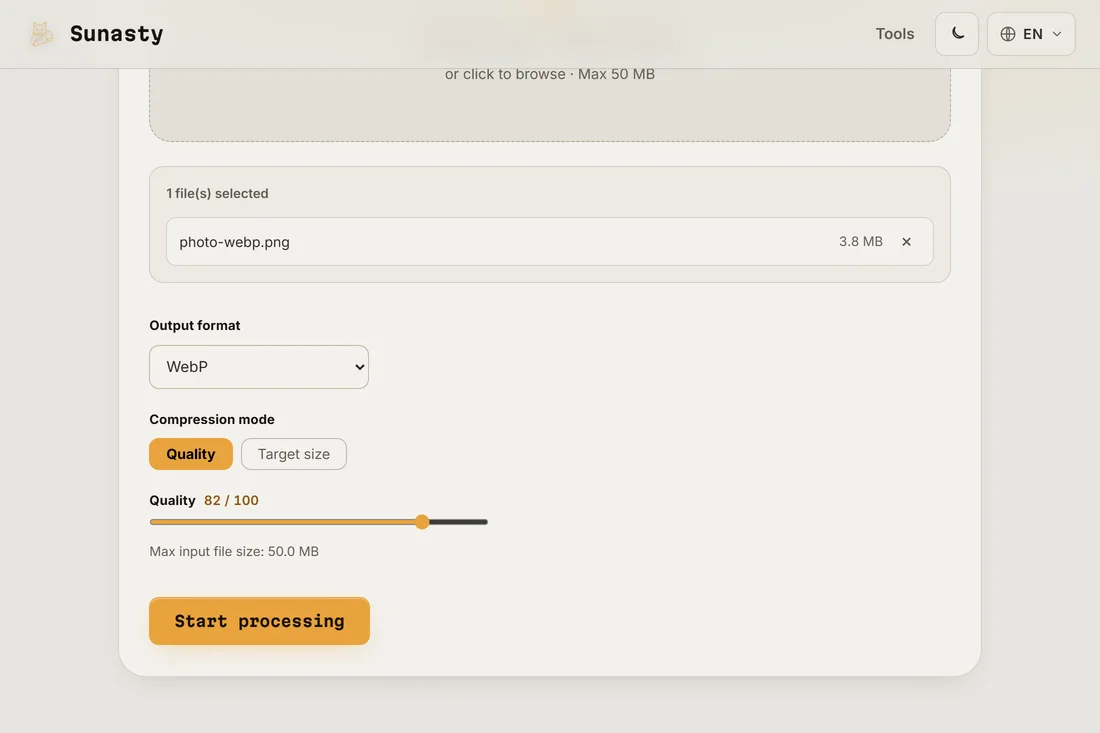
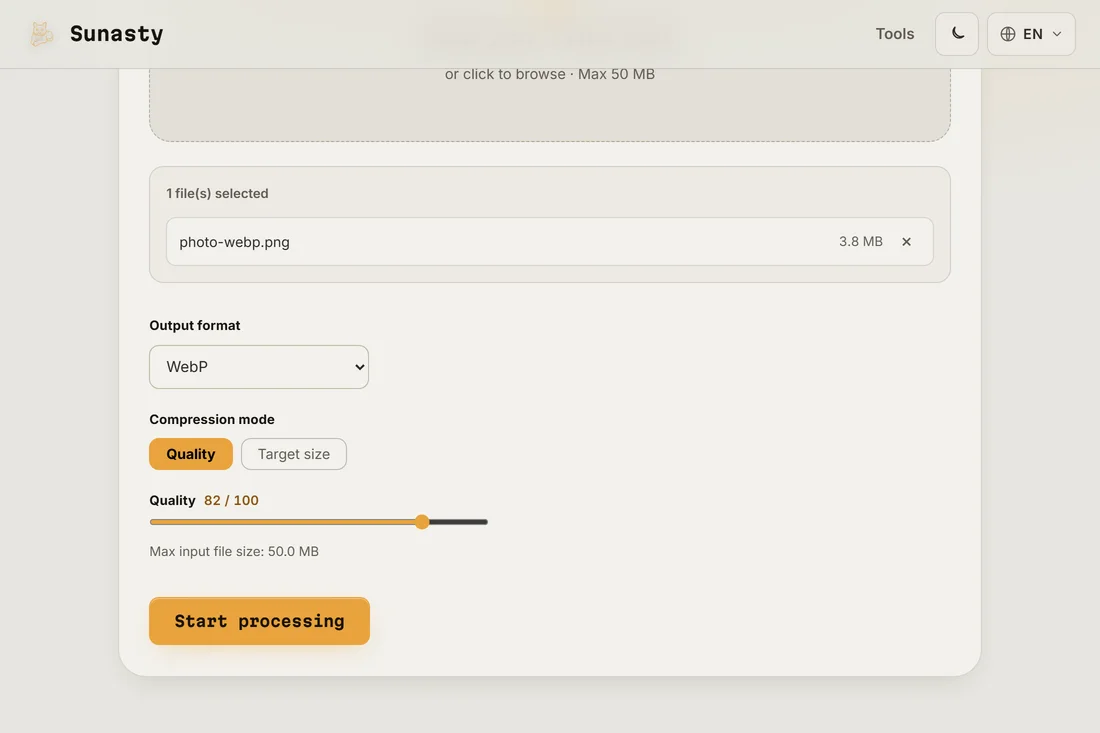
- 出力形式としてJPEGを選び、品質を設定します。共有、印刷、編集したい写真には、品質90パーセントなら、ほどよいファイルサイズでHEICの原本と見分けのつかないJPEGになります。プラットフォームでさらに圧縮される写真には、85パーセントが妥当な出発点です。変換ツールはファイルを端末上で処理します。サーバーには何も送られません。
- JPEGをダウンロードし、Windowsフォト、ペイント、Photoshop、その他どんなアプリでも普通に開きます。原本のメタデータ(撮影日、カメラ情報、あれば GPS)はJPEGのEXIFブロックに保持されます。ファイルにGPS座標を残したくない場合は、共有前にEXIFリーダーで取り除いてください。
iPhoneがHEICを使う理由と、それを保つべき場面
HEIC(High Efficiency Image Container)はHEVC動画コーデックに基づいています。Appleは、見える品質を損なわずに写真の保存容量を半分にするため、iOS 11でこれを採用しました。この形式は端末上の保存、iCloud、Apple端末間の共有には優れています。問題が生じるのは、写真をAppleのエコシステムの外に持ち出すときです。Windows、ほとんどのAndroidアプリ、多くのウェブサービス、古いソフトは、追加機能なしにはHEICに対応していません。JPEGに変換すれば、わずかなファイルサイズの増加と引き換えに互換性の問題を完全に解決できます。
写真を転送するときに問題を未然に防ぐ方法
iPhoneの写真を定期的にWindows PCへ転送する場合は、JPEG互換版を自動で送るようiPhoneに設定できます。設定、次に写真と進み、「MacまたはPCに転送」で「自動」を選びます。すると、Apple製でないコンピュータに接続されたと検知したときに、iPhoneはJPEGファイルを送ります。これは写真が端末上でどう保存されるかは変えません。効率のためHEICのまま保たれます。変わるのは、外部にコピーされる内容だけです。一度きりの転送や、すでにPCにあるファイルには、ブラウザ内の変換ツールが引き続き最も速い選択肢です。
このガイドで使うツール
よくある質問
HEICからJPEGに変換すると品質は落ちますか。
JPEG品質90パーセントでは、通常の閲覧や印刷でHEICの原本との視覚的な違いは感知できません。JPEGは成熟した形式で、高品質設定なら写真にとって重要な細部をすべて保ちます。変わるのは、同じ見た目の品質ならHEICの方がJPEGよりわずかに小さかった、という点だけです。変換は一方向です。保存容量が問題でなければ、HEICの原本は残しておいてください。
変換せずにWindowsでHEICファイルを直接開く方法はありますか。
はい。MicrosoftはWindowsストアでHEVCビデオ拡張機能コーデックを提供しています(少額の料金がかかります)。インストールすれば、WindowsフォトやほとんどのアプリがHEICファイルをそのまま開けます。それが変換より良いかは作業の進め方によります。多くのiPhone写真を定期的に処理するなら有料コーデックが便利ですし、たまの単発のファイルなら、ソフトを購入してインストールするよりブラウザ内で変換する方が速いです。