ハウツー
店舗やビジネス向けにWi-Fi QRコードを作成する方法
スマホのキーパッドで長いWi-Fiパスワードを打ち込むのは手間がかかり、お客様一人ひとりの第一印象から数分を奪ってしまいます。テーブルカードや看板に貼ったQRコードがあれば、誰でもカメラをかざすひとタップで接続できます。本ガイドでは、最もよくある4つの活用シーンを取り上げます。ゲスト用Wi-Fi、非接触メニュー、デジタル名刺、そして中央にロゴを配置したQRコードです。
手順
- QRコードジェネレーターを開き、目的に合ったコンテンツタイプを選びます。ネットワーク接続にはWi-Fi、メニューやサイトのリンクにはURL、連絡先情報にはvCardを選んでください。各項目を入力すると、ツールが右側にリアルタイムでプレビューを生成します。
- 必要に応じてスタイルをカスタマイズします。ブランドに合った色を選び、モジュールの形状を決め、中央のロゴを既定のまま使うか自分のものをアップロードするかを選択します。最初のテストなら既定の設定で十分で、すぐにスキャン可能なコードが作れます。
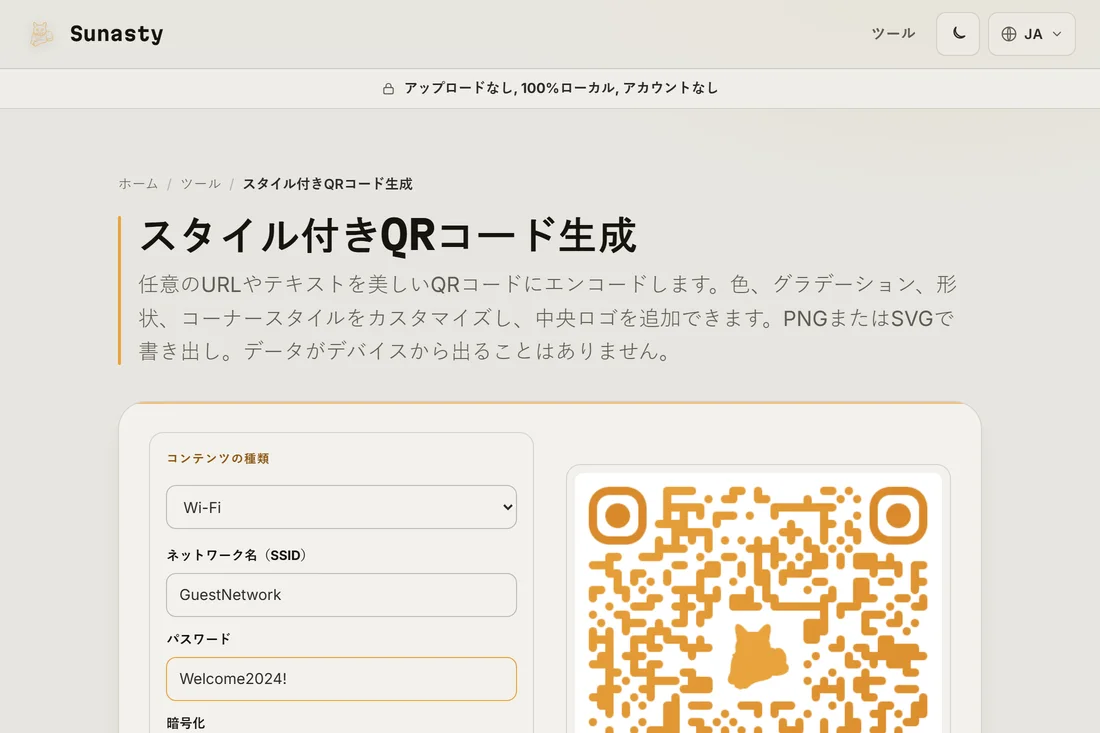
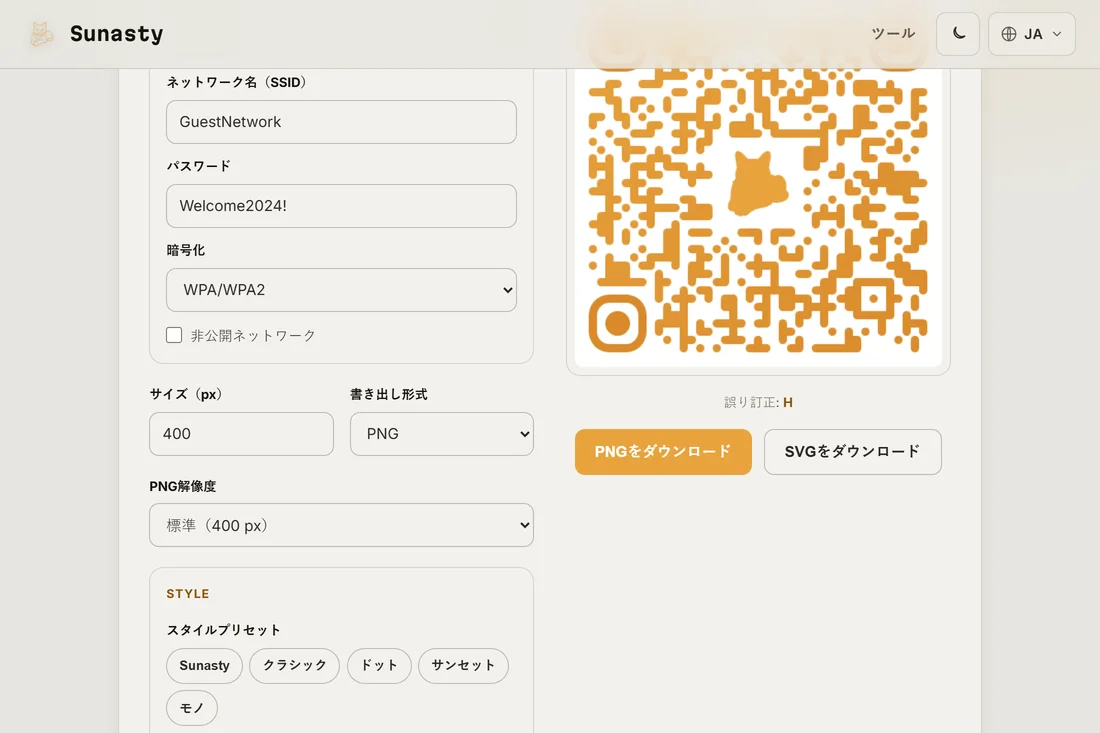
- QRコードを必要な解像度のPNG(デジタル画面なら400px、印刷なら1200px以上)として、または任意のサイズに劣化なく拡大できるSVGとしてダウンロードします。印刷したり、看板に組み込んだり、メニューや名刺に追加したりできます。
ホテル・民泊・レストラン向けのゲスト用Wi-Fi QRコード
Wi-Fi QRコードは、ネットワーク名・パスワード・暗号化方式を、最近のスマホのカメラならアプリなしで読み取れる形式に埋め込みます。コンテンツタイプにWi-Fiを選び、ネットワーク名(SSID)とパスワードを入力し、暗号化方式にWPA2/WPA3を選べばQRコードの完成です。お客様がスキャンすると、スマホが自動でネットワークへの接続を提案します。これでチェックインやテーブルサービスで最もありがちな手間がなくなります。小さなカードを読んだり、スタッフに尋ねたり、ガラスのキーボードで8文字のパスワードを打ち込んだりする必要はもうありません。各テーブルにラミネート加工したカードを置くか、フロントに額入りで貼っておけば、スタッフの手を煩わせずに毎日何十件もの接続をさばけます。
カフェ・バー向けの非接触メニューQRコード
メニューのURLを指し示すQRコードは、テーブルカードをデジタルの接点に変えます。コンテンツタイプにURLを選び、メニューのリンクを貼り付けてコードを生成します。スキャンするとアプリのダウンロードなしに、お客様のブラウザでメニューが直接開きます。メニューが季節ごとや週ごとに変わる場合は、QRコードは同じURLを指したままにして、コードを毎回刷り直す代わりにメニューページの方を更新しましょう。PDFメニューを使う店舗なら、PDFへの直接リンクでも問題ありません。あとはスマホ内蔵のPDFビューアが処理してくれます。同じカードにWi-Fi QRコードと並べて配置すれば、お客様はそれぞれひとスキャンで接続とメニューの両方をカバーできます。
vCardの連絡先情報をすべて含む名刺用QRコード
vCard QRコードは、デジタルの連絡先情報一式をスキャン可能な正方形に詰め込みます。名、姓、電話番号、メール、組織、役職、ウェブサイトです。誰かがスキャンすると、スマホが連絡先をひとタップで直接アドレス帳に保存するよう提案します。入力の手間も、打ち間違いの心配もありません。コンテンツタイプにvCardを選び、共有したい項目だけを入力してください。すべての項目は任意です。QRコードは印刷した名刺の裏に通常のテキストと並べて置くこともできますし、デジタルスライドやメール署名に単独で載せることもできます。フリーランスや小規模事業者にとっては、騒がしい交流イベントでメールアドレスを一字ずつ伝えるよりも、速く確実に連絡先を交換できる方法です。
QRコードの中央にロゴを追加する
QRコードジェネレーターは既定で中央にロゴを含めており、これを自分のブランドマークに差し替えられます。コントロール内のロゴセクションでボタンをクリックすると、カスタムロゴをアップロードしたり既定のロゴを削除したりできます。ロゴはQRコード全体の面積のおよそ30%以内に抑えてください。ロゴがある場合、ツールが自動的に誤り訂正レベルをH(30%の冗長性)に引き上げるため、ロゴがデータの一部を覆ってもコードは読み取れます。最良の結果を得るには背景が透明なロゴを使ってください。ジェネレーターが背後のデータモジュールを取り除いてすっきりした見た目に仕上げます。大判印刷向けに品質を落とさず結果を拡大する必要がある場合は、SVGでダウンロードしましょう。
実店舗のどこにQRコードを置くか
配置はコードそのものと同じくらい重要です。小さすぎるQRコード、反射する表面に印刷されたコード、暗い場所に置かれたコードは、役立つどころかかえって苛立たせます。テーブルカードやメニューなら、4〜6cmの印刷正方形で最近のどのスマホカメラにも十分な大きさです。壁の看板や窓ステッカーなら、10〜15cmあれば50cm以上の余裕あるスキャン距離が得られます。強いスポットライトの下での光沢ラミネートは避けてください。反射がカメラに入り込み、コードが読み取りにくくなります。マットなラミネートか、透明アクリルスタンドに差し込んだ印刷物の方がうまくいきます。設置する前に、必ず想定される読み取り距離から印刷したものを自分でスキャンして確かめましょう。
QRコードのデータの扱い:アップロードなし、アカウントなし
このサイトのQRコードジェネレーターは、すべてあなたのブラウザ内で動作します。Wi-Fiパスワード、メニューのURL、vCardの情報、ロゴ画像がサーバーに送られることは一切ありません。コードはローカルで作られ、ダウンロードは直接あなたの端末へ届きます。作成するアカウントもなく、1日あたりの上限もなく、ブラウザの外のどこにもファイルは保存されません。とりわけWi-Fiパスワードの場合、そのデータを自分の端末内に留めておけることには意味があります。QRコードが生成されてダウンロードされれば、そこに埋め込まれたパスワードは、印刷したカードとあなたの端末の中だけに存在します。
このガイドで使うツール
よくある質問
どのスマホでもアプリなしでWi-Fi QRコードをスキャンできますか?
はい、iOS(12以降)でもAndroid(10以降)でも可能です。内蔵のカメラアプリがWi-Fi QRコードを認識し、ネットワークへの接続を直接提案します。古いAndroidのバージョンではQRスキャナーアプリが必要になることもありますが、実際にはまれです。ここで使われている形式(WIFI:S:<ssid>;T:<encryption>;P:<password>;;)は世界共通の標準なので、規格に準拠したスキャナーならどれでも機能します。
パスワードが変わったとき、Wi-Fiコードはどう変更すればよいですか?
更新したパスワードで新しいコードを生成し、カードを刷り直すかデジタル表示を更新してください。既存のQRコードを編集する方法はありません。QRコードは一つの値だけを埋め込んだ静的な画像です。現実的な解決策は、Wi-Fiパスワードを安定して保ち、必要なときだけ変更することです。ルーターがゲスト用の別ネットワークに対応しているなら、そのネットワークをQRコードに使えば、印刷したカードに触れずにメインのパスワードを切り替えられます。