ハウツー
アップロードせずにPDFへページ番号を追加する
ページ番号のない印刷レポートは、会議で議論しにくいものです。裁判所や審査委員会に提出するPDFでは、番号が求められることがよくあります。番号を付けるのは30秒で済むべきで、Wordへの行き来は必要ありません。ページ番号ツールはブラウザ内で動作します。PDFをドロップして、位置と書式を選び、番号付きのコピーをダウンロードするだけです。
手順
- PDFページ番号ツールを開き、PDFをドロップします。サムネイルの一覧で全ページが表示されるので、変更を加える前に文書が正しく読み込まれたか確認できます。
- 番号を入れる位置(上または下、左、中央、右)、別の文書から番号を続けたい場合の開始番号、そしてフォントサイズを選びます。テキストの書式も設定でき、数字のみ、「Page N」、「Page N of M」、またはカスタムの接頭辞を選べます。
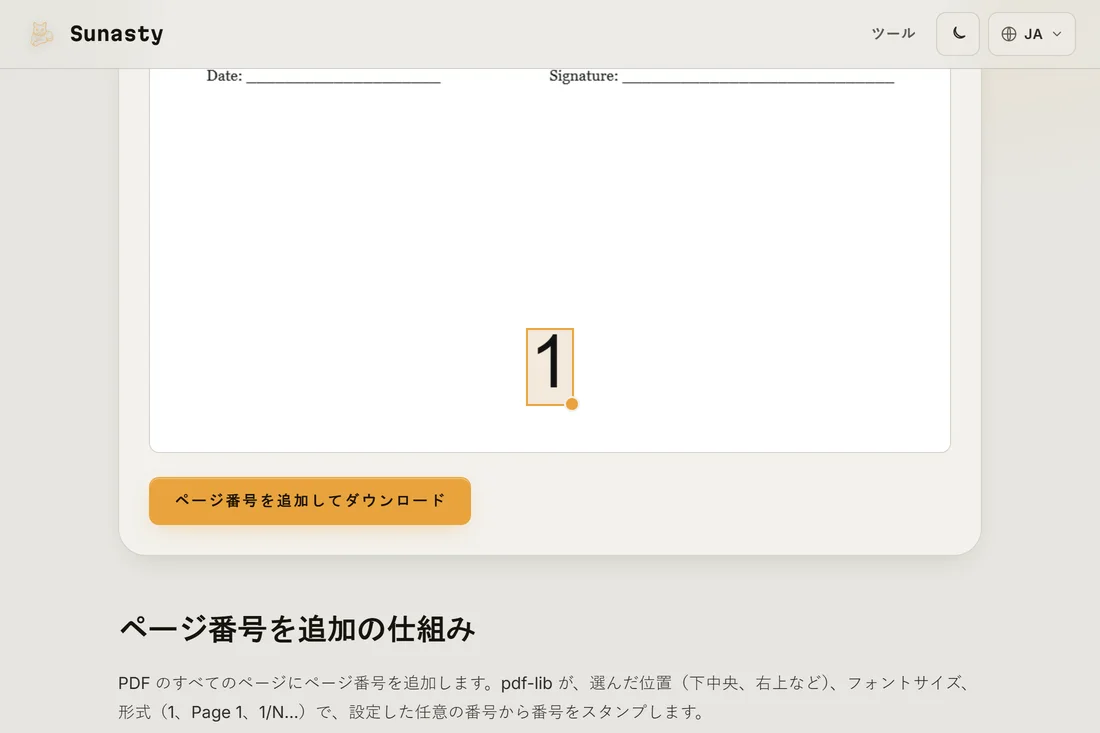
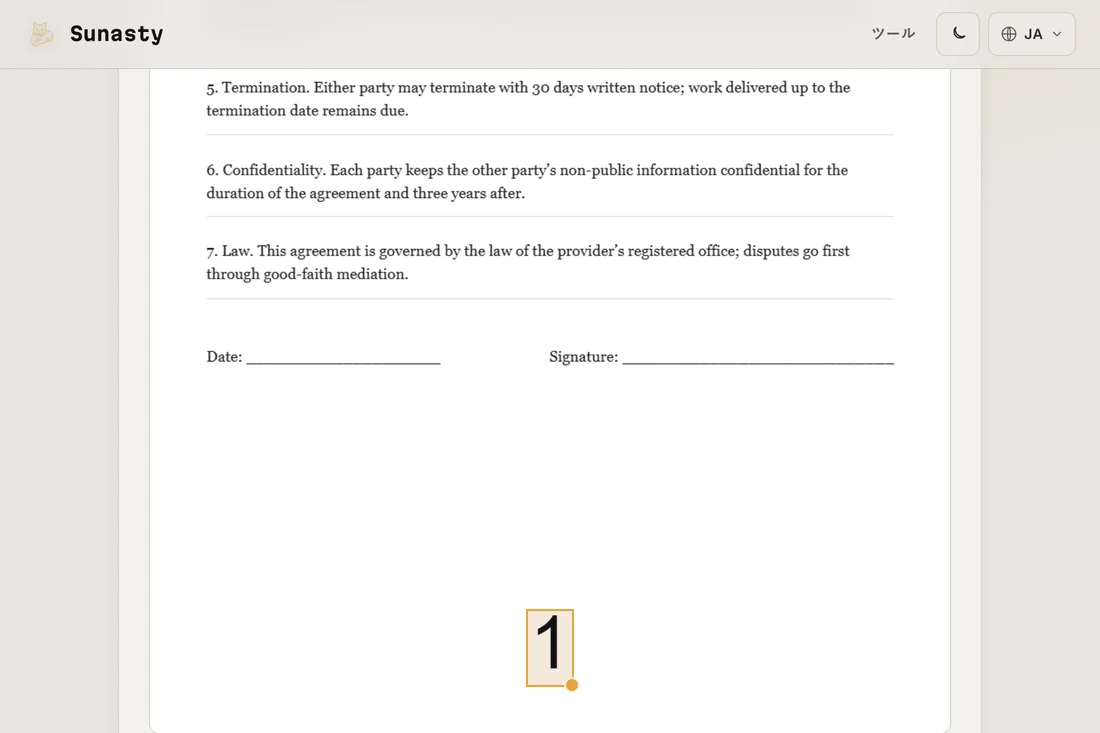
- 「実行」をクリックして結果をダウンロードします。各ページの元のテキストと画像はそのまま保たれ、番号はヘッダーまたはフッターの余白に新しい要素として追加されます。元のファイルはディスク上で変更されずに残ります。
1以外の番号から始める
レポートを章ごとに分割し、複数のファイルにわたって連続したページ番号を付けたい場合は、開始番号のオプションを使います。14ページ目から始まる第2章には開始番号14を設定すれば、出力は14、15、16…と、1つの連続した文書のように表示されます。これを後で結合ツールと組み合わせれば、番号付けされた完成版を作れます。
代わりにヘッダーとフッターを使うべき場面
ページ番号は移動のためのものです。各ページに繰り返し表示する柱(ランニングタイトル)、日付、文書ID、機密表示が必要な場合は、ヘッダー・フッターツールが対応します。ゾーンごとに任意のテキストを入れられ、同じ位置オプションが使えます。フッター中央のページ番号とヘッダー左の文書タイトルの両方が必要な場合は、この2つのツールを順番に使えます。
このガイドで使うツール
よくある質問
最初のページを番号付けから除外できますか。
はい。開始ページのオプションを2に設定すれば、表紙ページに番号を付けずに済みます。物理的な最初のページには刻印されず、番号付けは2ページ目から、開始値として設定した番号で始まります。
PDFを印刷したときに番号は表示されますか。
はい。番号はビューアの注釈としてではなく、永続的なコンテンツとしてPDFに刻印されます。あらゆるPDFリーダー、印刷時、プレビューを表示するリーダーのサムネイル一覧に表示されます。番号が表示されるために特定のビューアに依存することはありません。