ハウツー
動画クリップからGIFを作る
アニメーションGIFは、短いループ再生クリップの普遍的な手軽な手段です。コーデックなしでどこでも再生でき、メール、フォーラム、チャットアプリに埋め込め、すぐに共有できます。このガイドでは、巨大にならずに見栄えのよいGIFに動画クリップを変換する方法と、ループを引き締めるために先にソースをトリミングする方法を扱います。
手順
- 変換する前に、ループさせたい正確な区間にクリップをトリミングします。GIFはすぐに大きくなります。15フレーム毎秒なら1秒あたり15枚のフルカラーフレームがファイルに入ります。動画トリミングツールを開いて開始点と終了点を設定し、共有しやすいファイルサイズにしたいならループを5秒未満に保ってください。引き締まった2〜3秒のループは、10秒のものよりほぼ常に優れています。
- 動画からGIFへのツールを開き、トリミング済みのクリップをドロップします。フレームレートを12または15 fpsに設定します。GIFは動画のフルフレームレートよりもこの範囲の方が滑らかに再生され、ファイルもずっと小さくなります。幅は480ピクセルがよくある最適点です。デスクトップで読みやすく、モバイルでも快適で、720pや1080pよりもずっと軽くなります。ツールが生成するパレットは、クリップ内の色に合わせて調整されます。
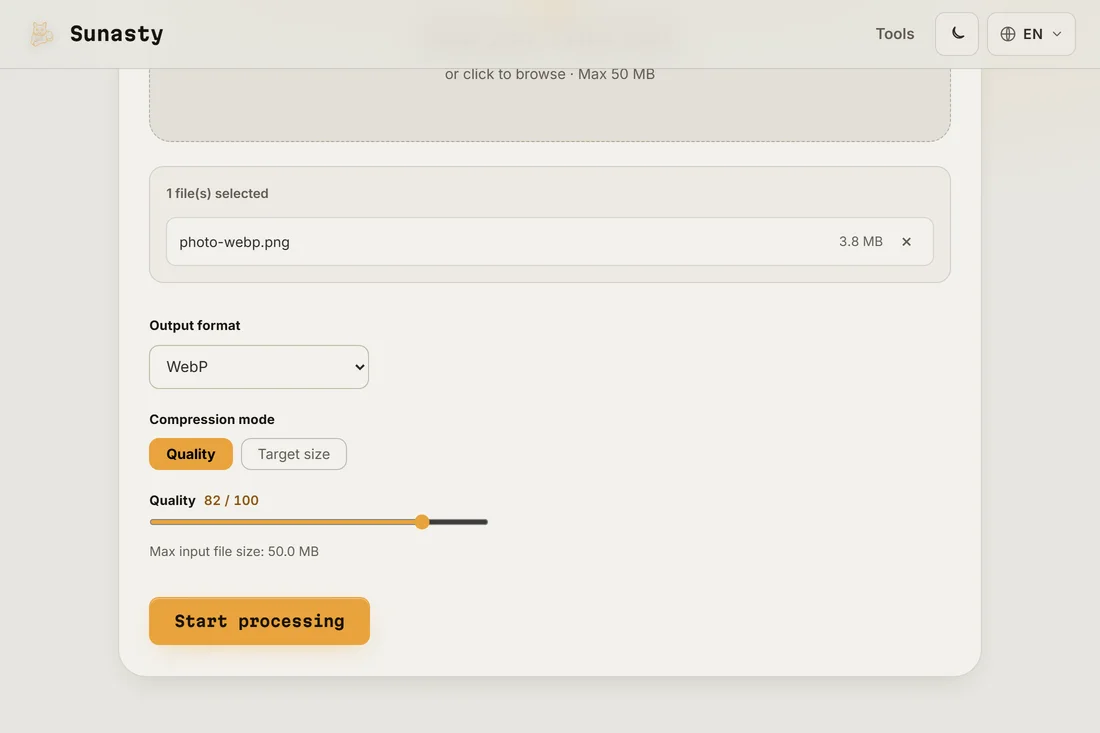
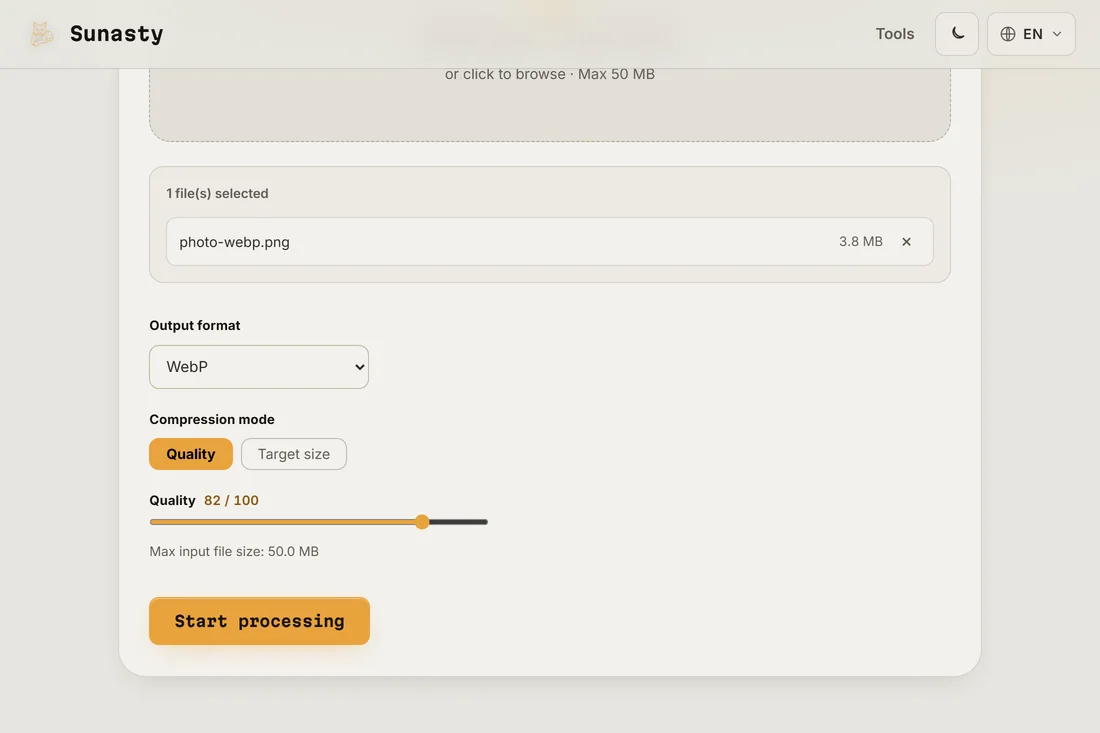
- 書き出してファイルサイズを確認します。よく調整された、幅480ピクセル・15 fpsの3秒のGIFは2 MB未満に収まるはずで、ほとんどのプラットフォームのアップロード制限内に入ります。それより大きい場合は、幅を360ピクセルにするかfpsを10に下げてください。変換はブラウザ内で実行されます。動画が端末から出ていくことはありません。
GIFファイルが大きくなる理由と、小さく保つ方法
GIFは1987年の形式で、1フレームあたり256色に制限され、フレーム間の動画圧縮もありません。各フレームはほぼ独立して保存されます。これが、1080pの10秒GIFが簡単に50 MBに達する一方で、同じクリップをMP4にすれば2 MB程度で済む理由です。ファイルサイズを実際に左右する3つのレバーは、長さ(最大の要因)、フレームレート、解像度です。色数は多くの人が思うほど影響しません。ほとんどの用途では、幅480ピクセル、12 fps、5秒未満が、共有しやすいGIFの現実的な上限です。
GIFと動画ファイル、どちらを使うか
GIFはJavaScript、自動再生の許可、動画コーデックなしにどこでも再生できます。どんなブラウザ、メールクライアント、フォーラム投稿でもただ動きます。その普遍性が最大の利点です。欠点はファイルサイズと256色の制限で、グラデーションや滑らかな色の移り変わりにバンディングとして現れます。短いリアクションクリップ、商品デモのループ、コーディングの手順紹介には、GIFは今も適切な選択肢です。6秒を超えるもの、色が豊かなもの、埋め込み動画に対応するプラットフォーム(今ではほとんどが対応)向けには、短いMP4やWebMがはるかに小さいサイズではるかに良い結果を出します。
このガイドで使うツール
よくある質問
GIFが動画に比べて色あせて見えるのはなぜですか。
GIFは1フレームあたり256色に制限されています。動画は1フレームあたり数百万色を持つため、滑らかなグラデーションや微妙な色の移り変わりが、パレット内で最も近い色に置き換えられます。この効果は、空、肌の色合い、滑らかな背景のある場面で最も目立ちます。軽減する一つの方法は、コントラストが高く色が平坦な場面を使うことです。あるいは、レトロなパレットの見た目をこの形式の持ち味として受け入れてください。
スマホの動画からGIFを作れますか。
はい。動画をデスクトップに転送するか、スマホのブラウザでツールを開いてファイルをドロップし、同じ手順に従ってください。変換は使っている端末上で実行されます。スマホの動画はたいてい1080pや4Kなので、共有しやすいサイズにGIFを保つには、変換前に480ピクセルへ縮小することが特に重要です。