ハウツー
PDFフォームを印刷せずにオンラインで記入する
税務書類、助成金申請、行政手続きの申告書は、入力して記入することが想定された欄を持つPDFファイルとして届くことがよくあります。印刷し、手書きで記入し、スキャンし直すのは時間の無駄で、品質も低い結果になります。このガイドでは、PDFのフォーム欄への記入、署名の追加、記入済みコピーの保存を、すべてブラウザ内で行う方法を説明します。
手順
- PDFフォーム記入ツールを開き、PDFをドロップします。ツールは対話型のフォーム欄(テキストボックス、チェックボックス、ラジオボタン、ドロップダウンメニュー)を検出し、各欄をクリックして値を入力または選択できるようにします。PDFに対話型の欄がない場合(スキャン画像の場合)は、代わりにPDFエディタを使い、欄の上に手動でテキスト注釈を追加してください。
- 各欄をクリックして入力します。Tabキーで次の欄に移動できます。チェックボックスとラジオボタンはクリックで切り替わります。すべての欄を記入し終えたら、署名ツールまたはフォーム内の署名欄を使って署名を加えます。マウスやタッチスクリーンで描く、筆記体フォントで入力する、手書き署名の画像をアップロードする、のいずれかで行えます。
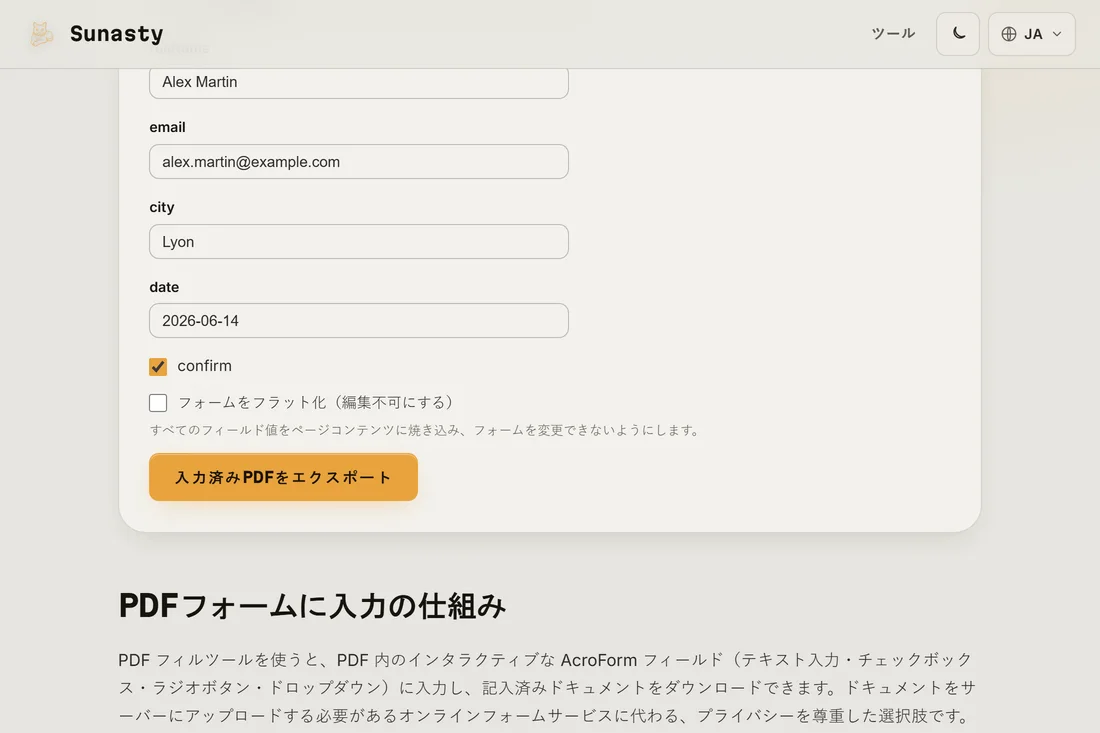
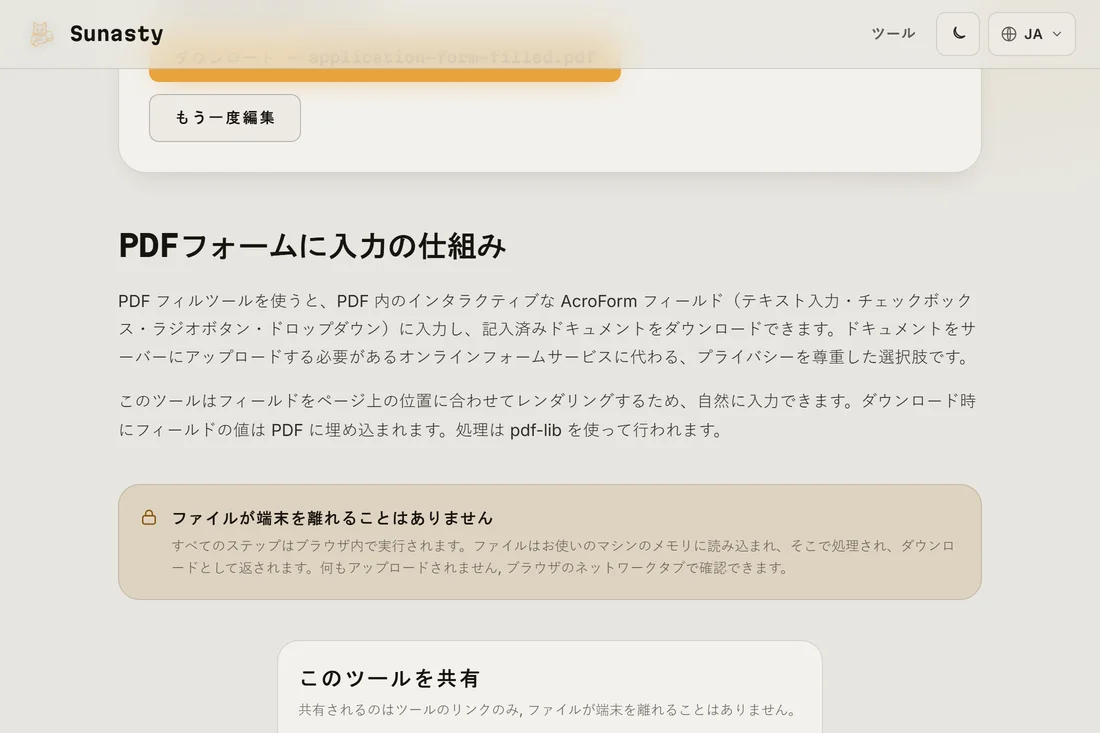
- 記入済みのPDFをダウンロードします。フォームはすべての欄が記入され、署名が埋め込まれた状態で保存されます。提出前にフォームを平坦化する必要がある場合(編集可能なPDFを拒否するポータルもあります)は、PDF平坦化ツールに通してください。対話型の欄を静的なコンテンツに変換します。文書はすべてブラウザ内で処理され、サーバーに送られることは一度もありません。
対話型PDFフォームとスキャンしたPDFの違い
PDFフォームには2種類あります。対話型フォームには、PDFビューアが検出できる欄が組み込まれています。正しい位置をクリックするとハイライトされたボックスが表示され、直接入力できます。スキャンしたPDFは、紙のフォームを撮影したものにすぎません。PDFビューアにはピクセルが見えるだけで、欄は見えません。フォーム記入ツールは対話型PDFで動作します。スキャンしたフォームには、PDFエディタを使って欄の上にテキストボックスを目視で描いて入力するか、フォームを印刷して手書きで記入しスキャンし直してください。どちらの種類か分からない場合は、フォーム記入ツールで開いてみてください。クリックしても欄がハイライトされなければ、それはスキャンしたフォームです。
提出前の平坦化
欄が記入された対話型PDFは、技術的にはまだ編集可能です。受け取った人は、印刷や転送の前に値を変更できます。一部の提出ポータルや一部の受取人は、欄の値がページに静的なコンテンツとして焼き込まれ、もう変更できない平坦化されたPDFを求めます。記入済みのフォームをPDF平坦化ツールに通して、平坦化されたコピーを作成してください。対話型(編集可能)のコピーを記録用に保管し、提出には平坦化した版を送るのが望ましい運用です。
このガイドで使うツール
よくある質問
PDFに記入できる欄がない場合はどうすればよいですか。
PDFに対話型の欄がない場合、フォーム記入ツールは開きますが、クリック対象をハイライトしません。代わりにPDFエディタを使ってください。ページ上の任意の場所をクリックして入力することで、テキスト注釈を追加できます。欄があるべき空白の上にテキストボックスを配置し、フォーム自体の文字に合わせてフォントサイズを設定すれば、入力済みのフォームに近い結果になります。この方法は、スキャンしたものや非対話型のあらゆるPDFで使えます。
デジタルで記入したフォームは法的に有効ですか。
ほとんどの行政手続きでは、入力されたPDFは手書きのものと同じように扱われます。特にデジタル署名が付いている場合はそうです。法的な有効性は受取機関の要件によります。一部のフォームは自筆署名(紙にインク)を求め、デジタル記入を受け付けません。フォームを発行した当局の指示を確認してください。ほとんどの日常的な行政文書では、記入されデジタル署名されたPDFが受け付けられます。