ハウツー
PDFを分割する、または特定のページを抽出する
40ページの契約書のうち、必要なのはわずか2ページ。複数の章からなる書籍のPDFで、必要なのは第3章だけ。スキャンした書類一式で、各ページがそれぞれ別の文書になっている。ページの分割と抽出はPDF操作のなかで最も一般的な作業の1つであり、機密文書を第三者のサーバーにアップロードする必要などないはずです。このツールはブラウザ内で動作します。
手順
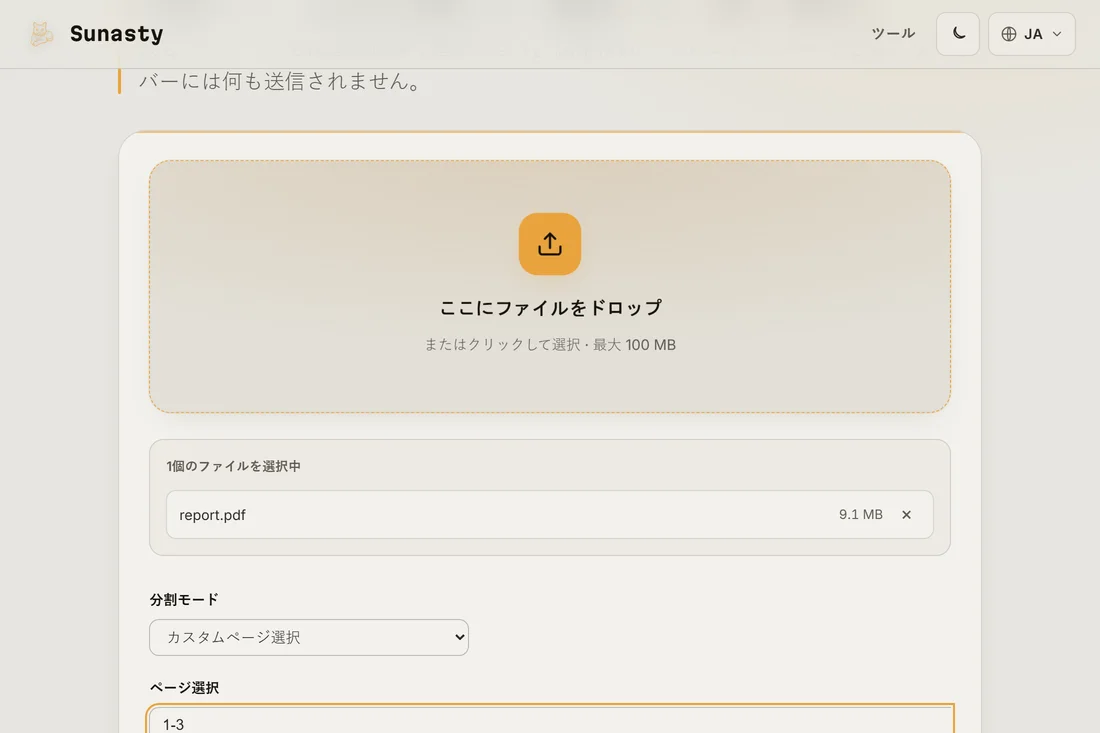
- PDF分割ツールを開き、PDFをドロップします。すべてのページのプレビューが表示されるので、分割を実行する前に必要な部分を正確に確認できます。
- 分割モードを選びます。範囲モードでは、カンマ区切りでページ範囲(例:1-3, 7, 10-12)を入力でき、範囲ごとに1つのPDFを生成します。抽出モードでは、クリックした個々のページを取り出します。全分割モードでは1ページにつき1つのPDFを生成し、スキャンした書類一式を分ける際に便利です。
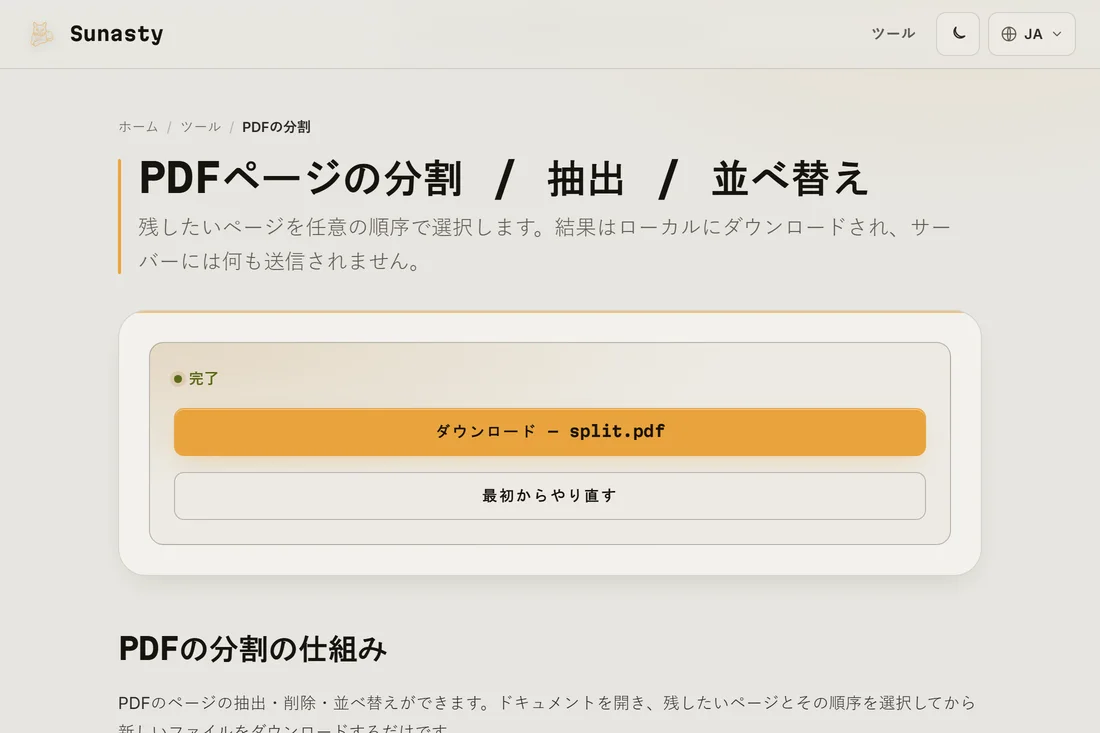
- 「分割」をクリックして結果をダウンロードします。複数範囲の分割では、範囲ごとに1ファイルを含むZIPアーカイブが作られます。単一の抽出はそのままPDFとしてダウンロードされます。ディスク上の元のファイルが変更されることはありません。
分割と再構成の違い
分割ツールは、定義した範囲に基づいて固定された出力を生成します。残りを1つのファイルにまとめたまま特定のページだけを削除したい、あるいはページの順番を変えたいなど、より細かく制御したい場合は、ページ整理ツールが適しています。全ページをサムネイルとして表示し、最終的な文書を出力する前にドラッグ、削除、複製ができます。
文書を分割するときのプライバシー
人がPDFを分割するのは、まさに文書の一部だけを共有したいからです。関係する契約条項だけ、請求書の1ページだけ、個人情報を含まないページだけ、といった具合です。2ページを抽出するためにファイル全体をオンラインサービスにアップロードしてしまっては、その目的が台無しになります。このツールはファイルをすべてブラウザのタブ内で読み込みます。書き出さないページはどこにも送信されません。あなたの端末から出ていくのは、ダウンロードするページだけです。
このガイドで使うツール
よくある質問
範囲外のページ番号を入力するとどうなりますか。
ツールは入力を検証し、分割を試みる前に明確なエラーを表示します。ページ番号は1から始まります。文書の長さを超える範囲を入力した場合、書き出しは無言で失敗するのではなく、最後に存在するページで止まります。
スキャンしたPDFからページを抽出できますか。
はい。分割ツールはコンテンツのレベルではなくPDFの構造レベルで動作します。実際のテキスト、スキャン画像、あるいはその混在を問わず、ページをそのまま移動させます。分割中に再レンダリングが行われないため、画像の品質と解像度は正確に保たれます。