ハウツー
何もインストールせずに画面を録画する
最近のブラウザは画面キャプチャをネイティブにサポートしているので、ちょっとした録画のためにアプリのダウンロードも、ウォーターマークも、アカウントも要りません。ここの画面レコーダーはその組み込みキャプチャを使います。共有する範囲は自分で選び、録画はページの中で行われ、ファイルはデバイスに残ります。
手順
- 画面レコーダーを開いて「録画開始」をクリックします。ブラウザ自身の選択画面が表示され、1つのタブ、アプリのウィンドウ、画面全体のいずれかを共有できます。
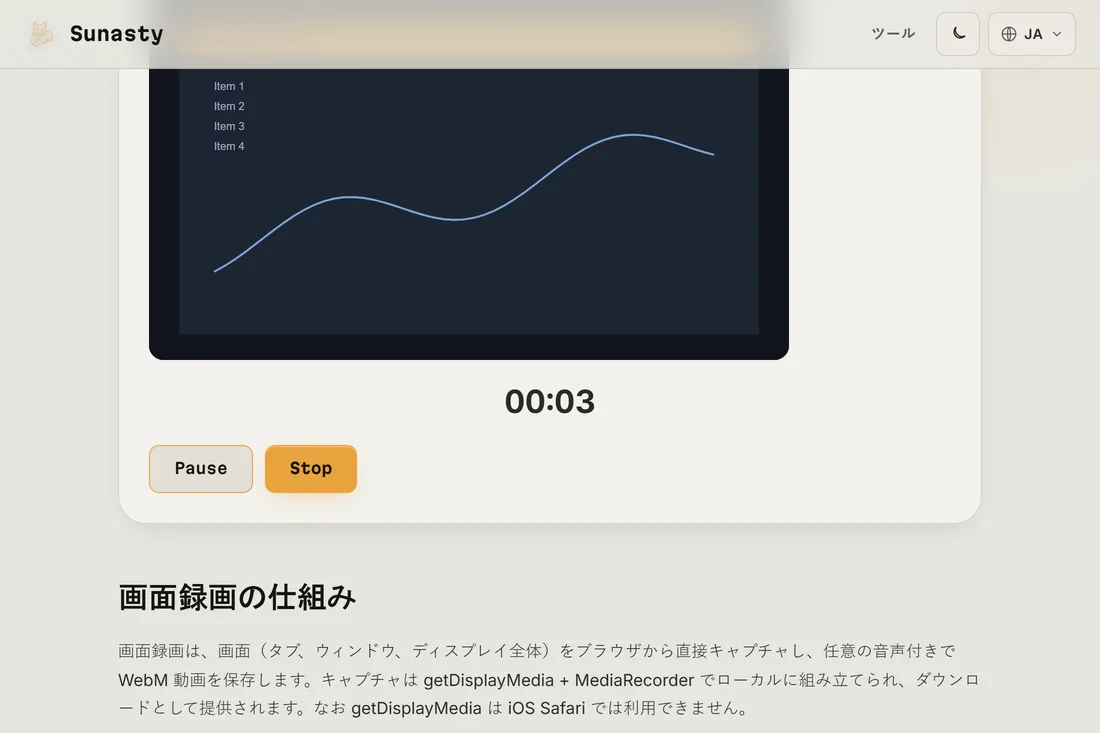
- 必要なものを録画します。タイマーが経過時間を表示し、一時停止と再開は自由です。停止はページからでも、ブラウザの共有バーからでもできます。
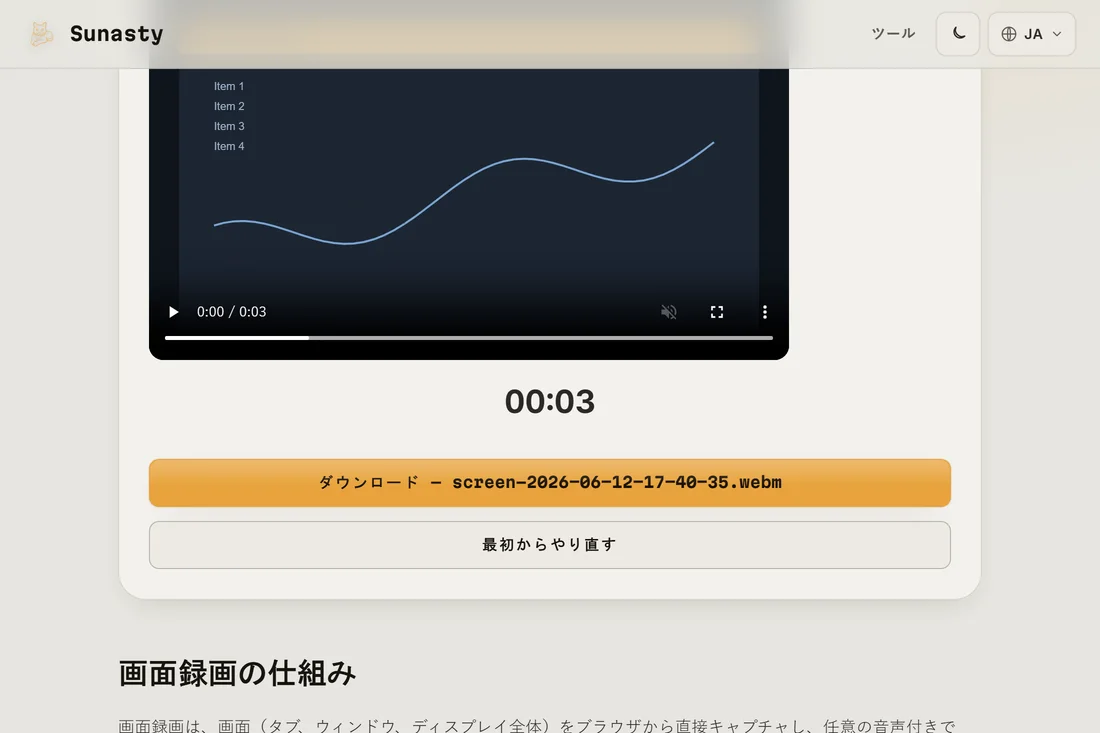
- ページ上でそのまま結果をプレビューし、動画ファイルをダウンロードします。失敗した部分をカットしたり形式を変えたりしたいときは、動画トリマーとコンバーターが同じブラウザで動きます。
ブラウザレコーダーにできること、できないこと
レコーダーはWebMファイルを保存します。最近のブラウザとほとんどのプレーヤーで開けますが、MP4が必要なら後でローカルに変換してください。タブやシステム音声のキャプチャはブラウザとOS次第です。Chromium系ブラウザはタブの音声をキャプチャできますが、環境によっては映像だけの録画になります。タブのメモリを守るため録画は2時間までに制限されており、iOSのSafariでは画面キャプチャ自体が利用できません。
ブラウザの権限モデル対インストール型アプリ
インストール型のレコーダーは広範なシステム権限を受け取り、バックグラウンドのプロセスとして動きます。ブラウザのキャプチャ API は別の仕組みです。セッションごとに許可され、ブラウザ自身の選択画面で選んだまさにそのソースに限定されます。続いて MediaRecorder API が、そのストリームをタブのメモリ内で直接 WebM コンテナへ組み立てます。アーキテクチャにサーバーが存在しないので、何もサーバーへ中継されません。録画は、ダウンロードをクリックするまであなたのブラウザの中にとどまります。
このガイドで使うツール
よくある質問
録画は実行中、どこに保存されていますか?
タブのメモリの中です。MediaRecorder API はエンコードされた動画のチャンクを JavaScript の配列に蓄積し、停止するとそれらのチャンクが一つの Blob に結合され、ダウンロードとして提供されます。ファイルがあなたのディスクに触れるのは、ダウンロードボタンをクリックした後だけです。どの段階でもアップロードはありません。「ネットワーク」パネルを開けば、目にする唯一の通信は、初回アクセス時にページ自身のアセットが読み込まれるものだけです。
WebMではなくMP4にするには?
まず録画してから、ファイルを動画コンバーターに通してください。同じブラウザの中でWebMをMP4にローカル変換します。アップロードはありません。チャットアプリでの共有ならWebMのままで通ることも多いので、まず元のファイルを試してみてください。