Tutorial
Ubah ukuran gambar ke dimensi piksel persis
Saat sebuah formulir meminta foto profil 400x400, atau percetakan menginginkan tepat 1200x1800 piksel, menebak-nebak tidaklah cukup. Panduan ini menunjukkan cara menetapkan dimensi presisi dan mengendalikan kualitas hasilnya, tanpa mengirim file Anda ke server mana pun.
Langkah demi langkah
- Buka pengubah ukuran gambar dan lepaskan file Anda. Alat ini langsung menampilkan dimensi aslinya. Jika Anda butuh rasio tertentu, 1:1 untuk foto profil atau 16:9 untuk spanduk, centang opsi kunci rasio sebelum memasukkan lebar target agar tinggi mengikuti secara otomatis.
- Masukkan lebar dan tinggi target. Untuk foto profil, persyaratan umum adalah 400x400 atau 1000x1000. Untuk spanduk web, nilai tipikalnya 1200x628 untuk berbagi di media sosial atau 1920x1080 untuk tajuk lebar penuh. Jika Anda hanya mengetik satu dimensi dan membiarkan kunci aktif, dimensi lainnya menyesuaikan agar tidak terjadi distorsi.
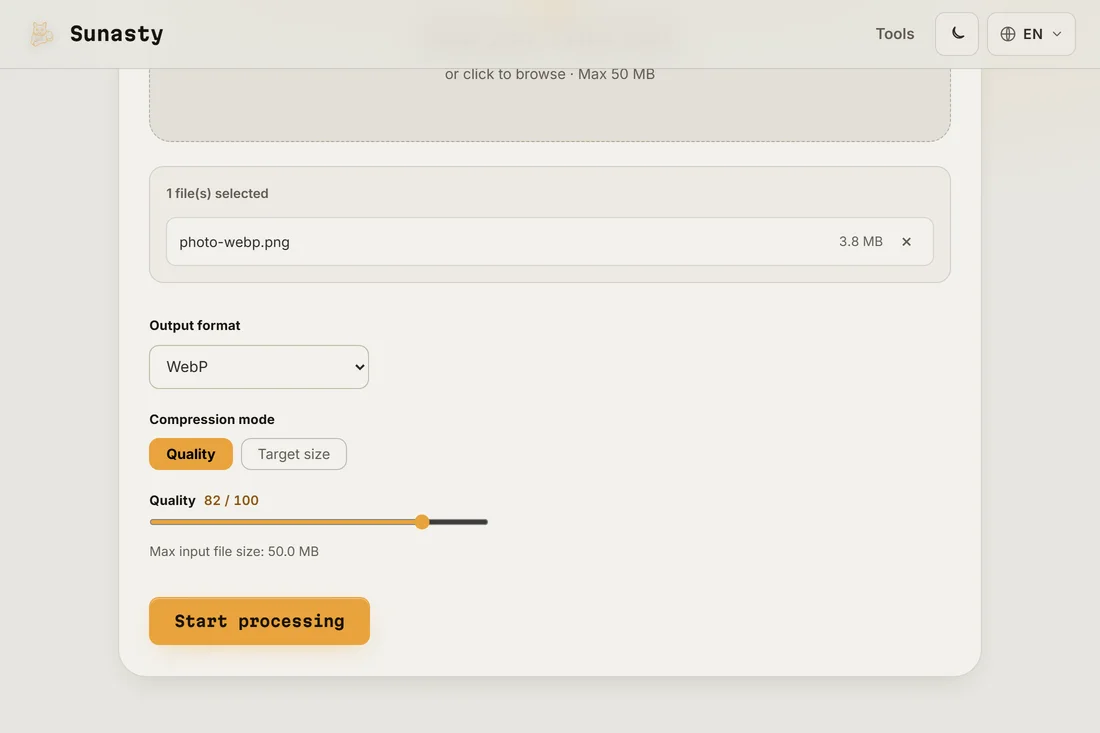
- Unduh gambar yang sudah diubah ukurannya dan verifikasi jumlah pikselnya di pengelola file atau penampil gambar sebelum mengunggahnya ke mana pun. Pengubah ukuran memproses semuanya di browser Anda: file asli Anda tidak pernah meninggalkan perangkat Anda, dan salinan yang diubah ukurannya siap disimpan begitu operasi selesai.
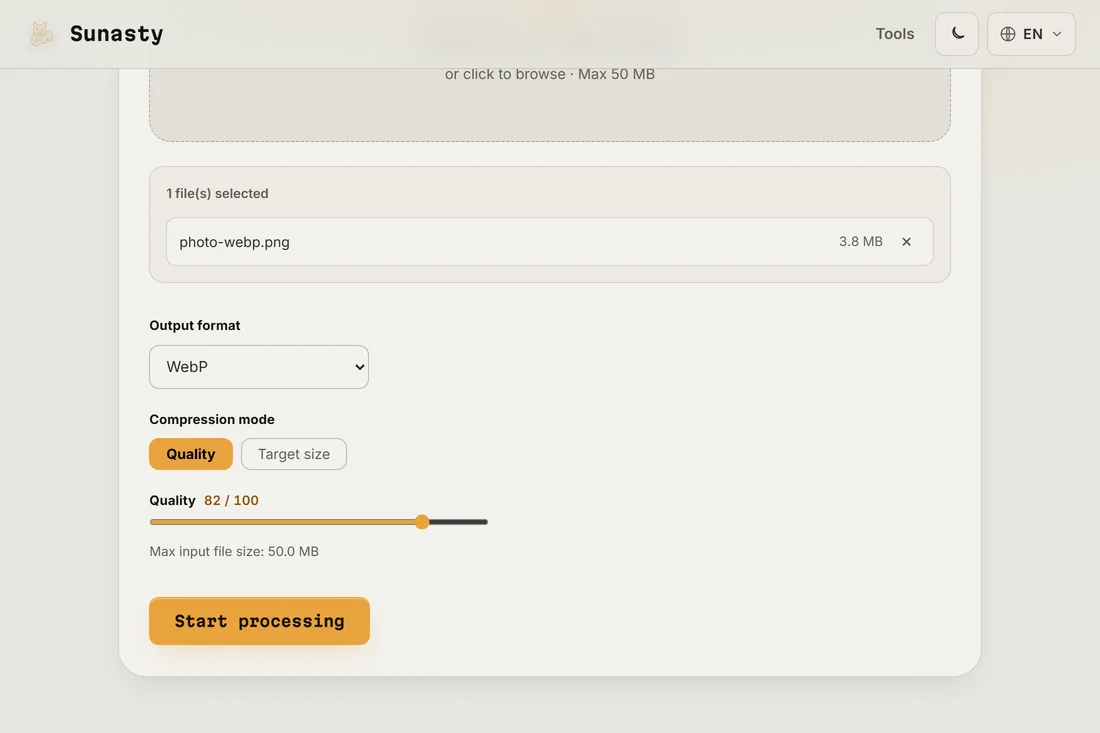
Kapan mengunci rasio dan kapan menimpanya
Kunci rasio aspek saat Anda ingin gambar tetap proporsional: foto potret yang diubah ke lebar 800 piksel dan dijaga rasionya memberi Anda gambar yang lebih tinggi tanpa meregang atau memipihkan subjek. Timpa rasio hanya saat format target menuntutnya, foto profil 1:1 dari foto lanskap akan terpotong atau terdistorsi tanpa langkah pemotongan dulu. Alur kerja paling rapi untuk rasio yang dipaksakan adalah memotong ke bentuk yang benar dulu (gunakan alat potong gambar), lalu mengubah ukurannya ke jumlah piksel persis yang dibutuhkan.
Menjaga kualitas saat memperkecil ukuran
Memperkecil ukuran gambar hampir selalu terlihat baik. Memperbesar, yaitu meregangkan gambar kecil ke kanvas yang lebih besar, menimbulkan kelembutan karena piksel yang hilang harus direka. Jika Anda perlu memperbesar untuk cetak, gunakan resolusi tertinggi dari aslinya yang Anda punya dan terima bahwa hasilnya akan tampak lebih lembut daripada sumber yang memang beresolusi lebih tinggi. Pengubah ukuran tidak pernah meninggalkan perangkat Anda: tanpa unggah, tanpa antrean, dan hasilnya langsung tersedia untuk disimpan.
Alat yang digunakan dalam panduan ini
- Ubah ukuran gambar Ubah ukuran dan konversi gambar (JPEG, PNG, WebP) tanpa mengunggahnya.
- Kompres gambar Kurangi ukuran berkas gambar tanpa mengunggah. Slider kualitas atau ukuran target dalam KB. Batch didukung.
- Potong gambar Potong gambar Anda dengan pratinjau interaktif, seret dan ubah ukuran area potong. Tanpa unggah.
Pertanyaan yang sering diajukan
Bisakah saya mengubah ukuran tanpa kehilangan kualitas?
Memperkecil ke ukuran lebih kecil tidak menurunkan kualitas secara kasatmata: Anda menyimpan piksel terbaik dan membuang kelebihannya. Memperbesar adalah cerita berbeda: Anda meminta algoritma mereka data yang tidak pernah ada. Untuk pemakaian web, ubah ukurannya ke ukuran tampilan persis agar browser tidak perlu menskalakan gambar sendiri, yang memberi hasil paling tajam pada ukuran file paling kecil.
Bagaimana jika situs menyebut ukuran gambar saya salah setelah saya unggah?
Penyebab paling umum adalah platform mengompres ulang unggahan dan menerapkan pengubahan ukurannya sendiri, sehingga mendarat pada dimensi yang sedikit berbeda. Periksa apa yang sebenarnya dibutuhkan platform (halaman bantuannya biasanya menyebut jumlah piksel persis) lalu tetapkan nilai itu sebelum mengubah ukuran. Beberapa platform juga mengharapkan rasio aspek tertentu ketimbang piksel absolut, jadi periksa keduanya.