Tutorial
Tanda tangani PDF tanpa mencetak atau memindai
Kontrak sewa, penawaran, formulir sekolah: seseorang mengirimi Anda PDF dan ingin menerimanya kembali sudah ditandatangani. Jalur kertas (cetak, tanda tangan, pindai, berharap hasilnya terbaca) memakan lima belas menit dan printer yang berfungsi. Melakukannya di browser hanya butuh dua menit, dan dokumen tidak pernah meninggalkan komputer Anda.
Langkah demi langkah
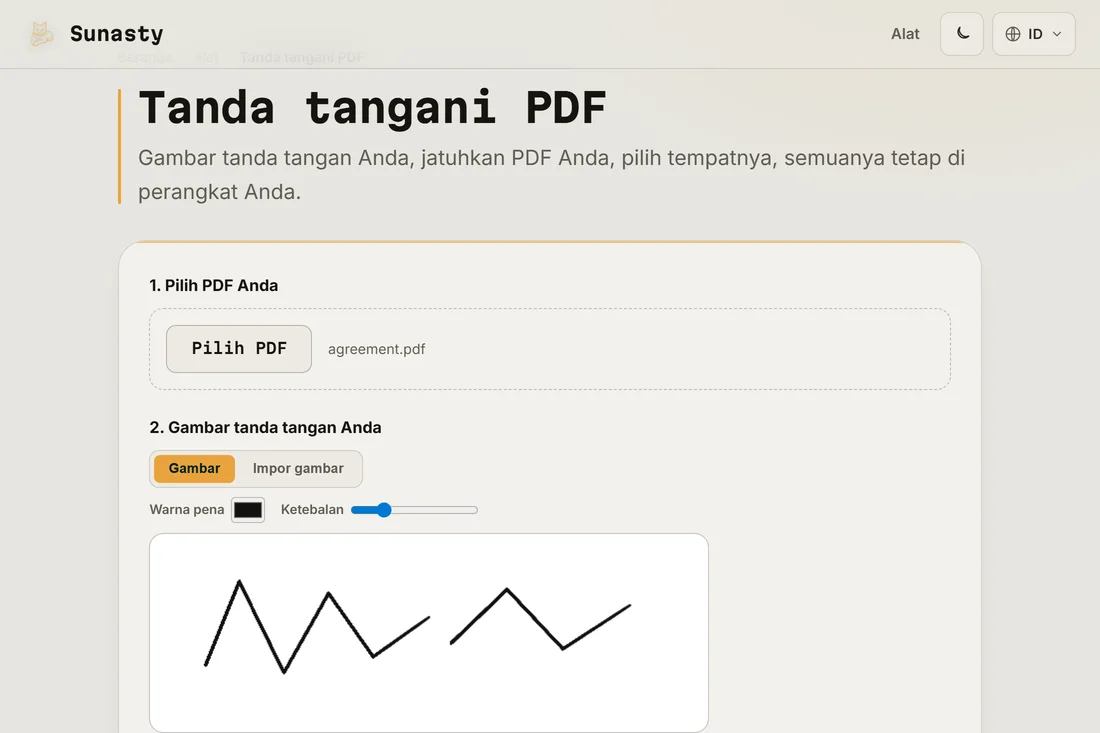
- Buka alat tanda tangan PDF dan pilih PDF Anda. Halaman dirender langsung di tab agar Anda melihat persis apa yang ditandatangani; tidak ada yang diunggah.
- Gambar tanda tangan Anda dengan mouse, stylus, atau jari. Anda bisa mengatur warna dan ketebalan pena, atau sebagai gantinya mengimpor foto tanda tangan asli Anda dan membuat latar putihnya transparan. Keterangan opsional menambahkan nama atau tanggal di sebelahnya.
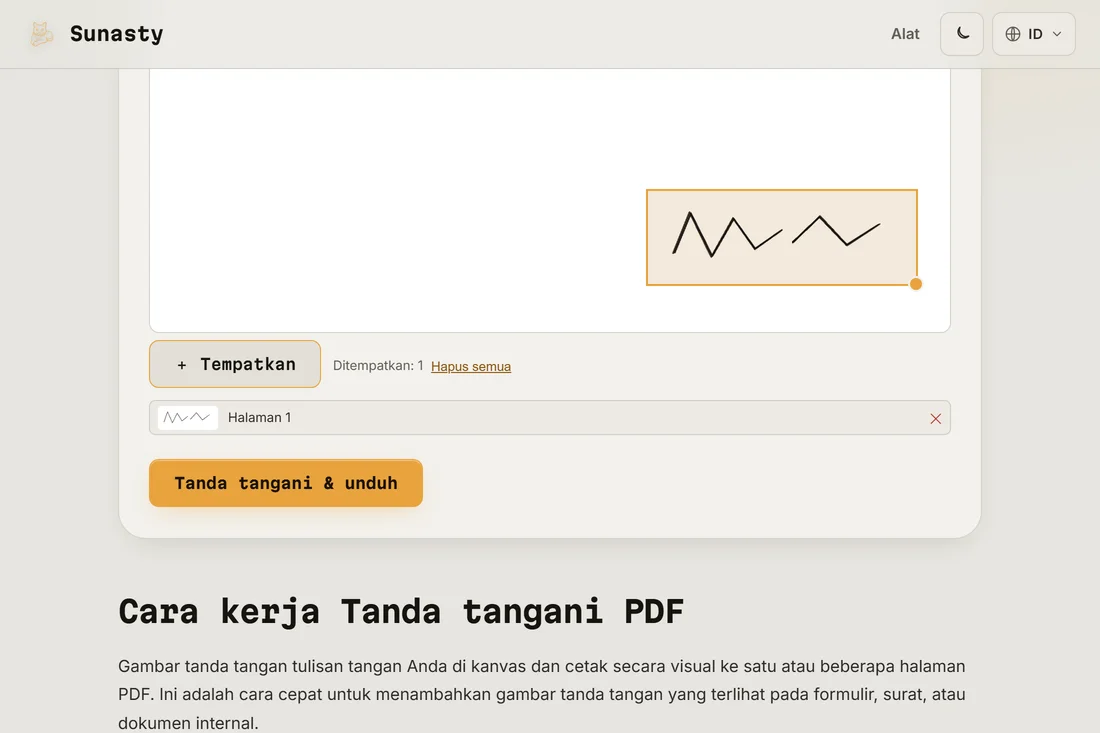
- Seret tanda tangan ke tempatnya di halaman, ubah ukurannya dengan pegangan sudut, klik Tempatkan (ulangi untuk beberapa titik atau halaman), lalu Tanda tangani & unduh. Anda mendapatkan PDF yang sama dengan tanda tangan terbubuh di dalamnya.
Apakah tanda tangan yang digambar sah secara hukum?
Mari kita tepat tentang apa yang dilakukan alat ini: ia membubuhkan gambar tanda tangan tulisan tangan Anda ke dokumen, persis seperti menandatangani hasil cetakan dengan pena. Untuk urusan sehari-hari (sewa, penawaran, formulir persetujuan, dokumen internal) itulah yang diharapkan pihak lain, dan itu juga yang dihasilkan putaran cetak-tanda tangan-pindai. Ini bukan tanda tangan elektronik tersertifikasi: tidak ada sertifikat kriptografi yang dilampirkan. Untuk prosedur yang secara hukum mewajibkan tanda tangan elektronik berkualifikasi, gunakan penyedia tersertifikasi yang ditetapkan prosedur tersebut.
Formulir, tanggal, dan membuatnya permanen
Jika PDF-nya berupa formulir, isi dulu bidang teksnya dengan pengisi formulir, lalu tanda tangani. Tanda tangan Anda bisa disimpan di browser ini (dan hanya di browser ini) sehingga dokumen berikutnya hanya butuh sepuluh detik. Dan untuk mempersulit pengubahan setelah penandatanganan, jalankan hasilnya lewat alat perataan: ia menggabungkan bidang dan stempel ke dalam halaman itu sendiri, sehingga tidak bisa lagi dipindahkan atau diedit di editor PDF.
Alat yang digunakan dalam panduan ini
- Tanda tangani PDF Gambar tanda tangan Anda dan tempelkan pada PDF, langsung di browser Anda. Tanpa unggah.
- Isi formulir PDF Isi bidang formulir interaktif (teks, kotak centang, radio, dropdown) dalam PDF langsung di browser Anda. Tanpa unggah.
- Ratakan PDF Jadikan bidang formulir dan tampilan anotasi permanen (tidak dapat diedit) di browser Anda. Tanpa unggah.
Pertanyaan yang sering diajukan
Bagaimana pdf-lib menempelkan tanda tangan tanpa server?
Alat ini menggunakan pdf-lib, sebuah mesin PDF JavaScript murni yang berjalan sepenuhnya di peramban Anda. Ia mengurai struktur PDF di memori, menambahkan tanda tangan sebagai objek gambar baru pada halaman target, dan menyerialkan dokumen yang dimodifikasi kembali menjadi larik byte. File hasilnya diserahkan kepada Anda melalui tautan unduhan. Kontrak atau perjanjian sewa adalah hal terakhir yang ingin Anda biarkan singgah di mesin orang asing: dengan pdf-lib, perutean semacam itu tidak pernah terjadi.
Bisakah saya memakai ulang tanda tangan saya di dokumen berikutnya?
Bisa. Anda dapat menyimpan tanda tangan yang digambar di perangkat Anda: ia disimpan hanya di penyimpanan lokal browser, tidak pernah dikirim ke mana pun, dan terhapus dengan satu klik. Lain kali, muat PDF-nya dan pakai ulang tanda tangan yang tersimpan.