Batas ukuran
Kompres video agar terkirim dengan baik di WhatsApp
WhatsApp membatasi ukuran video yang bisa Anda kirim, dan batas pastinya tergantung versi aplikasi dan cara mengirimnya, jadi saran jujurnya: targetkan ukuran yang jauh di bawah apa pun yang diterima aplikasi Anda hari ini. WhatsApp juga mengenkode ulang media secara agresif saat pengiriman, dan video yang ukurannya sudah masuk akal melewati tahap itu dalam kondisi jauh lebih baik.
Langkah demi langkah
- Potong dulu: membuang detik-detik kosong di awal dan akhir dengan pemotong video memperkecil file tanpa mengorbankan kualitas sama sekali, dan klip yang lebih pendek juga yang benar-benar ditonton penerima.
- Buka kompresor video dan letakkan video Anda. Beralihlah ke mode bitrate target dan pilih bitrate yang moderat, atau tetap di mode kualitas (CRF) dan turunkan kualitas sampai ukurannya terlihat pas; menurunkan resolusi juga sangat membantu, karena kebanyakan video WhatsApp ditonton di layar ponsel.
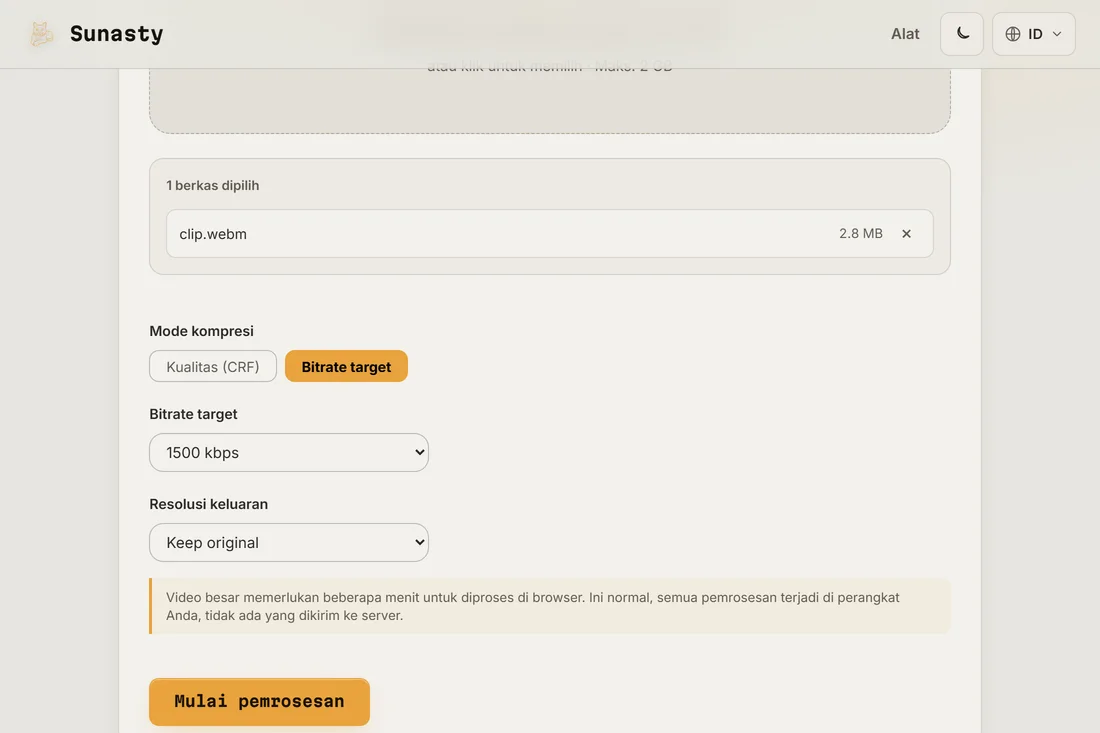
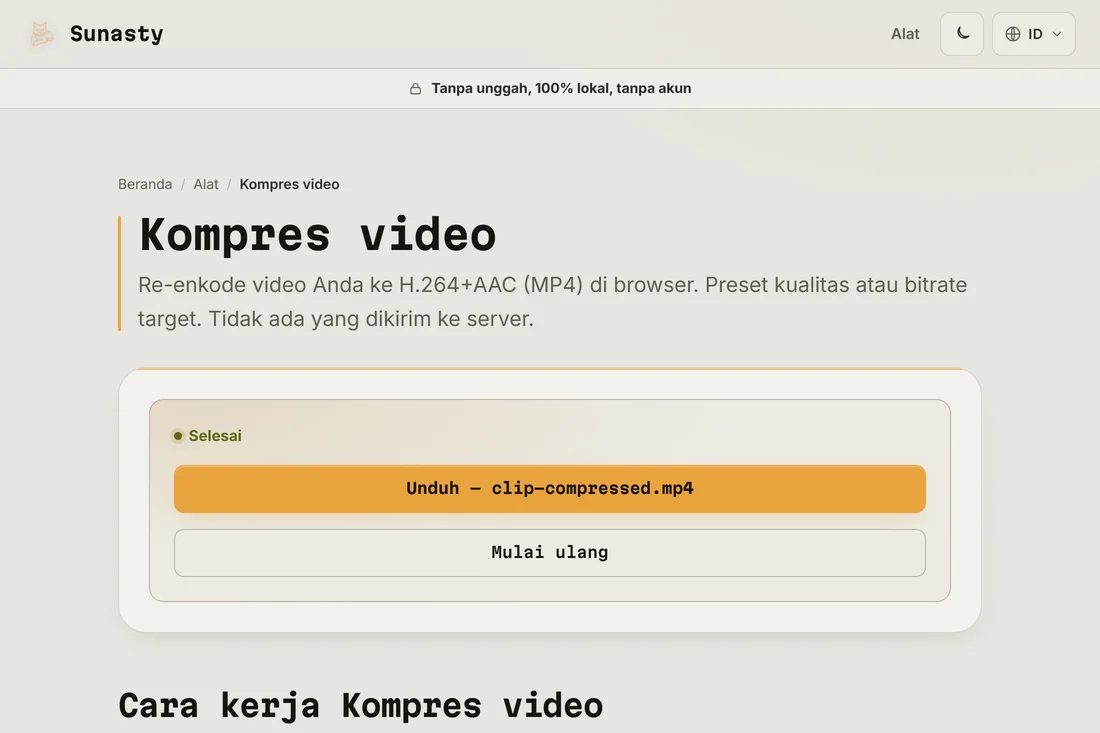
- Unduh dan kirim. Jika kualitas lebih penting daripada kepraktisan, kirim file terkompresi sebagai dokumen alih-alih pesan media: WhatsApp lalu melewati enkode ulangnya sendiri dan mengirimkan file Anda apa adanya.
Mengapa video WhatsApp sampai dalam keadaan buram
Saat Anda mengirim video sebagai pesan media biasa, WhatsApp mengenkode ulangnya dengan pengaturan yang dirancang untuk menghemat data, bukan untuk tampilan: gerakan cepat berubah menjadi blok-blok dan teks menjadi kabur. Enkode ulang itu tidak bisa dimatikan untuk pesan media, tetapi Anda bisa memberinya video yang bersih dan berukuran wajar agar kerjanya lebih ringan, atau melewatinya sepenuhnya dengan mengirim file sebagai dokumen.
Apa yang terjadi pada perangkat Anda selama kompresi
Kompresor ini menjalankan FFmpeg sebagai biner WebAssembly di dalam peramban Anda. Video Anda dibaca dari disk oleh File API peramban, diteruskan ke modul WASM di memori, dan dikembalikan kepada Anda sebagai unduhan, semuanya tanpa perjalanan bolak-balik jaringan apa pun. Ini penting khususnya untuk video WhatsApp: ini sering kali klip pribadi keluarga atau perjalanan, persis jenis konten yang tidak seharusnya melewati server pihak ketiga sebagai efek samping dari upaya memperkecilnya.
Alat yang digunakan dalam panduan ini
- Kompres video Kurangi ukuran berkas video melalui re-enkode H.264 di browser. Tanpa unggah, tanpa server.
- Potong video Potong video ke rentang waktu mulai/akhir langsung di browser Anda. Salin stream cepat atau re-enkode presisi. Tanpa unggah.
- Konverter video Konversi video antara MP4, WebM, MKV, dan MOV (H.264/H.265/VP9) di browser. Tanpa unggah.
Pertanyaan yang sering diajukan
Pengaturan apa yang sebaiknya saya coba dulu untuk WhatsApp?
Kebanyakan video WhatsApp ditonton di ponsel, jadi resolusi adalah hal termurah untuk dikorbankan: 720p biasanya terlihat identik dalam obrolan. Mulailah dari sana, pilih bitrate atau kualitas moderat, dan turunkan lebih jauh hanya jika aplikasi masih menolak file tersebut.
Mengapa WhatsApp menawarkan untuk memotong video saya?
Saat video lebih besar dari yang diterima aplikasi, WhatsApp mengusulkan untuk memendekkannya, karena durasi adalah satu-satunya kendali yang ia tawarkan. Mengompres secara lokal terlebih dahulu memungkinkan Anda mempertahankan durasi penuh dan memilih ke mana kualitas dialokasikan.