Tutorial
Ekstrak trek audio dari sebuah video
Kuliah untuk didengarkan di perjalanan, klip konser, wawancara untuk ditranskripsi: sering kali hanya audionya yang Anda butuhkan dan videonya cuma beban mati. Mengekstrak treknya butuh semenit di browser Anda, dan file tidak pernah meninggalkan mesin Anda.
Langkah demi langkah
- Buka pengekstrak audio dan letakkan video Anda. MP4 adalah kasus klasiknya, tetapi MOV, MKV, WebM, dan AVI juga bisa; tidak ada yang diunggah.
- Pilih format keluaran dan kualitas. MP3 pada 192 kbps adalah pilihan aman untuk mendengarkan; WAV bersifat lossless, untuk penyuntingan; AAC/M4A dan OGG adalah opsi modern yang efisien. Petunjuk di bawah setiap menu memberi tahu kapan itu penting.
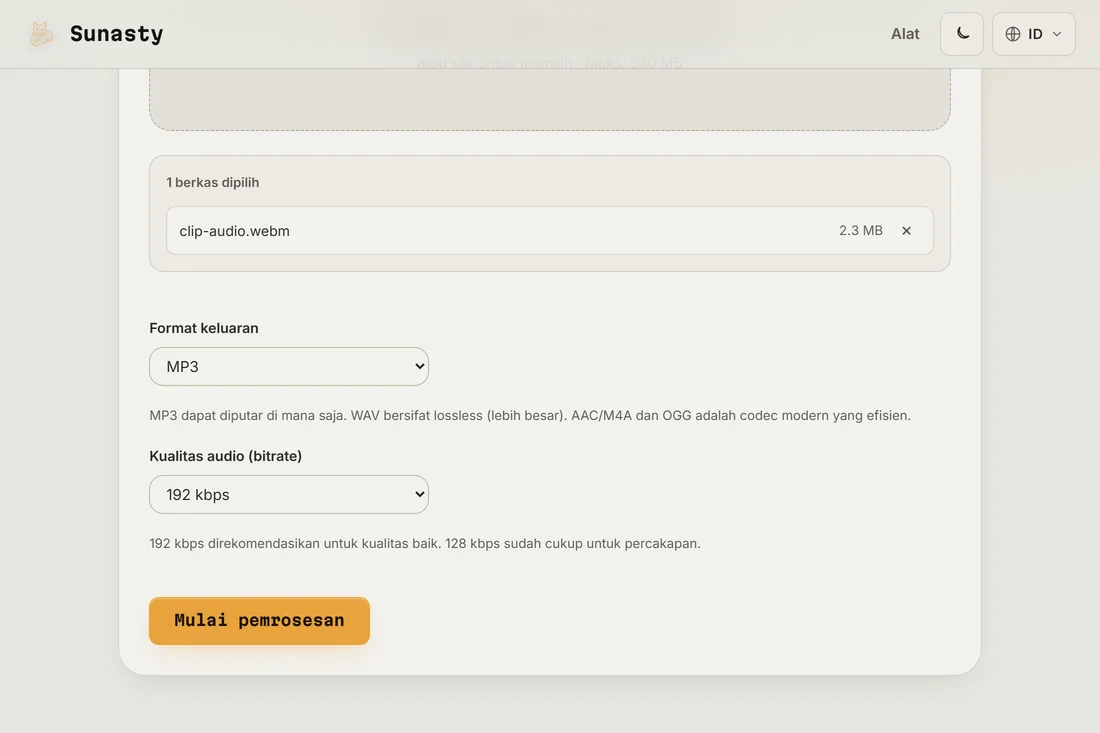
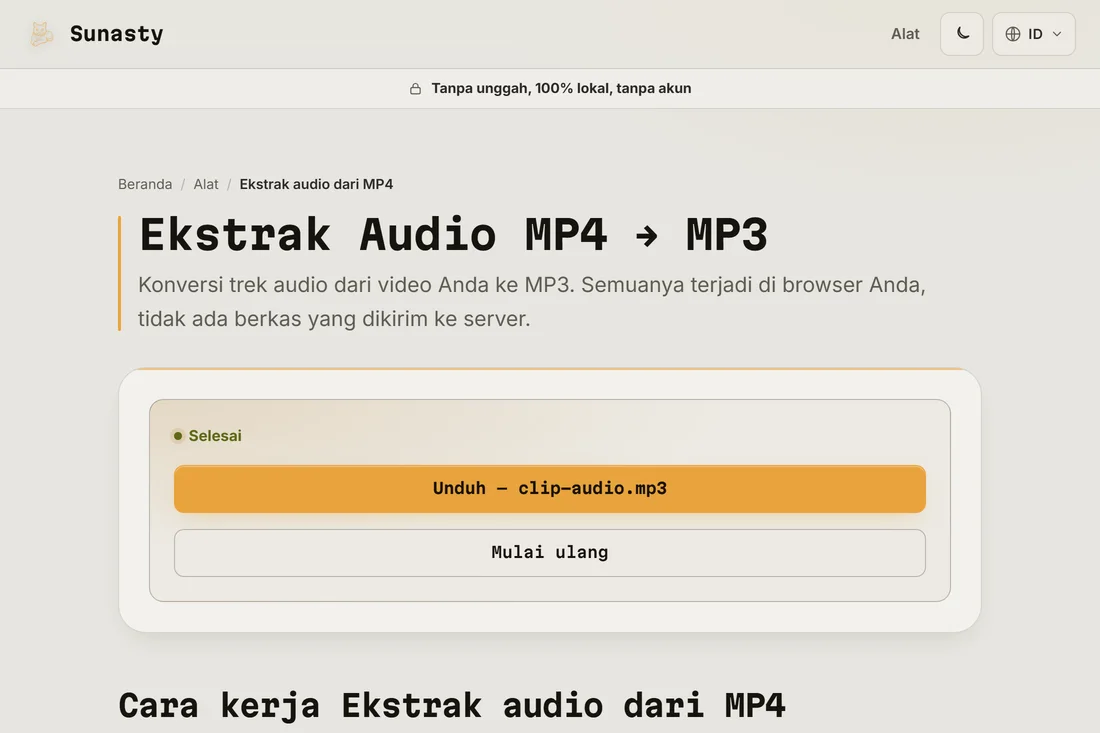
- Jalankan dan unduh file audionya. Konversi dilakukan oleh FFmpeg yang dikompilasi ke WebAssembly, di dalam tab; bilah kemajuan mengikutinya secara real-time.
Format mana yang sebaiknya Anda pilih?
MP3 bisa diputar di semua perangkat buatan abad ini, yang menjadikannya jawaban tepat untuk podcast, kuliah, dan berbagi. WAV tidak terkompresi: pilih saat audionya akan masuk ke editor setelahnya, karena Anda selalu bisa mengompres nanti tetapi tidak pernah sebaliknya. AAC (M4A) mendapat kualitas lebih baik daripada MP3 pada bitrate yang sama dan merupakan format asli perangkat Apple; OGG adalah padanan terbukanya. Saat ragu: MP3 pada 192 kbps.
Potong, konversikan, lanjutkan
Ekstraksi biasanya baru langkah pertama. Potong bagian yang benar-benar Anda inginkan (dengan fade-in dan fade-out) di pemotong audio, yang juga punya preset nada dering; konversikan antar format audio nanti dengan konverter audio. Semuanya berjalan di browser yang sama, secara lokal, jadi merangkai alat tidak pernah berarti mengunggah ulang apa pun ke mana pun.
Alat yang digunakan dalam panduan ini
- Ekstrak audio dari MP4 Ekstrak trek audio dari video MP4 sebagai MP3, tanpa konversi sisi server.
- Konverter audio Konversi audio ke MP3, WAV, atau AAC langsung di browser Anda. Tanpa unggah.
- Potong audio Potong cuplikan dari MP3, WAV, atau M4A di browser: fade in/out, preset nada dering. Tanpa unggah.
Pertanyaan yang sering diajukan
Apakah memilih 320 kbps membuat suaranya lebih bagus?
Tidak, dan layak diketahui alasannya: trek yang diekstrak tidak akan pernah terdengar lebih baik daripada audio di dalam video Anda. Bitrate yang lebih tinggi hanya mempertahankan lebih banyak dari apa yang sudah ada. Untuk ucapan biasa, 128 hingga 192 kbps sudah lebih dari cukup; 320 kbps kebanyakan hanya membuat file lebih besar.
Apa isi unduhan awal sekitar 30 MB itu?
Itu adalah bundel WebAssembly FFmpeg: mesin yang men-demux kontainer video Anda dan meng-encode ulang trek audionya. Itu biaya sekali saja, lalu disimpan dalam cache oleh peramban untuk sesi mendatang. Video Anda sendiri tidak pernah diunggah: ia dibaca oleh File API peramban, diserahkan ke modul WASM melalui buffer di memori, dan keluaran audionya ditulis langsung ke unduhan. Anda bisa memverifikasi dengan memfilter panel Network ke Fetch/XHR selama proses: satu-satunya permintaan keluar yang akan Anda lihat ada pada pemuatan pertama, dan itu mengambil biner WASM, bukan data Anda.