Tutorial
Buat nada dering dari lagu apa pun di peramban Anda
Nada dering hanyalah klip audio pendek, biasanya 20 hingga 30 detik, dengan fade-in yang halus agar tidak langsung berbunyi pada volume penuh sejak detik pertama. Anda dapat memotong MP3, M4A, atau WAV apa pun ke bagian yang persis Anda inginkan dan mengekspornya siap untuk dipindahkan ke ponsel Anda, sepenuhnya di peramban Anda.
Langkah demi langkah
- Buka pemotong audio dan letakkan lagu Anda di sana. Pemotong menerima MP3, WAV, AAC, OGG, dan sebagian besar format audio. Jika lagu Anda berada di dalam berkas video, ekstrak dulu audionya dengan ekstraktor audio, lalu bawa hasilnya ke sini.
- Klik tombol preset nada dering di bawah lini masa. Tombol ini menetapkan segmen 30 detik mulai dari awal, dengan fade-in 1 detik dan fade-out 2 detik. Geser pegangan seleksi pada bentuk gelombang untuk memindahkan segmen ke bagian refrain atau bagian yang benar-benar Anda inginkan, atau ketikkan waktu awal dan akhir yang persis di kolom di atas lini masa.
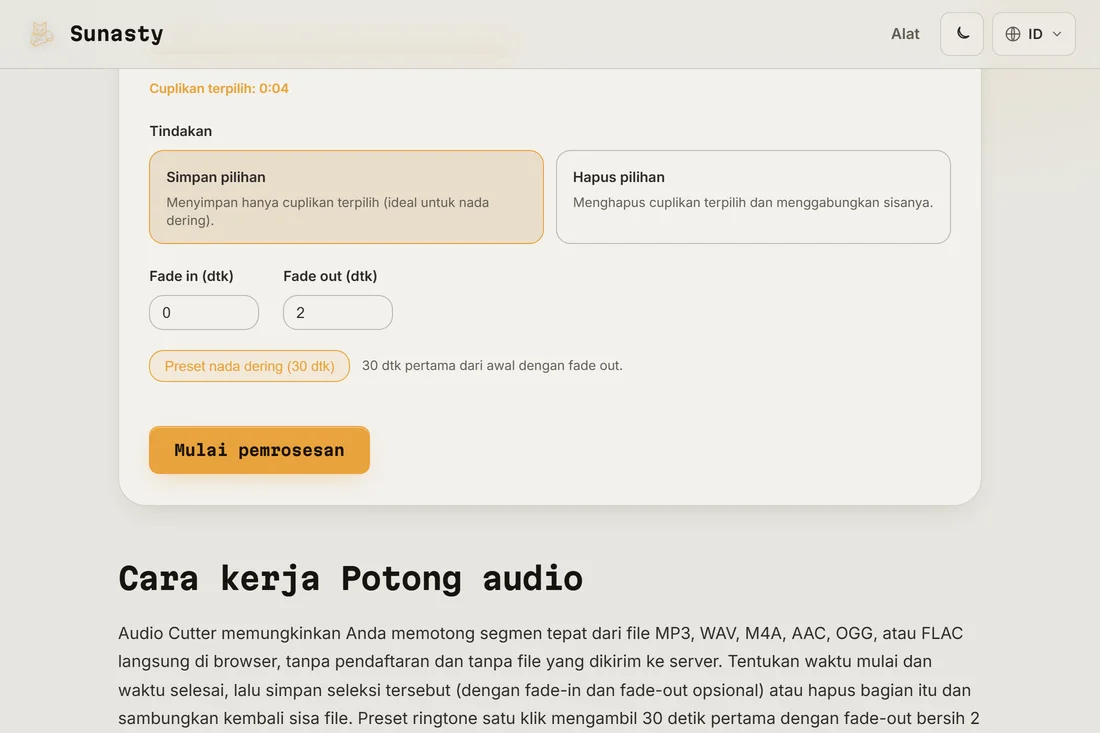
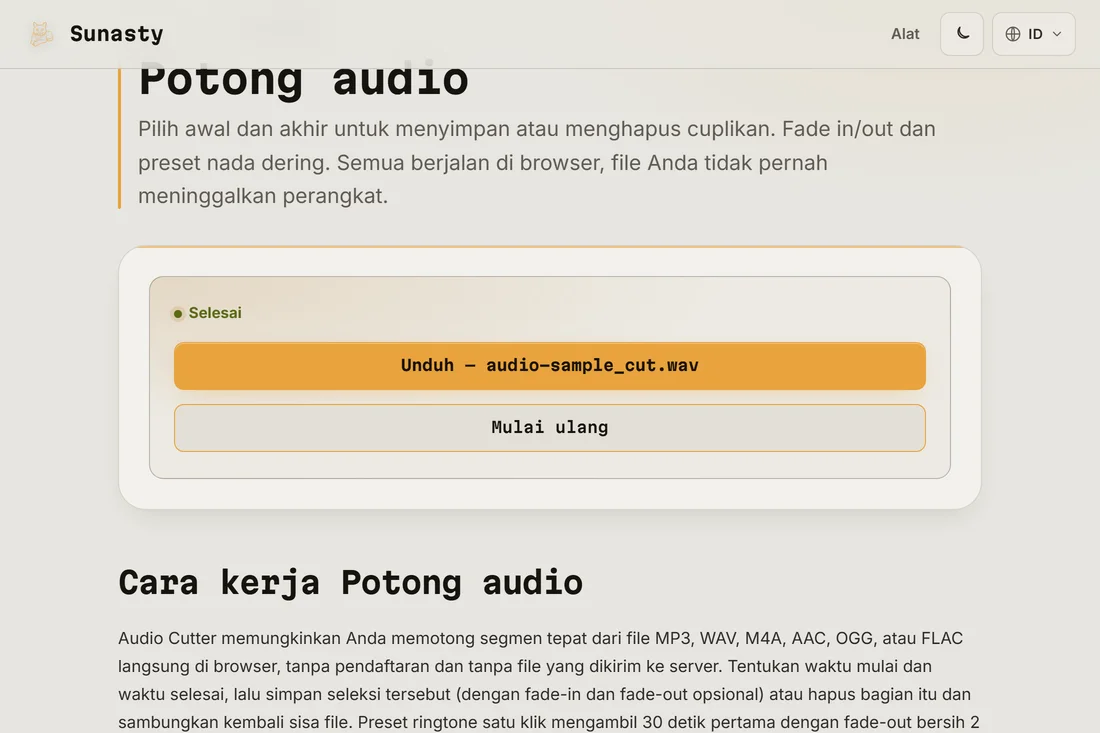
- Klik potong dan unduh hasilnya. Keluarannya adalah berkas MP3 dengan kualitas yang sama seperti sumber Anda. Pindahkan ke ponsel Anda lewat kabel, penyimpanan awan, atau email, lalu tetapkan sebagai nada dering di pengaturan suara ponsel Anda.
Apa yang membuat nada dering bagus
Momen nada dering terbaik biasanya adalah hook atau refrain yang paling mudah dikenali, bukan intro. Targetkan 20 hingga 30 detik: klip yang lebih pendek bisa terasa tiba-tiba jika panggilan dialihkan ke pesan suara; yang lebih panjang membuang ruang dan toh tak ada yang mendengar melewati beberapa detik pertama. Fade-in 0,5 hingga 1 detik mencegah awalan dingin yang mengejutkan; fade-out 1 hingga 2 detik melembutkan ujung putaran. Jaga volume keseluruhan tetap wajar agar tidak mengejutkan di ruangan yang sunyi. Preset nada dering menerapkan nilai bawaan yang masuk akal yang dapat Anda sesuaikan dari sana.
Cara memasang berkas di ponsel Anda
Di Android: salin MP3 ke folder Ringtones ponsel Anda (atau folder Music jika tidak ada folder Ringtones), lalu buka Setelan, Suara, Nada dering telepon dan pilih dari daftar. Di iPhone: Apple membatasi nada dering pada berkas AAC dengan ekstensi .m4r (bukan .m4a) dan maksimum 40 detik. Ekspor dari pemotong sebagai AAC, ubah ekstensi berkas dari .m4a menjadi .m4r, lalu sinkronkan ke iPhone Anda lewat Finder (macOS) atau iTunes (Windows). Jika langkah-langkah itu terlalu banyak, beberapa aplikasi gratis menerima berkas audio standar dan menangani konversinya secara internal.
Alat yang digunakan dalam panduan ini
- Potong audio Potong cuplikan dari MP3, WAV, atau M4A di browser: fade in/out, preset nada dering. Tanpa unggah.
- Konverter audio Konversi audio ke MP3, WAV, atau AAC langsung di browser Anda. Tanpa unggah.
- Ekstrak audio dari MP4 Ekstrak trek audio dari video MP4 sebagai MP3, tanpa konversi sisi server.
Pertanyaan yang sering diajukan
Mengapa iPhone saya tidak menerima berkas MP3 sebagai nada dering?
Nada dering iPhone harus dalam format AAC dengan ekstensi berkas .m4r dan tidak boleh lebih dari 40 detik. Ekspor keluaran pemotong sebagai AAC (M4A), ubah ekstensi .m4a menjadi .m4r, lalu sinkronkan ke iPhone Anda lewat Finder di macOS atau iTunes di Windows. Berkas masuk ke bagian Tones. Setelah tersinkron, temukan di Setelan, Suara, Nada dering.
Apakah lagu saya diunggah saat saya memakai pemotong?
Tidak. Pemotong audio menjalankan FFmpeg di dalam tab peramban Anda sebagai modul WebAssembly. Berkas Anda dibaca dari perangkat Anda ke memori peramban dan diproses di sana; berkas itu tidak pernah dikirim ke server mana pun. Jalankan pertama mengunduh mesin FFmpeg itu sendiri (sekitar 30 MB, lalu disimpan dalam cache). Setelah itu, alat ini berfungsi sepenuhnya secara luring.