Tutorial
Gabungkan beberapa file PDF menjadi satu dokumen
Mengirim kontrak dengan lima lampiran terpisah merepotkan penerima. Portofolio klien yang terdiri dari ekspor terpisah terlihat belum rapi. Menggabungkan PDF menyelesaikan keduanya: satu file, dalam urutan yang benar, siap dikirim atau dicetak. Alat penggabung di sini berjalan sepenuhnya di browser Anda, jadi tidak ada yang diunggah dan tidak ada antrean.
Langkah demi langkah
- Buka alat penggabung PDF dan tambahkan file Anda lewat pemilih file atau seret dan lepas. Anda bisa menambahkan sebanyak yang dibutuhkan; tidak ada batas jumlah yang kaku, hanya memori perangkat Anda yang tersedia.
- Atur file dalam urutan yang Anda inginkan untuk dokumen akhir. Seret baris untuk menata ulang atau gunakan tombol naik/turun. Jika sebuah file memiliki banyak halaman, semua halamannya masuk bersama dalam urutan aslinya.
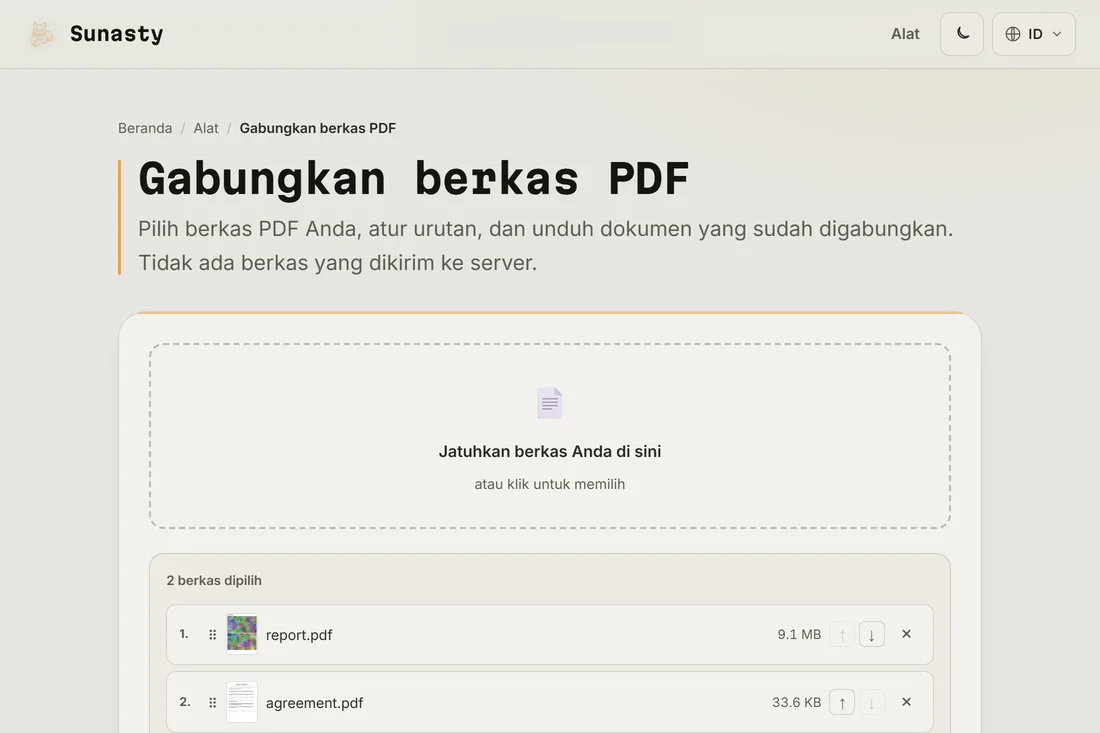
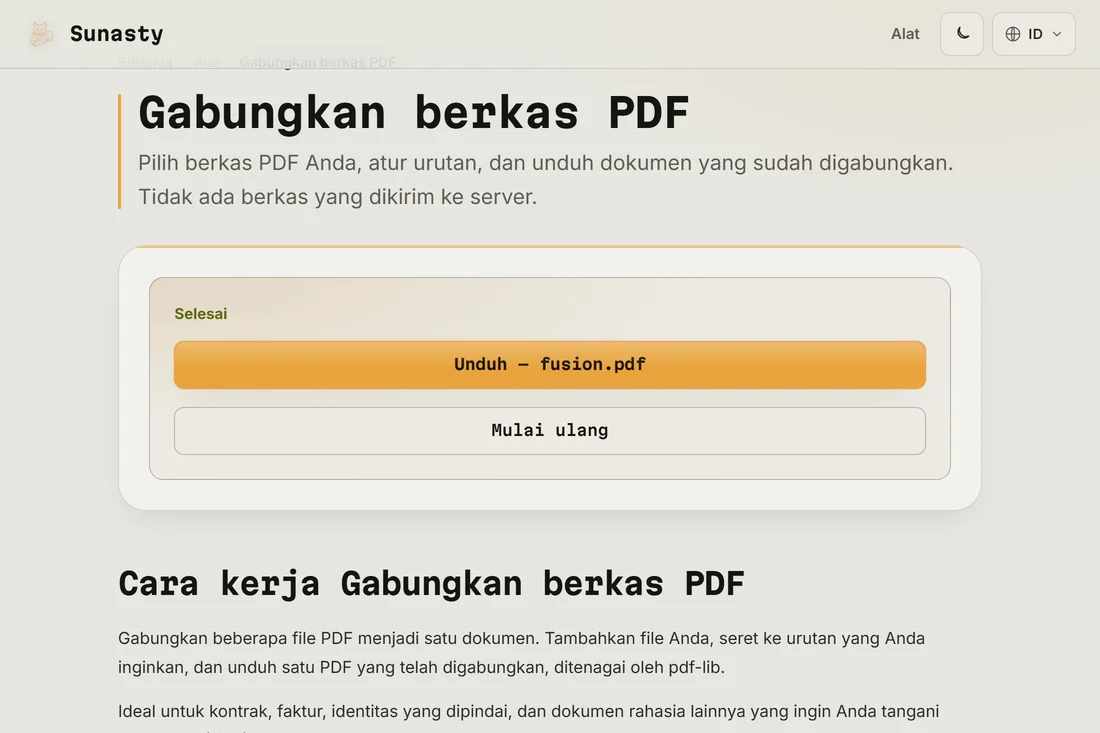
- Klik Gabungkan lalu unduh hasilnya. PDF gabungan mempertahankan format asli, font, dan gambar tertanam dari setiap file sumber. File asli Anda tetap utuh di disk.
Saat penggabungan bukan yang Anda butuhkan
Jika Anda perlu menyelang-nyelingkan halaman dari dua dokumen alih-alih menumpuknya berurutan, pengatur halaman memungkinkan Anda menyeret tiap halaman dari berbagai sumber ke urutan khusus. Jika hasil gabungan terlalu besar untuk dikirim lewat email, lewatkan ke alat kompresi setelahnya: kedua alat ini dirancang untuk dipakai bersama dan keduanya berjalan secara lokal.
Mengapa melakukannya di browser ketimbang mengunggah
Sebagian besar alat penggabung online mengharuskan mengunggah semua file Anda ke server jarak jauh, yang memakan waktu sebanding dengan total ukuran file dan berarti setiap dokumen sempat ada di infrastruktur yang tidak Anda kendalikan. Alat penggabung ini menjalankan mesin pdf-lib yang sama di dalam tab browser Anda: file dibaca secara lokal, digabungkan di memori, dan hasilnya disajikan sebagai unduhan. Tidak ada yang dikirim ke mana pun, termasuk metadata yang tertanam di setiap PDF.
Alat yang digunakan dalam panduan ini
- Gabungkan berkas PDF Gabungkan beberapa berkas PDF menjadi satu, langsung di browser Anda.
- Atur halaman PDF Atur ulang, putar, atau hapus halaman dalam PDF secara visual, tanpa unggah, 100% di browser Anda.
- Kompres PDF Kurangi ukuran file PDF dengan mengoptimalkan struktur internalnya secara lossless, tanpa upload.
Pertanyaan yang sering diajukan
Bisakah saya menggabungkan PDF yang dilindungi kata sandi?
Tidak secara langsung. PDF yang dilindungi kata sandi harus dibuka kuncinya dulu sebelum bisa digabungkan. Gunakan alat buka kunci PDF untuk menghapus kata sandi, lalu gabungkan salinan yang sudah terbuka. Alat buka kunci juga berjalan lokal dan mengharuskan Anda memasukkan kata sandi yang benar: alat ini menghapus kunci, bukan membobolnya.
Apakah file gabungan mempertahankan markah dan hyperlink?
Hyperlink di dalam halaman tetap dipertahankan. Markah tingkat dokumen (panel daftar isi di pembaca) dari masing-masing file tidak ikut dibawa ke dokumen gabungan karena penomoran halaman berubah. Jika dokumen akhir butuh struktur navigasi, tambahkan markah dengan editor markah setelah penggabungan.