Tutorial
Mengompres gambar tanpa kehilangan kualitas yang terlihat
Sebagian besar gambar keluar dari kamera atau alat desain dengan ukuran jauh lebih besar daripada yang dibutuhkan peramban atau email. Mengompres bukan berarti merusak gambar: dengan pengaturan kualitas dan format yang tepat, hasilnya tampak identik dengan sumber dan memuat dua hingga lima kali lebih cepat. Kuncinya adalah memilih format yang tepat lebih dulu, lalu menyetel kualitas setelahnya.
Langkah demi langkah
- Pilih format keluaran sebelum menyentuh penggeser kualitas. JPEG atau WebP untuk foto, PNG hanya jika Anda butuh latar transparan atau ketepatan piksel tanpa kehilangan. WebP mengungguli JPEG sebesar 25 hingga 35 persen pada kualitas visual yang sama, dan setiap peramban modern mendukungnya: utamakan WebP setiap kali Anda mengendalikan tempat gambar ditampilkan.
- Letakkan gambar Anda ke kompresor dan atur penggeser kualitas. Mulai dari 80 persen untuk foto dan bandingkan pratinjau sebelum dan sesudah secara berdampingan. Turunkan ke 70 jika berkas masih terlalu besar: perbedaannya jarang terlihat pada ukuran layar normal. Untuk grafis dengan teks tajam atau warna rata, beralih ke PNG tanpa kehilangan atau coba SVG jika sumbernya adalah seni vektor.
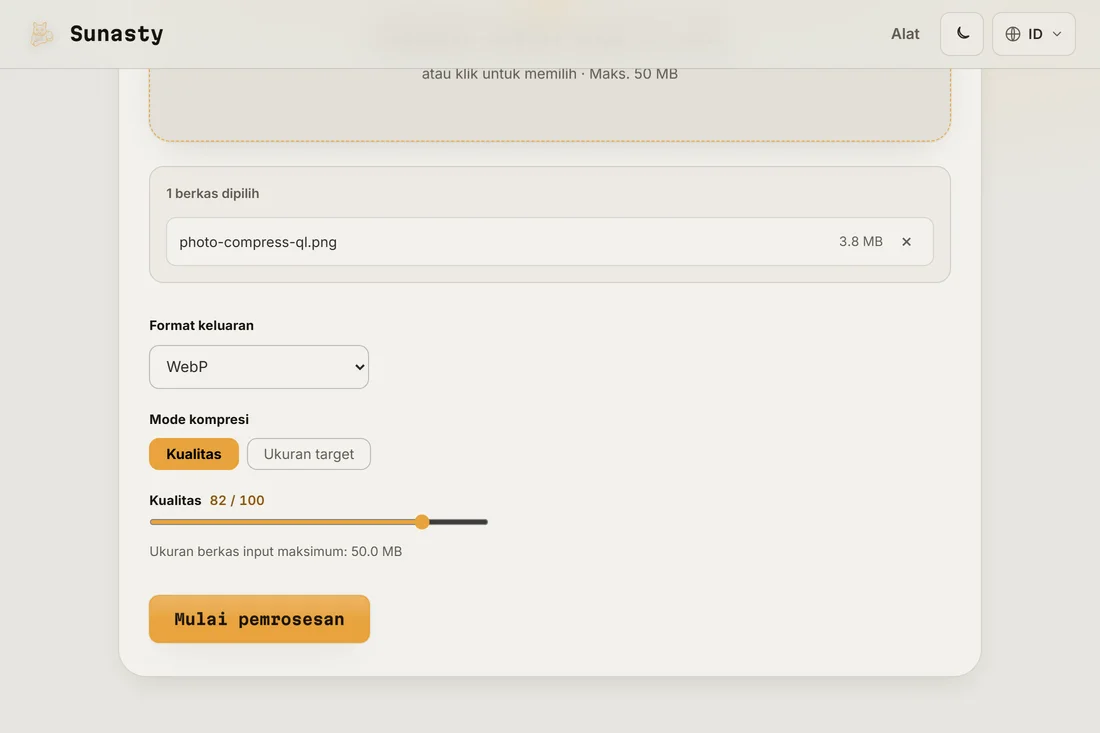
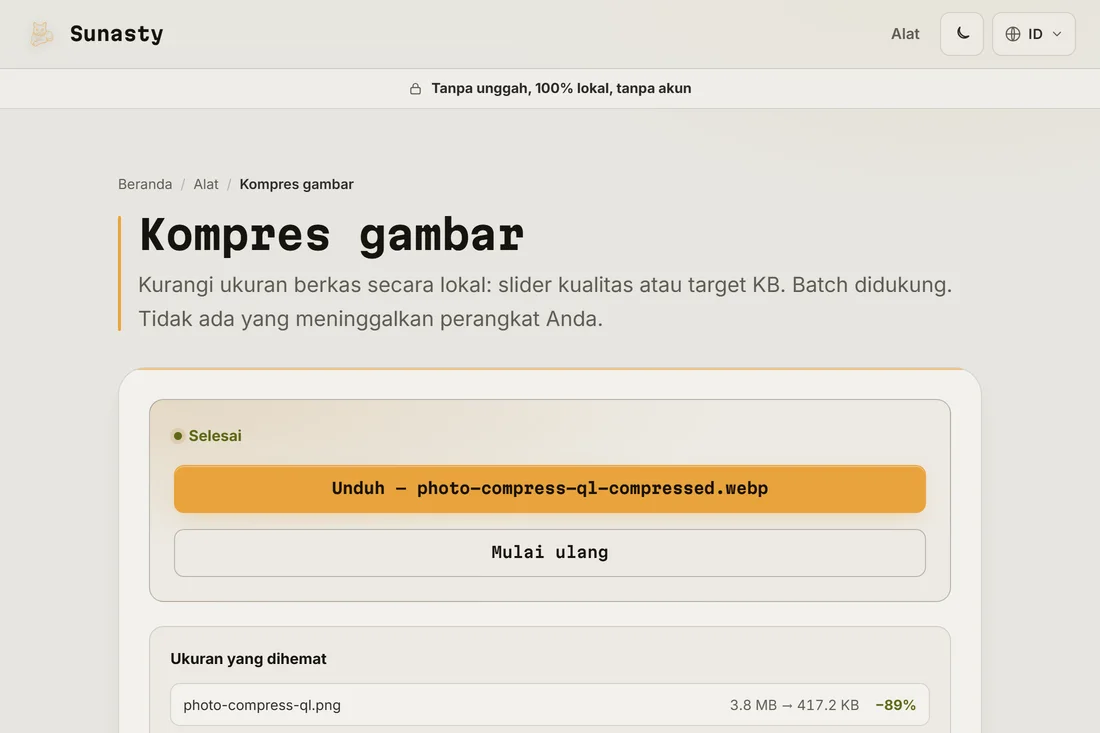
- Unduh hasilnya dan periksa pada zum 100 persen sebelum menerbitkan. Jika sebuah situs mengompres ulang gambar Anda saat diunggah (media sosial biasanya begitu), kirim versi dengan kualitas sedikit lebih tinggi agar kompresi ganda tetap dapat diterima. Kompresor berjalan sepenuhnya di peramban Anda: berkas Anda tidak pernah meninggalkan perangkat Anda.
Mengapa pilihan format lebih penting daripada angka kualitas
JPEG kualitas 80 dan WebP kualitas 80 tampak serupa di layar, tetapi berkas WebP jauh lebih kecil. AVIF melangkah lebih jauh lagi, walau penyandiannya memakan waktu lebih lama. PNG, yang sering disalahgunakan untuk foto, menghasilkan berkas beberapa kali lebih besar daripada JPEG untuk foto yang sama karena PNG bersifat tanpa kehilangan secara desain. Mengubah ukuran sebelum mengompres juga membantu: foto selebar 4000 piksel yang diperkecil menjadi 1200 piksel untuk header kolom blog menyusut jauh lebih banyak akibat pengubahan ukuran daripada akibat pengaturan kualitas apa pun.
Mengapa mengompres secara lokal alih-alih mengunggah
Layanan gambar berbasis server mengharuskan Anda mengunggah berkas asli, sering kali foto mentah dari ponsel, lalu mengunduh salinan terkompresi. Kompresor di sini berjalan di peramban Anda menggunakan algoritme yang sama: tidak ada yang diunggah, tidak ada akun, tidak ada antrean, dan berkas asli Anda tetap di perangkat Anda. Anda dapat memproses banyak gambar sekaligus, dan hasilnya siap dipakai atau dibagikan dengan segera.
Alat yang digunakan dalam panduan ini
- Kompres gambar Kurangi ukuran berkas gambar tanpa mengunggah. Slider kualitas atau ukuran target dalam KB. Batch didukung.
- Ubah ukuran gambar Ubah ukuran dan konversi gambar (JPEG, PNG, WebP) tanpa mengunggahnya.
- Pengoptimal SVG Optimalkan dan perkecil berkas SVG dengan SVGO langsung di browser Anda. Tanpa unggah.
Pertanyaan yang sering diajukan
Bagaimana saya tahu apakah saya sudah terlalu jauh mengompres?
Zum keluaran ke 100 persen dan amati area bertekstur: rambut, kain, dedaunan. Kompresi lossy pertama-tama muncul sebagai bercak kotak-kotak atau detail yang melebur di area tersebut. Jika Anda melihatnya pada zum 100 persen, pengunjung di ponsel pun akan melihatnya, jadi naikkan pengaturan kualitas sebesar 5 hingga 10 poin lalu coba lagi.
Haruskah saya mengubah ukuran sebelum atau sesudah mengompres?
Ubah ukuran lebih dulu. Gambar selebar 4000 piksel yang diperkecil menjadi 1200 piksel kehilangan tiga perempat pikselnya terlepas dari kualitas, dan itu selalu penghematan yang lebih besar. Gunakan pengubah ukuran gambar untuk menetapkan dimensi piksel yang tepat sesuai kebutuhan, lalu kompres untuk format dan kualitas. Mengompres gambar besar lalu mengubah ukurannya belakangan hanya membuang upaya di kedua sisi.