Tutorial
Pisah PDF atau ambil halaman tertentu
Kontrak 40 halaman yang hanya dua halamannya relevan. PDF buku berbab-bab yang Anda hanya butuh bab tiga. Setumpuk formulir hasil pindai yang tiap halamannya merupakan dokumen terpisah. Memisah dan mengambil halaman adalah salah satu operasi PDF paling umum, dan seharusnya tidak perlu mengunggah dokumen rahasia ke server pihak ketiga. Alat pemisah di sini berjalan di browser Anda.
Langkah demi langkah
- Buka alat pemisah PDF dan lepaskan PDF Anda. Alat ini menampilkan pratinjau semua halaman sehingga Anda bisa mengenali persis apa yang dibutuhkan sebelum memutuskan pemisahan.
- Pilih mode pemisahan. Mode rentang memungkinkan Anda mengetik rentang halaman dipisah koma (mis. 1-3, 7, 10-12) dan menghasilkan satu PDF per rentang. Mode ambil menarik keluar tiap halaman yang Anda klik. Mode pisah-semua menghasilkan satu PDF per halaman, berguna untuk memisahkan setumpuk formulir hasil pindai.
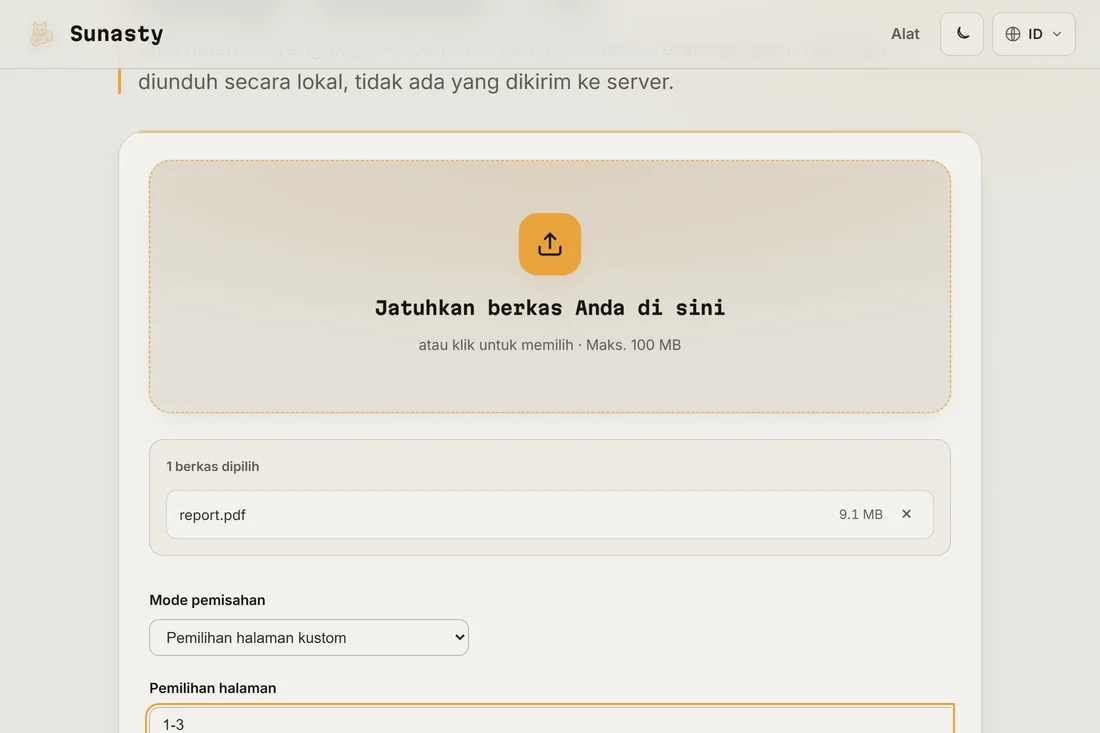
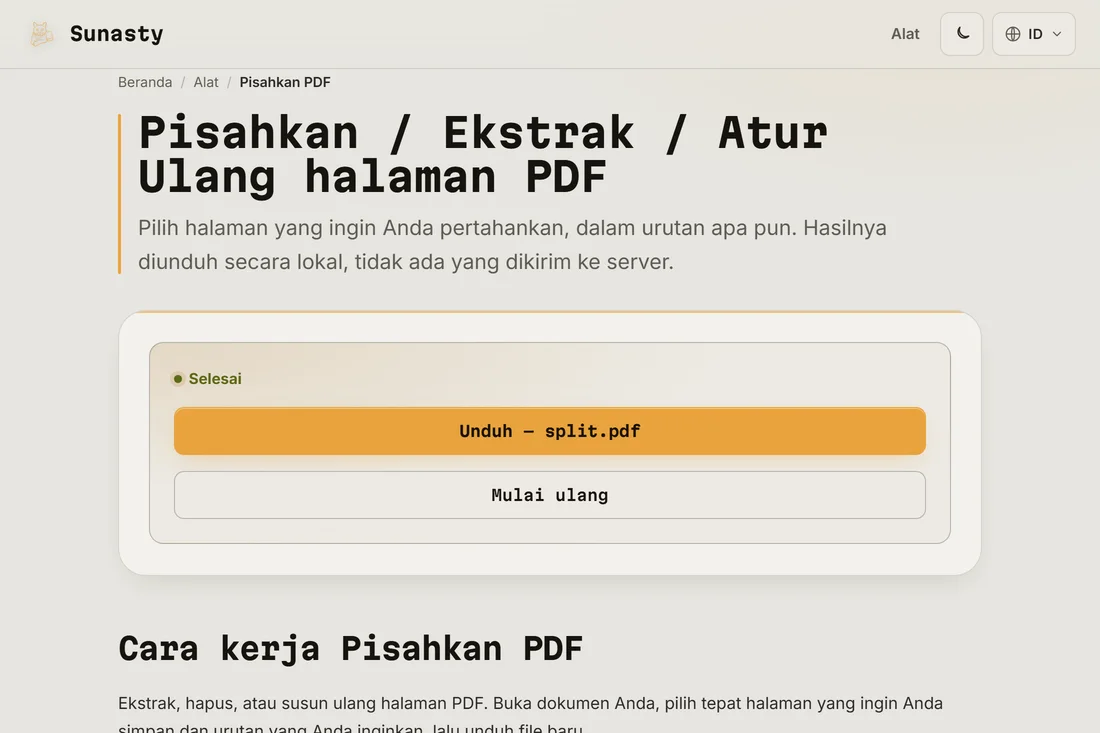
- Klik Pisah lalu unduh hasilnya. Pemisahan banyak rentang menghasilkan arsip ZIP berisi satu file per rentang. Pengambilan tunggal langsung terunduh sebagai PDF. File asli di disk Anda tidak pernah diubah.
Memisah versus menata ulang
Alat pemisah menghasilkan kumpulan keluaran tetap berdasarkan rentang yang Anda tentukan. Jika Anda ingin kendali lebih, seperti menghapus halaman tertentu sambil menyimpan sisanya dalam satu file atau mengubah urutan halaman, pengatur halaman adalah alat yang tepat: ia menampilkan semua halaman sebagai gambar mini yang bisa Anda seret, hapus, atau gandakan sebelum menghasilkan dokumen akhir.
Privasi saat memisah dokumen
Orang memisah PDF justru karena ingin membagikan hanya sebagian dokumen: klausul kontrak yang relevan, satu halaman faktur, halaman yang tidak memuat data pribadi. Mengunggah seluruh file ke layanan online untuk mengambil dua halaman bertentangan dengan tujuan itu. Alat pemisah di sini membaca file sepenuhnya di tab browser Anda: halaman yang tidak Anda ekspor tidak pernah dikirim ke mana pun. Hanya halaman yang Anda unduh yang meninggalkan perangkat Anda.
Alat yang digunakan dalam panduan ini
- Pisahkan PDF Ekstrak, atur ulang, atau hapus halaman dari PDF tanpa mengunggahnya.
- Atur halaman PDF Atur ulang, putar, atau hapus halaman dalam PDF secara visual, tanpa unggah, 100% di browser Anda.
- Kompres PDF Kurangi ukuran file PDF dengan mengoptimalkan struktur internalnya secara lossless, tanpa upload.
Pertanyaan yang sering diajukan
Apa yang terjadi jika saya mengetik nomor halaman di luar rentang?
Alat memvalidasi masukan Anda dan menampilkan kesalahan yang jelas sebelum mencoba pemisahan apa pun. Halaman dinomori mulai dari 1. Jika Anda memasukkan rentang yang melampaui panjang dokumen, ekspor berhenti di halaman terakhir yang ada alih-alih gagal secara diam-diam.
Bisakah saya mengambil halaman dari PDF hasil pindai?
Ya. Alat pemisah bekerja di tingkat struktur PDF, bukan di tingkat konten: ia memindahkan halaman apa adanya, baik halaman itu berisi teks asli, gambar pindaian, atau campuran keduanya. Kualitas dan resolusi gambar dipertahankan persis karena tidak ada proses render ulang saat pemisahan.