Tutorial
Ubah PDF menjadi gambar JPG tanpa mengunggahnya
Mengambil gambar dari PDF berguna untuk presentasi, gambar mini, unggahan media sosial, atau berbagi halaman tertentu tanpa mengirim seluruh dokumen. Halaman PDF yang dirender menjadi JPG juga merupakan alternatif yang lebih rapi daripada tangkapan layar saat Anda butuh resolusi tertentu. Pengubah ini berjalan di browser Anda dan menyimpan file di perangkat Anda.
Langkah demi langkah
- Buka alat PDF ke gambar dan lepaskan PDF Anda. Deretan gambar mini halaman termuat agar Anda bisa melihat apa yang sedang Anda kerjakan. Untuk dokumen panjang, Anda bisa membatasi konversi ke halaman tertentu lewat kolom rentang ketimbang menunggu semuanya selesai.
- Pilih format keluaran dan resolusi. JPEG pada 150 DPI adalah default yang baik untuk kebanyakan keperluan: tampilan layar, disematkan di presentasi, diposting online. Pilih PNG jika Anda butuh salinan tanpa kehilangan kualitas atau jika halaman memuat teks yang ingin Anda jaga tetap tajam saat dizoom tinggi. Naikkan DPI ke 300 untuk keluaran berkualitas cetak.
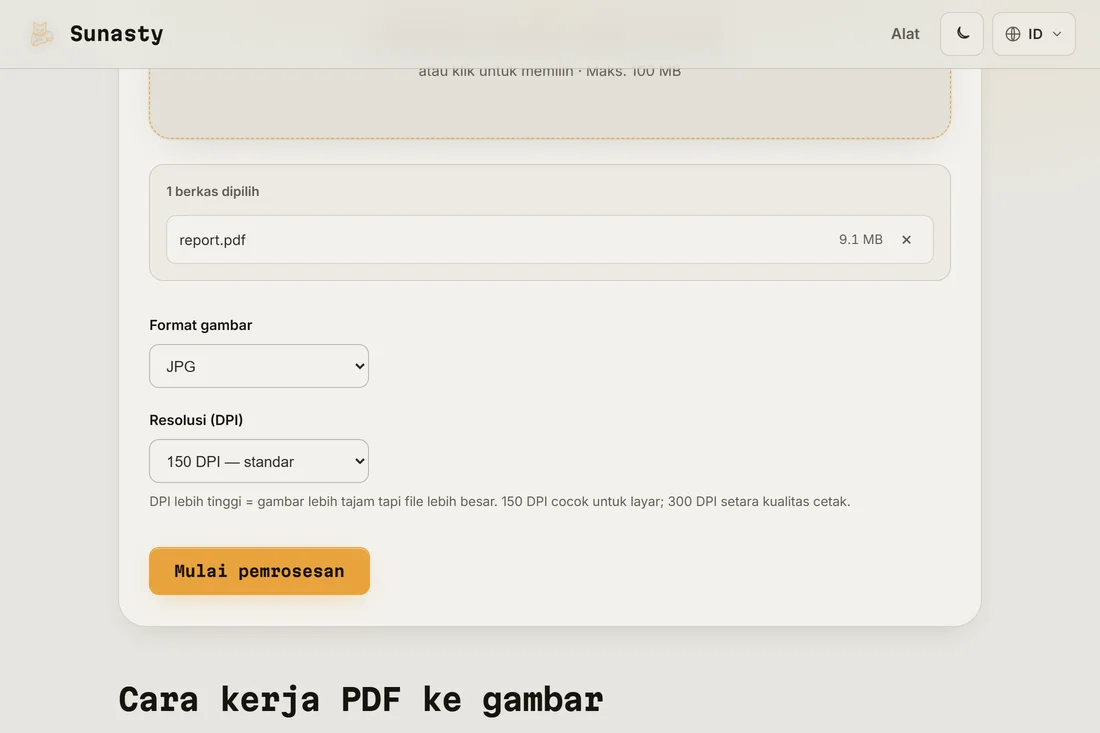
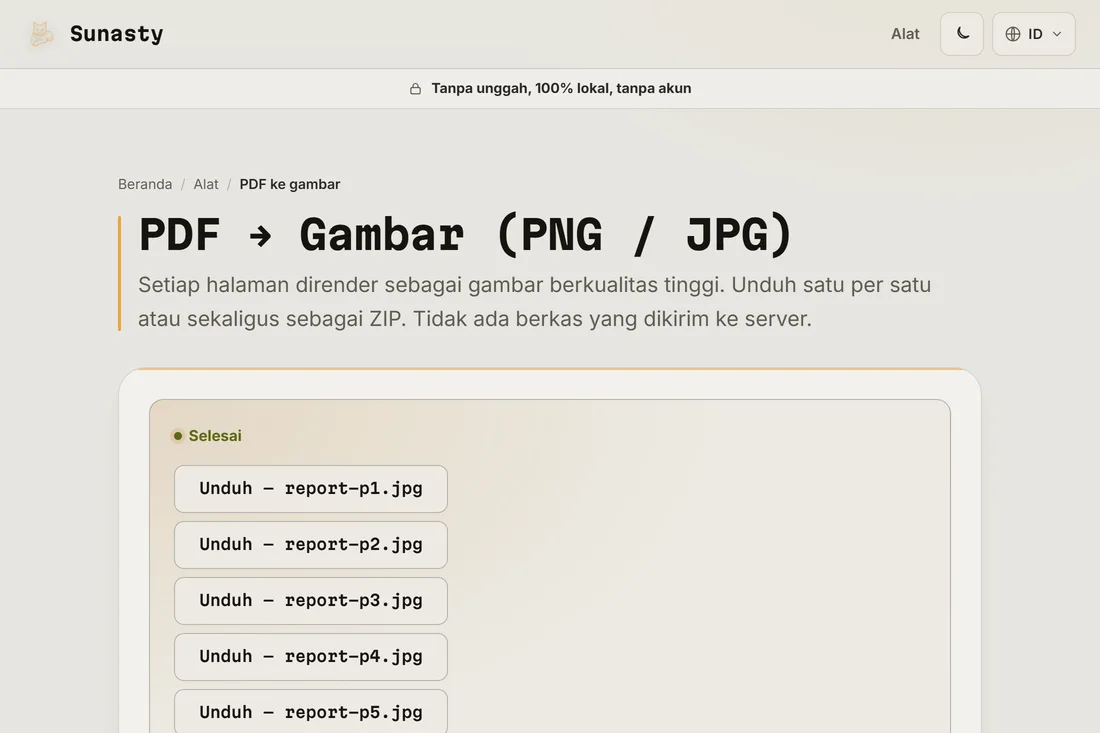
- Klik Konversi lalu unduh hasilnya. Konversi satu halaman langsung terunduh sebagai file gambar. Konversi banyak halaman menghasilkan arsip ZIP dengan satu file per halaman, dinamai berurutan agar tersusun benar di pengelola file mana pun.
JPG vs PNG untuk halaman PDF
JPG lebih kecil dan lebih cepat dimuat, sehingga menjadi pilihan tepat untuk berbagi, memposting online, atau menyematkan di dokumen tempat ukuran file penting. PNG tanpa kehilangan kualitas: teks tetap tajam sempurna pada tingkat zoom berapa pun dan tidak ada artefak kompresi di sekitar tepi berkontras tinggi. Pilih PNG saat halaman memuat diagram, skema, atau teks halus yang mungkin perlu Anda zoom, dan JPG saat ukuran file atau batas unggah menjadi kendala.
Mengapa mengonversi secara lokal ketimbang mengunggah
Banyak orang mengubah PDF menjadi gambar justru karena ingin berbagi visual tanpa membagikan struktur dokumen yang mendasarinya. Mengunggah PDF sumber ke pengubah online untuk ini mengirim seluruh dokumen, termasuk lapisan teksnya, metadata, dan lampiran tertanam apa pun, ke server yang tidak Anda kendalikan. Pengubah di sini merender tiap halaman menggunakan PDF.js, sepenuhnya di tab browser Anda: data PDF tidak pernah meninggalkan perangkat Anda.
Alat yang digunakan dalam panduan ini
Pertanyaan yang sering diajukan
Apakah gambar hasil konversi memuat teks yang bisa diseleksi?
Tidak. Mengonversi ke gambar membuat halaman menjadi raster: keluarannya adalah kisi piksel, bukan dokumen. Teks menyatu ke dalam piksel dan tidak bisa diseleksi atau disalin. Jika Anda butuh konten teksnya, gunakan alat PDF ke teks; jika Anda perlu mengambil file gambar yang tertanam di dalam PDF, gunakan alat pengekstrak gambar PDF.
Resolusi berapa yang sebaiknya saya pilih untuk presentasi atau media sosial?
Untuk slide di alat presentasi (Keynote, PowerPoint, Google Slides), 150 DPI memberi hasil bersih yang cepat dimuat. Untuk media sosial, platform akan menyandi ulang gambar bagaimanapun, jadi 150 DPI sudah cukup; 96 DPI sering memadai jika ukuran file menjadi perhatian. Untuk cetak, gunakan 300 DPI. Melebihi 300 DPI jarang meningkatkan kualitas yang terlihat tetapi membuat file jauh lebih besar.