Batas ukuran
Mengompres video agar masuk batas unggah Discord
Discord membatasi unggahan untuk akun gratis, dan batas itu sudah berubah beberapa kali selama bertahun-tahun, jadi saran yang jujur adalah: targetkan dengan nyaman di bawah angka yang ditampilkan aplikasi hari ini. Klip gameplay yang baru keluar dari perekam dengan mudah melampauinya; dua menit kompresi lokal menyelesaikannya.
Langkah demi langkah
- Pangkas dulu jika bisa: memotong detik-detik kosong dengan pemangkas video adalah satu-satunya cara paling efektif untuk mengecilkan file, tanpa mengorbankan kualitas pada bagian yang tersisa.
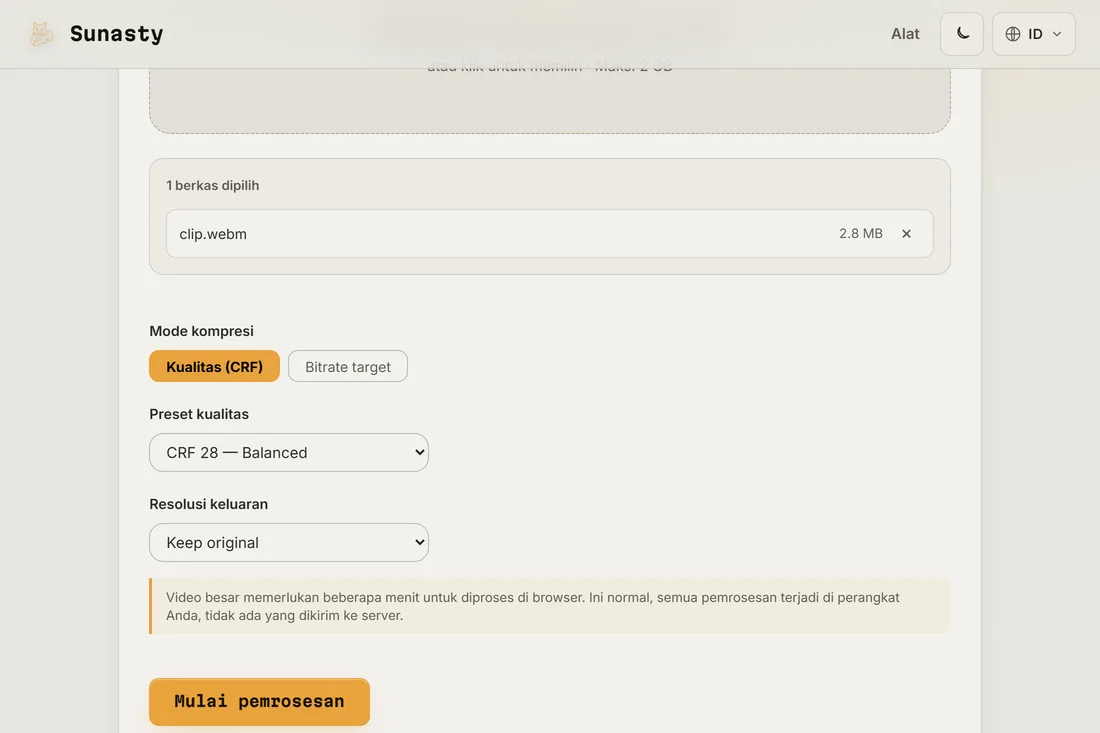
- Buka kompresor video dan letakkan klip Anda. Pilih mode kualitas (CRF) dan turunkan hingga ukurannya pas, atau beralih ke mode bitrate target jika Anda lebih suka berhitung dengan angka; turunkan juga resolusinya jika perlu (1080p sudah lebih dari cukup untuk pratinjau obrolan).
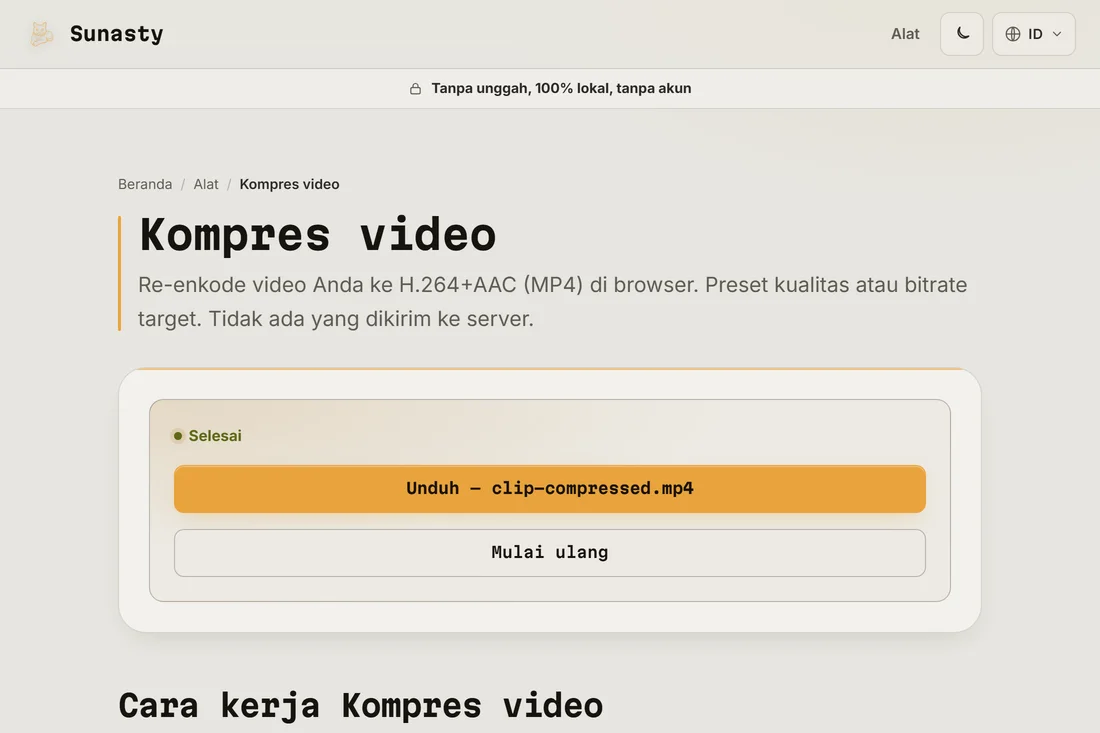
- Unduh dan posting. Jika masih terlalu besar, turunkan ke 720p sebelum mengorbankan lebih banyak bitrate: untuk konten layar, menurunkan resolusi secara visual lebih murah daripada artefak kompresi.
Apa yang benar-benar mengecilkan video
Ukuran file pada dasarnya adalah bitrate dikalikan durasi. Resolusi dan frame rate menentukan berapa bitrate yang dibutuhkan agar gambar tampak bersih, dan codec menentukan seberapa efisien bit-bit itu digunakan. Jadi urutan tuasnya: durasi lebih pendek (pangkas), resolusi lebih rendah, bitrate lebih rendah, codec lebih baik. Audio biasanya hanya angka pembulatan dibandingkan trek video.
FFmpeg di peramban: bagaimana kompresor benar-benar bekerja
Kompresor ini mengemas FFmpeg sebagai biner WebAssembly yang berjalan di dalam Web Worker pada tab Anda. Ketika Anda memulai sebuah proses, peramban membongkar modul WASM dan klip Anda diumpankan ke sana melalui memori bersama, tanpa pernah meninggalkan mesin. Encoding H.264 terikat pada CPU, jadi kecepatan yang Anda dapat adalah kecepatan perangkat keras Anda, bukan server bersama; laptop gaming dengan prosesor cepat akan menyelesaikan tugas yang sama jauh lebih cepat daripada laptop murah. Juga tidak ada antrean, tidak ada tingkatan ukuran, dan tidak ada akun: biaya sumber daya jatuh pada perangkat Anda, bukan kami.
Alat yang digunakan dalam panduan ini
- Kompres video Kurangi ukuran berkas video melalui re-enkode H.264 di browser. Tanpa unggah, tanpa server.
- Potong video Potong video ke rentang waktu mulai/akhir langsung di browser Anda. Salin stream cepat atau re-enkode presisi. Tanpa unggah.
- Konverter video Konversi video antara MP4, WebM, MKV, dan MOV (H.264/H.265/VP9) di browser. Tanpa unggah.
Pertanyaan yang sering diajukan
Berapa lama kompresi di sisi browser?
Tergantung mesin Anda dan panjang klipnya: perkirakan kira-kira sama dengan durasi nyata, atau lebih cepat, di laptop terbaru untuk klip 1080p. Anda melewatkan proses unggah dan unduh sepenuhnya, yang untuk klip besar sering menjadi bagian terlama dari penantian di situs berbasis server.
Pengaturan apa yang sebaiknya saya gunakan untuk memulai?
Untuk klip game atau layar yang ditujukan ke Discord: pertahankan 60 fps hanya jika gerakannya benar-benar membutuhkannya, coba 1080p dulu, dan turunkan kualitas hingga ukurannya pas dengan sedikit margin. Jika tampak kotak-kotak, lebih baik turun ke 720p daripada terus memangkas bitrate.