Tutorial
Ubah dokumen hasil pindai menjadi PDF untuk pengajuan resmi
Banyak situs pemerintah dan formulir online hanya menerima dokumen PDF, bahkan saat Anda mengirim foto KTP atau tagihan utilitas. Panduan ini menunjukkan cara mengubah foto atau hasil pindai Anda menjadi satu file PDF di browser, tanpa mengirimnya ke server mana pun.
Langkah demi langkah
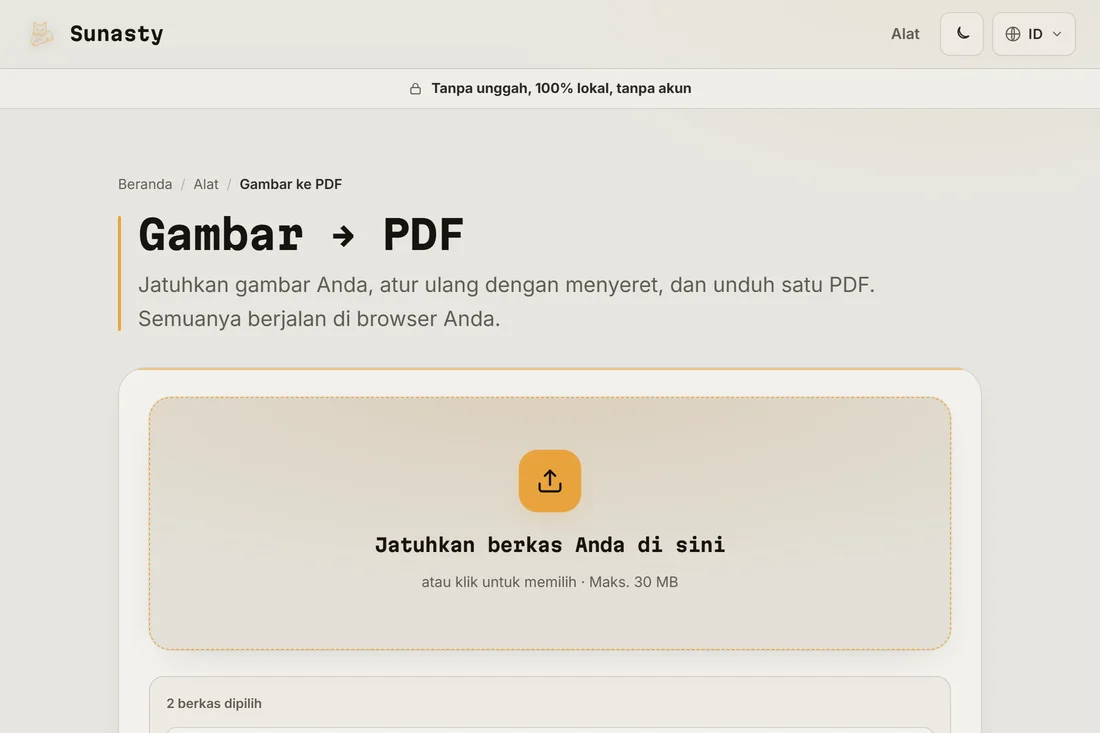
- Buka pengubah gambar-ke-PDF dan lepaskan foto atau hasil pindai Anda. Anda bisa menambahkan beberapa file sekaligus: sisi depan dan belakang KTP, atau beberapa halaman tagihan utilitas. Alat ini memungkinkan Anda menata ulangnya dengan menyeret sebelum konversi, agar PDF akhir memiliki urutan halaman yang benar.
- Pilih ukuran kertas yang sesuai dengan persyaratan pengajuan, atau biarkan pada default A4. Sebagian besar portal pemerintah menerima PDF A4 standar. Jika portal menetapkan ukuran file maksimum, lewatkan hasilnya ke alat kompresi PDF setelahnya agar berada di bawah batas.
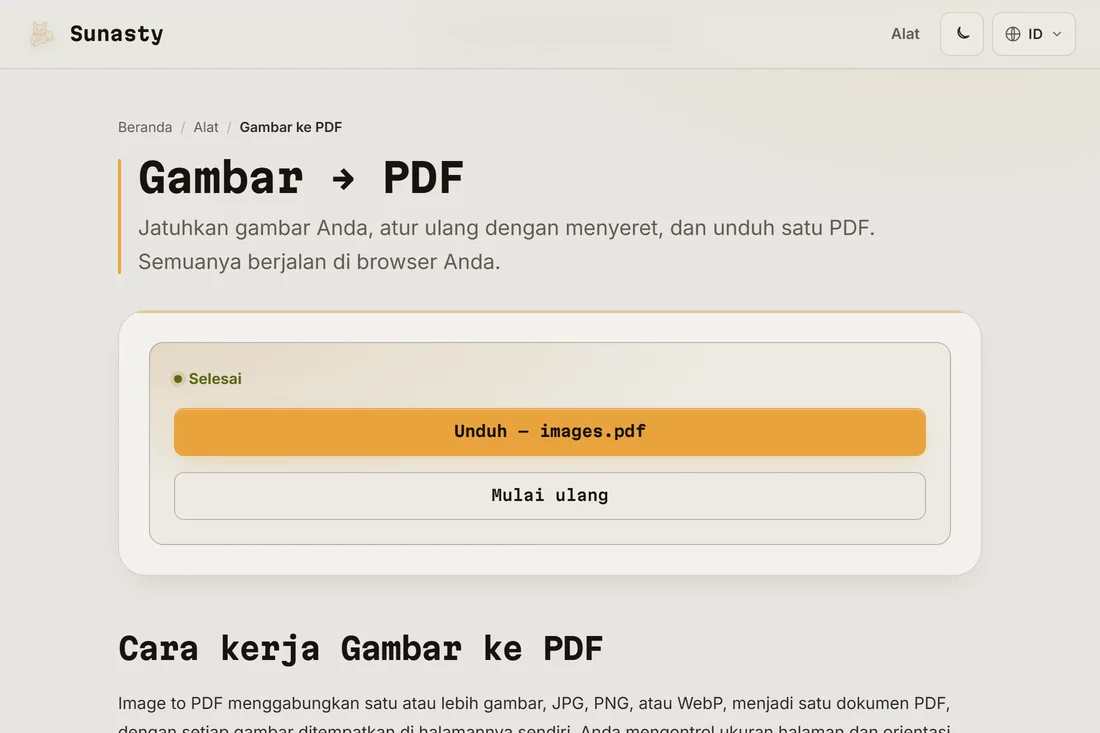
- Klik Konversi lalu unduh PDF-nya. Gambar Anda dibaca dan dikonversi sepenuhnya di dalam browser: tidak ada file yang dikirim ke server mana pun, dan PDF siap diunggah ke portal. Simpan foto aslinya seandainya Anda perlu mengajukan ulang dengan pengaturan berbeda.
Mengapa portal pemerintah mengharuskan PDF
PDF adalah format dokumen dengan tata letak tetap yang tampil sama di setiap perangkat dan setiap printer. JPG atau PNG dari kamera ponsel berbeda-beda dalam dimensi, resolusi, dan profil warna tergantung modelnya, sehingga membuat pemrosesan otomatis sulit ditebak. PDF juga mendukung dokumen banyak halaman dalam satu file, yang menyederhanakan penanganan di sisi administrasi. Mengubah hasil pindai Anda menjadi PDF hampir selalu menjadi jalan termudah untuk pengajuan online.
Apa yang harus dilakukan jika PDF terlalu besar
Kamera ponsel menghasilkan gambar pada resolusi penuh, sering kali beberapa megabyte per gambar. Tagihan utilitas sepuluh halaman bisa dengan mudah melebihi 20 MB sebagai PDF, dan banyak portal membatasi unggahan pada 5 atau 10 MB. Solusinya adalah mengompres gambar sebelum konversi: lepaskan ke alat kompresi gambar, ekspor pada kualitas 75 dalam WebP atau JPEG, lalu jalankan pengubah gambar-ke-PDF lagi. Sebagai alternatif, kompres langsung PDF jadi menggunakan alat kompresi PDF, yang mengurangi ukuran file tanpa mengubah tata letak halaman.
Alat yang digunakan dalam panduan ini
- Gambar ke PDF Gabungkan satu atau lebih gambar (JPG, PNG, WebP) menjadi satu PDF, langsung di browser Anda.
- Kompres gambar Kurangi ukuran berkas gambar tanpa mengunggah. Slider kualitas atau ukuran target dalam KB. Batch didukung.
- Gabungkan berkas PDF Gabungkan beberapa berkas PDF menjadi satu, langsung di browser Anda.
Pertanyaan yang sering diajukan
Apakah PDF-nya akan diterima oleh portal resmi?
Pengubah ini menghasilkan file PDF standar yang diterima oleh portal pemerintah, notaris, bank, dan sistem HR. Jika sebuah portal menolak file, alasan paling umum adalah ukuran file (gunakan alat kompresi PDF), proteksi kata sandi (keluarannya tidak punya kata sandi), atau versi PDF yang tidak didukung (sangat jarang pada pengubah modern). Periksa halaman bantuan portal untuk persyaratan persisnya.
Bisakah saya menggabungkan pindaian depan dan belakang KTP dalam satu PDF?
Ya. Lepaskan kedua gambar ke pengubah, seret ke urutan yang benar (depan dulu, lalu belakang), dan keluarannya akan menjadi PDF dua halaman. Beberapa portal meminta satu gambar saja: dalam kasus itu, gunakan editor gambar untuk menempatkan kedua sisi berdampingan di atas kanvas putih sebelum konversi.