Tutorial
Cara membuat QR code Wi-Fi untuk tempat usaha atau bisnis Anda
Mengetik kata sandi Wi-Fi yang panjang di papan ketik ponsel itu merepotkan dan menyita beberapa menit dari kesan pertama setiap tamu. QR code di kartu meja atau papan informasi membuat siapa pun bisa tersambung hanya dengan satu ketukan kamera. Panduan ini membahas empat kasus penggunaan paling umum: Wi-Fi tamu, menu nirsentuh, kartu nama digital, dan QR code dengan logo Anda di tengahnya.
Langkah demi langkah
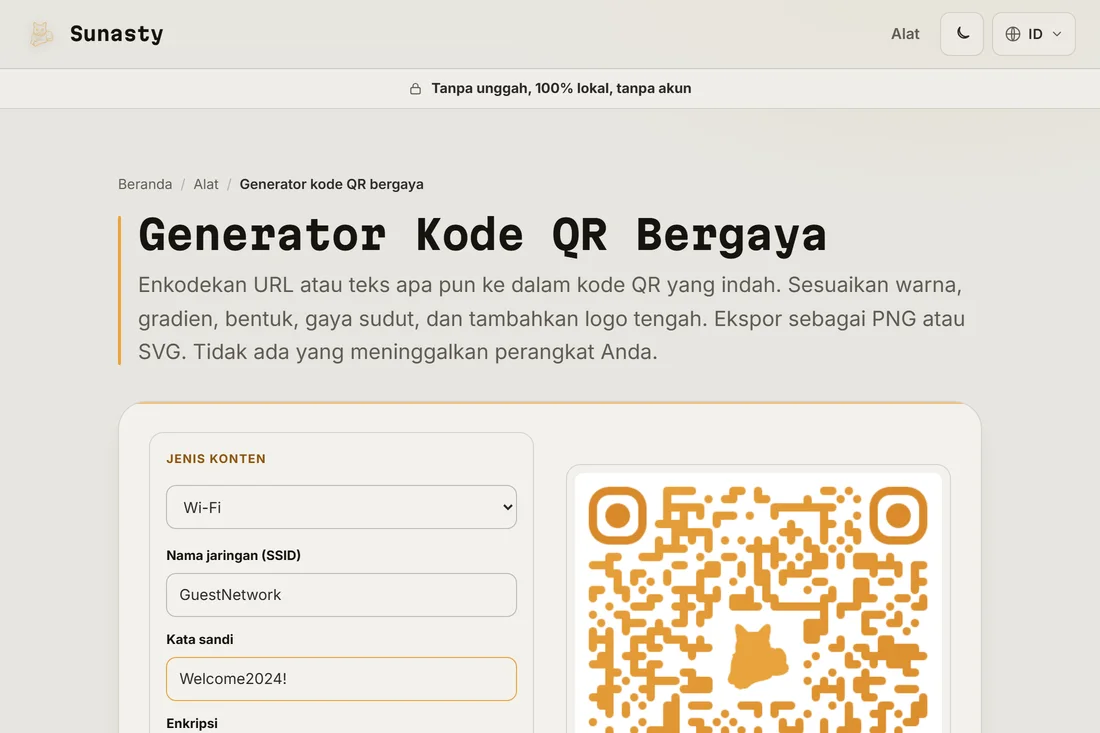
- Buka generator QR code dan pilih jenis konten yang sesuai dengan tujuan Anda: pilih Wi-Fi untuk koneksi jaringan, URL untuk tautan menu atau situs web, atau vCard untuk detail kontak. Alat ini menampilkan pratinjau langsung di sebelah kanan saat Anda mengisi kolomnya.
- Sesuaikan tampilannya bila perlu: pilih warna yang cocok dengan merek Anda, tentukan bentuk modul, dan putuskan apakah ingin mempertahankan logo bawaan di tengah atau mengunggah logo Anda sendiri. Untuk pengujian pertama, pengaturan bawaan sudah berfungsi baik dan langsung menghasilkan code yang bisa dipindai.
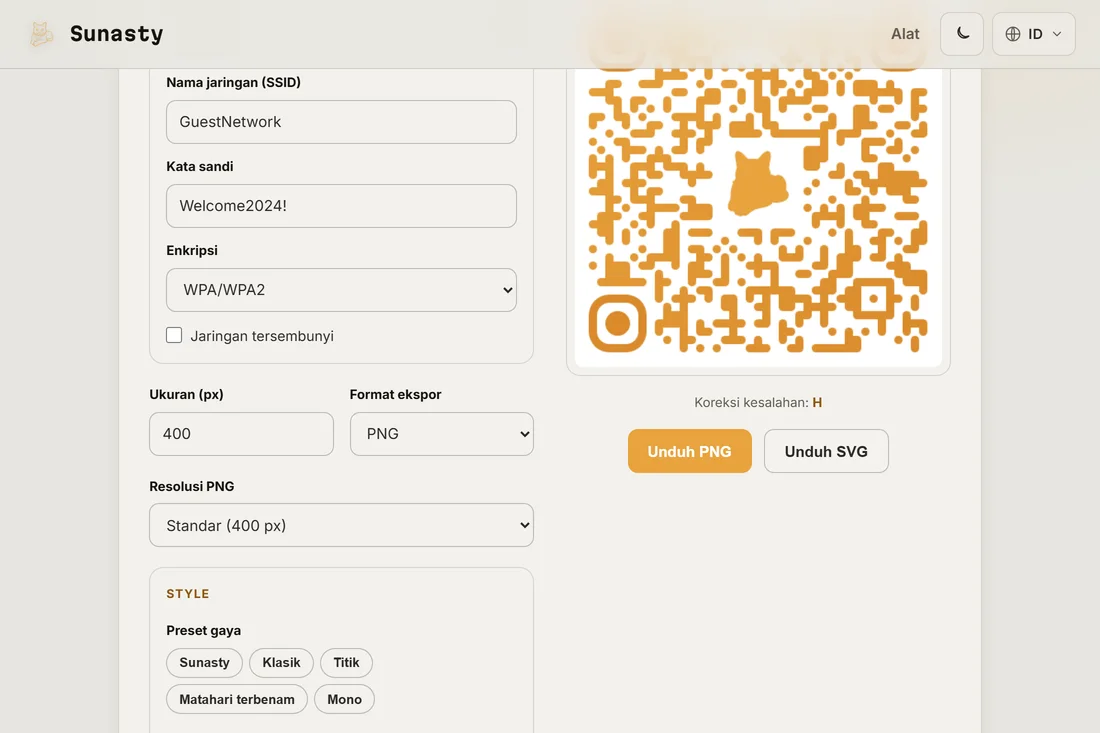
- Unduh QR code sebagai PNG pada resolusi yang Anda butuhkan (400 px untuk layar digital, 1200 px atau lebih untuk cetak), atau sebagai SVG agar bisa diperbesar tanpa kehilangan kualitas pada ukuran apa pun. Cetak, sematkan di papan, tambahkan ke menu atau kartu nama.
QR code Wi-Fi tamu untuk hotel, Airbnb, dan restoran
QR code Wi-Fi mengenkode nama jaringan, kata sandi, dan jenis enkripsi dalam format yang bisa dibaca kamera ponsel pintar modern mana pun tanpa memasang aplikasi. Pilih Wi-Fi sebagai jenis konten, ketik nama jaringan (SSID) dan kata sandi, pilih WPA2/WPA3 sebagai jenis enkripsi, dan QR code pun siap. Saat tamu memindainya, ponsel menawarkan untuk bergabung ke jaringan secara otomatis. Hal ini menghilangkan titik hambatan paling umum saat check-in dan pelayanan meja: tidak ada yang perlu membaca kartu kecil, bertanya kepada staf, atau mengetik kata sandi delapan karakter di papan ketik kaca. Sebuah kartu berlaminasi di tiap meja atau cetakan berbingkai di meja resepsionis bisa menangani puluhan koneksi harian tanpa keterlibatan staf.
QR code menu nirsentuh untuk kafe dan bar
QR code yang mengarah ke URL menu Anda mengubah kartu meja menjadi titik sentuh digital. Pilih URL sebagai jenis konten, tempelkan tautan menu Anda, lalu buat code-nya. Pemindaian membuka menu langsung di peramban tamu tanpa perlu mengunduh aplikasi. Jika menu Anda berganti tiap musim atau tiap pekan, biarkan QR code tetap mengarah ke URL yang sama dan perbarui halaman menunya alih-alih mencetak code baru setiap kali. Untuk usaha yang memakai menu PDF, tautan langsung ke PDF juga berfungsi; penampil PDF bawaan ponsel akan mengurus sisanya. Padukan code ini dengan QR code Wi-Fi Anda di kartu yang sama sehingga tamu mendapatkan koneksi dan menu sekaligus, masing-masing dengan satu pemindaian.
QR code kartu nama dengan detail kontak vCard lengkap
QR code vCard memadatkan satu catatan kontak digital lengkap ke dalam kotak yang bisa dipindai: nama depan, nama belakang, telepon, email, organisasi, jabatan, dan situs web. Ketika seseorang memindainya, ponselnya menawarkan untuk menyimpan kontak langsung ke buku alamat dengan satu ketukan, tanpa mengetik dan tanpa risiko salah ketik. Pilih vCard sebagai jenis konten dan isi hanya kolom yang ingin Anda bagikan; setiap kolom bersifat opsional. QR code bisa diletakkan di belakang kartu cetak di samping teks biasa, atau berdiri sendiri pada slide digital atau tanda tangan email. Bagi pekerja lepas dan usaha kecil, ini cara yang lebih cepat dan lebih andal untuk bertukar informasi kontak ketimbang mengeja alamat email di acara networking yang bising.
Menambahkan logo Anda ke tengah QR code
Generator QR code menyertakan logo di tengah secara bawaan dan memungkinkan Anda menggantinya dengan lambang merek Anda sendiri. Di bagian Logo pada panel kontrol, klik tombol untuk mengunggah logo khusus atau menghapus logo bawaan. Jaga ukuran logo di bawah sekitar 30% dari total luas QR code; alat ini secara otomatis menaikkan tingkat koreksi kesalahan ke H (redundansi 30%) saat logo hadir, sehingga code tetap bisa dipindai meski logo menutupi sebagian data. Gunakan logo dengan latar belakang transparan untuk hasil terbaik: generator menghapus modul data di belakangnya agar tampilannya rapi. Unduh sebagai SVG jika Anda perlu memperbesar hasilnya tanpa penurunan kualitas untuk cetak format besar.
Di mana menempatkan QR code di lokasi usaha fisik
Penempatan sama pentingnya dengan code itu sendiri. QR code yang terlalu kecil, dicetak pada permukaan memantul, atau diletakkan di tempat minim cahaya justru membuat frustrasi alih-alih membantu. Untuk kartu meja dan menu, kotak cetak 4 sampai 6 cm sudah cukup besar bagi kamera ponsel pintar mana pun saat ini. Untuk papan dinding dan stiker jendela, ukuran 10 sampai 15 cm memberi jarak pindai nyaman 50 cm atau lebih. Hindari laminasi mengilap di bawah lampu sorot yang terang: pantulan cahaya masuk ke kamera dan membuat code sulit dibaca. Laminasi doff atau sisipan cetak dalam dudukan akrilik bening bekerja lebih baik. Selalu pindai sendiri versi cetaknya dari jarak baca yang diharapkan sebelum memasangnya.
Apa yang terjadi pada data QR code: tanpa unggahan, tanpa akun
Generator QR code di situs ini berjalan sepenuhnya di peramban Anda. Kata sandi Wi-Fi, URL menu, detail vCard, dan gambar logo Anda tidak pernah dikirim ke server mana pun: code dibangun secara lokal dan unduhannya langsung menuju perangkat Anda. Tidak ada akun yang harus dibuat, tidak ada batas harian, dan tidak ada berkas yang tersimpan di mana pun di luar peramban Anda. Khusus untuk kata sandi Wi-Fi, menjaga data itu tetap di perangkat Anda sendiri sangatlah penting: setelah QR code dibuat dan diunduh, kata sandi yang dikodekannya hanya ada di kartu cetak dan perangkat Anda.
Alat yang digunakan dalam panduan ini
Pertanyaan yang sering diajukan
Bisakah ponsel pintar apa pun memindai QR code Wi-Fi tanpa aplikasi?
Ya, baik di iOS (12 ke atas) maupun Android (10 ke atas): aplikasi kamera bawaan mengenali QR code Wi-Fi dan menawarkan untuk bergabung ke jaringan secara langsung. Versi Android yang lebih lama mungkin membutuhkan aplikasi pemindai QR, tetapi itu jarang ditemui dalam praktiknya. Format yang dipakai di sini (WIFI:S:<ssid>;T:<enkripsi>;P:<katasandi>;;) adalah standar universal, jadi setiap pemindai yang sesuai akan berfungsi.
Bagaimana cara mengganti code Wi-Fi ketika kata sandinya berubah?
Buat code baru dengan kata sandi yang diperbarui lalu cetak ulang kartunya atau perbarui tampilan digital. Tidak ada cara untuk menyunting QR code yang sudah ada: code itu gambar statis yang mengenkode tepat satu nilai. Solusi praktisnya adalah menjaga kata sandi Wi-Fi tetap stabil dan hanya menggantinya bila perlu. Jika router Anda mendukung jaringan tamu terpisah, memakai jaringan itu untuk QR code berarti Anda bisa merotasi kata sandi utama tanpa mengusik kartu yang sudah dicetak.