Tutorial
Buka foto HEIC iPhone di PC Windows
iPhone menyimpan foto dalam format HEIC secara default karena menghasilkan file lebih kecil daripada JPEG pada kualitas visual yang sama. Masalahnya: Windows tidak membuka file HEIC tanpa ekstensi codec berbayar, dan banyak aplikasi, situs web, serta layanan cetak hanya menerima JPEG. Mengonversi file adalah solusi langsungnya, dan butuh kurang dari semenit di browser Anda tanpa memasang apa pun.
Langkah demi langkah
- Pindahkan file HEIC dari iPhone Anda ke PC Windows. Cara tercepat untuk satu foto adalah membagikannya ke diri sendiri lewat email, AirDrop ke Mac lalu menyalinnya, atau memakai kabel USB dengan iPhone diatur untuk mentransfer berkas asli (bukan salinan kompatibilitas). Buka pengubah HEIC dan lepaskan file. Alat ini membaca format HEIC sepenuhnya di browser Anda.
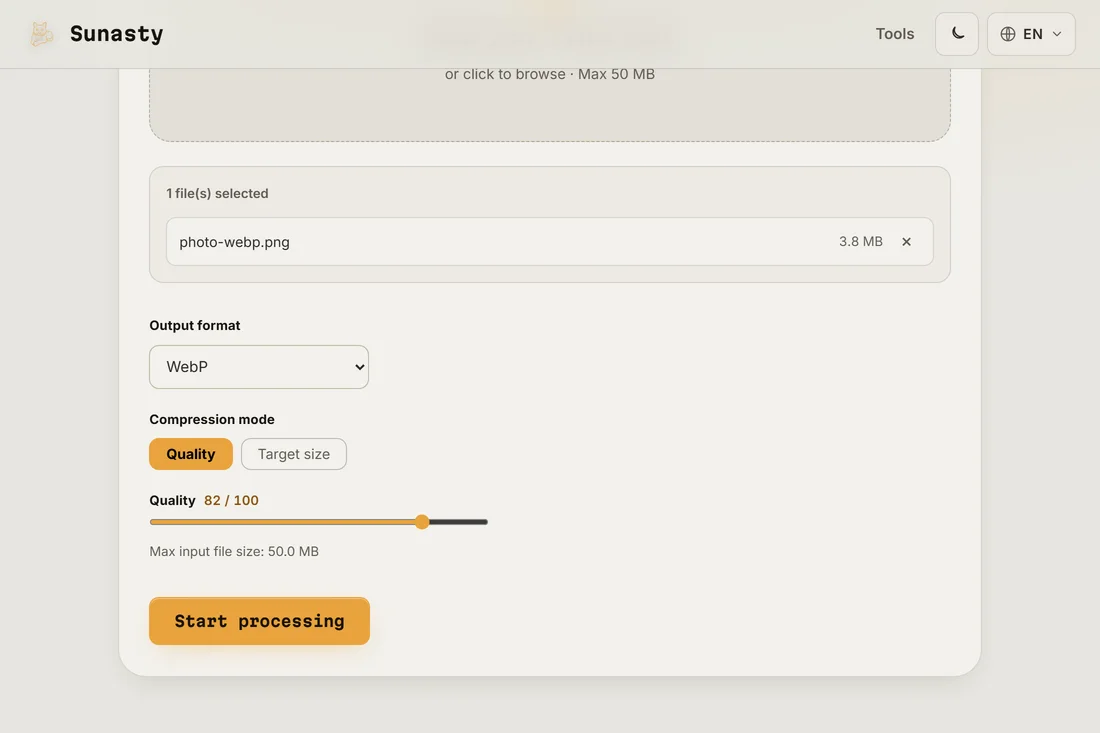
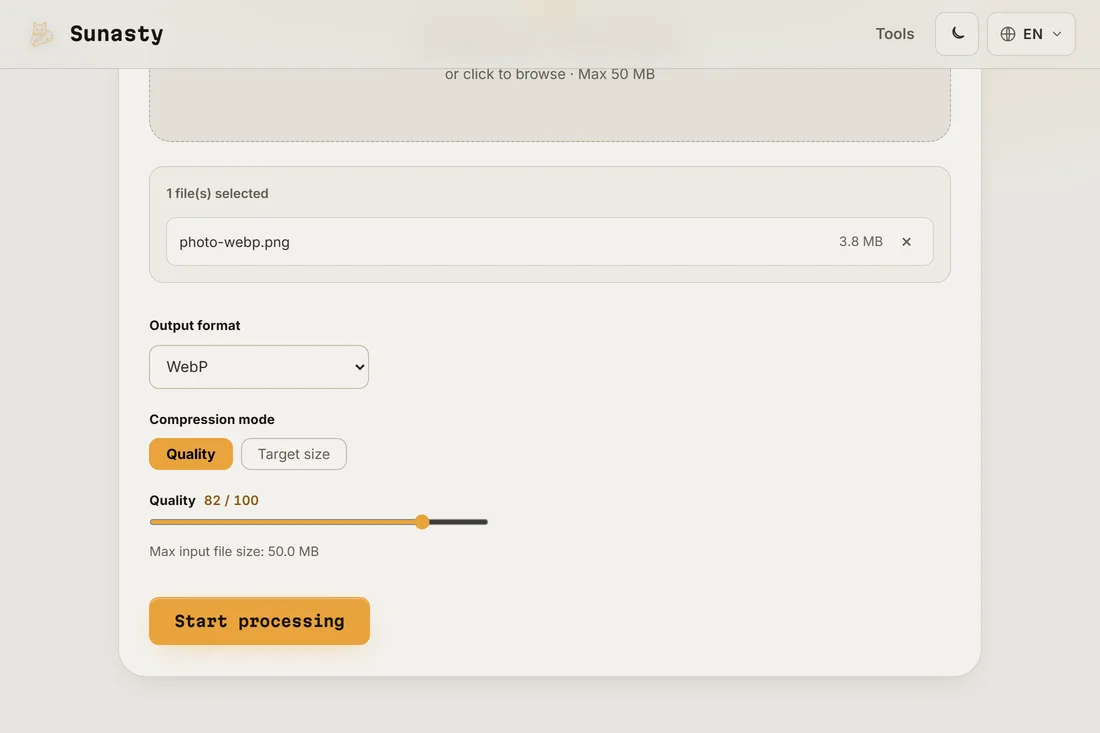
- Pilih JPEG sebagai format keluaran dan atur kualitasnya. Untuk foto yang ingin Anda bagikan, cetak, atau sunting, kualitas 90 persen memberi JPEG yang tak terbedakan dari HEIC asli pada ukuran file yang wajar. Untuk foto yang akan dikompres lebih lanjut oleh platform, 85 persen adalah titik awal yang masuk akal. Pengubah memproses file di perangkat Anda: tidak ada yang dikirim ke server.
- Unduh JPEG dan buka secara normal di Windows Photos, Paint, Photoshop, atau aplikasi lain mana pun. Metadata dari aslinya, tanggal pengambilan, info kamera, GPS jika ada, dipertahankan di blok EXIF JPEG. Jika Anda tidak ingin koordinat GPS ada di file, gunakan pembaca EXIF untuk menghapusnya sebelum berbagi.
Mengapa iPhone memakai HEIC dan kapan menyimpannya
HEIC (High Efficiency Image Container) didasarkan pada codec video HEVC. Apple mengadopsinya di iOS 11 untuk memangkas separuh pemakaian penyimpanan foto tanpa kehilangan kualitas yang terlihat. Format ini sangat baik untuk penyimpanan di perangkat, iCloud, dan berbagi antar perangkat Apple. Masalah muncul saat Anda memindahkan foto keluar dari ekosistem Apple: Windows, sebagian besar aplikasi Android, banyak layanan web, dan perangkat lunak lama tidak mendukung HEIC tanpa pelengkap. Mengonversi ke JPEG menyelesaikan kompatibilitas sepenuhnya dengan biaya ukuran file yang kecil.
Cara mencegah masalah ini saat mentransfer foto
Jika Anda rutin mentransfer foto iPhone ke PC Windows, Anda bisa menyetel iPhone agar otomatis mengirim versi yang kompatibel JPEG. Buka Settings, lalu Photos, dan di bawah Transfer to Mac or PC pilih Automatic: ponsel akan mengirim file JPEG saat mendeteksi terhubung ke komputer non-Apple. Ini tidak mengubah cara foto disimpan di ponsel, foto tetap dalam HEIC demi efisiensi, hanya mengubah apa yang disalin keluar. Untuk transfer sekali pakai atau file yang sudah ada di PC Anda, pengubah di browser Anda tetap menjadi opsi tercepat.
Alat yang digunakan dalam panduan ini
- Konversi HEIC ke JPG Konversi foto HEIC/HEIF iPhone ke JPG atau PNG tanpa mengunggahnya.
- Ubah ukuran gambar Ubah ukuran dan konversi gambar (JPEG, PNG, WebP) tanpa mengunggahnya.
- Kompres gambar Kurangi ukuran berkas gambar tanpa mengunggah. Slider kualitas atau ukuran target dalam KB. Batch didukung.
Pertanyaan yang sering diajukan
Apakah saya kehilangan kualitas saat mengonversi HEIC ke JPEG?
Pada kualitas JPEG 90 persen, perbedaan visual dari HEIC asli tidak terdeteksi saat dilihat atau dicetak secara normal. JPEG adalah format matang dan pada setelan kualitas tinggi ia mempertahankan semua detail yang penting untuk foto. Satu-satunya yang berubah adalah HEIC akan sedikit lebih kecil daripada JPEG untuk kualitas visual yang sama. Konversinya satu arah: simpan berkas HEIC asli jika penyimpanan bukan masalah.
Adakah cara membuka file HEIC langsung di Windows tanpa mengonversi?
Ya: Microsoft menawarkan codec HEVC Video Extensions di Windows Store (berbiaya sedikit). Setelah dipasang, Windows Photos dan sebagian besar aplikasi lain bisa membuka file HEIC secara native. Apakah itu lebih baik daripada mengonversi bergantung pada alur kerja Anda: jika Anda rutin memproses banyak foto iPhone, codec berbayar itu praktis; untuk file sekali pakai sesekali, mengonversi di browser lebih cepat daripada membeli dan memasang perangkat lunak.