Tutorial
Isi formulir PDF online tanpa mencetaknya
Formulir pajak, pengajuan hibah, dan deklarasi administratif sering datang sebagai file PDF dengan kolom yang harus Anda isi dengan mengetik. Mencetak, mengisi dengan tangan, dan memindai membuang waktu serta menghasilkan kualitas yang buruk. Panduan ini menunjukkan cara mengisi kolom formulir PDF, menambahkan tanda tangan, dan menyimpan salinan lengkap, sepenuhnya di browser Anda.
Langkah demi langkah
- Buka pengisi formulir PDF dan lepaskan PDF Anda. Alat ini mendeteksi kolom formulir interaktif (kotak teks, kotak centang, tombol radio, menu turun) dan memungkinkan Anda mengklik tiap kolom untuk mengetik atau memilih nilai. Jika PDF tidak punya kolom interaktif (berupa gambar pindaian), gunakan editor PDF untuk menambahkan anotasi teks di atas kolom secara manual.
- Isi tiap kolom dengan mengkliknya dan mengetik. Gunakan Tab untuk berpindah ke kolom berikutnya. Kotak centang dan tombol radio diaktifkan dengan mengklik. Saat semua kolom lengkap, gunakan alat tanda tangan atau kolom tanda tangan di formulir untuk menambahkan tanda tangan Anda. Anda bisa menggambarnya dengan tetikus atau layar sentuh, mengetiknya dengan font tulisan tangan, atau mengunggah gambar tanda tangan tulisan tangan Anda.
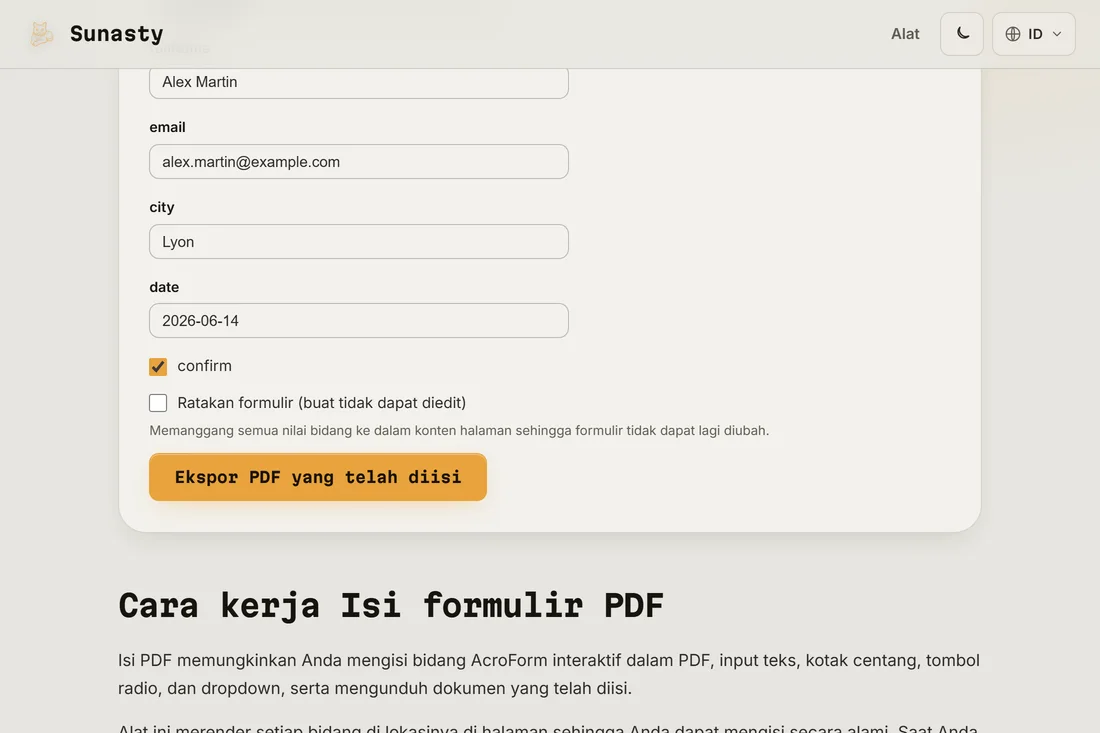
- Unduh PDF yang sudah terisi. Formulir disimpan dengan semua kolom terisi dan tanda tangan tertanam. Jika formulir perlu diratakan sebelum diajukan (sebagian portal menolak PDF yang masih bisa disunting), lewatkan ke alat ratakan PDF, yang mengubah kolom interaktif menjadi konten statis. Dokumen Anda diproses sepenuhnya di browser: tidak pernah dikirim ke server.
Formulir PDF interaktif versus PDF hasil pindai
Ada dua jenis formulir PDF. Formulir interaktif memiliki kolom yang terprogram di dalamnya yang bisa dideteksi pembaca PDF: Anda melihat kotak tersorot saat mengklik di tempat yang tepat dan bisa mengetik langsung. PDF hasil pindai hanyalah foto formulir kertas: pembaca PDF melihat piksel, bukan kolom. Pengisi formulir bekerja pada PDF interaktif. Untuk formulir hasil pindai, gunakan editor PDF untuk menggambar kotak teks di atas kolom secara visual lalu mengetik di dalamnya, atau cetak formulir, isi dengan tangan, dan pindai kembali. Jika Anda tidak yakin jenis mana yang Anda punya, buka di pengisi formulir: jika tidak ada kolom yang tersorot saat Anda mengklik, berarti itu formulir hasil pindai.
Meratakan sebelum pengajuan
PDF interaktif dengan kolom terisi secara teknis masih bisa disunting: siapa pun yang menerimanya bisa mengubah nilai sebelum mencetak atau meneruskannya. Beberapa portal pengajuan, dan sebagian penerima, mengharuskan PDF yang diratakan tempat nilai kolom menyatu ke halaman sebagai konten statis dan tidak bisa lagi diubah. Lewatkan formulir yang sudah terisi ke alat ratakan PDF untuk menghasilkan salinan yang diratakan. Praktik yang baik adalah menyimpan salinan interaktif (yang bisa disunting) untuk arsip Anda dan mengirim versi yang diratakan untuk pengajuan.
Alat yang digunakan dalam panduan ini
- Isi formulir PDF Isi bidang formulir interaktif (teks, kotak centang, radio, dropdown) dalam PDF langsung di browser Anda. Tanpa unggah.
- Tanda tangani PDF Gambar tanda tangan Anda dan tempelkan pada PDF, langsung di browser Anda. Tanpa unggah.
- Ratakan PDF Jadikan bidang formulir dan tampilan anotasi permanen (tidak dapat diedit) di browser Anda. Tanpa unggah.
Pertanyaan yang sering diajukan
Bagaimana jika PDF tidak punya kolom yang bisa diisi?
Jika PDF tidak punya kolom interaktif, pengisi formulir akan membukanya tetapi tidak menyorot sasaran klik apa pun. Gunakan editor PDF: alat ini memungkinkan Anda menambahkan anotasi teks di mana saja pada halaman dengan mengklik dan mengetik. Posisikan kotak teks di atas ruang kosong tempat seharusnya ada kolom, atur ukuran font agar sesuai dengan teks formulir, dan hasilnya akan mirip formulir yang diketik. Pendekatan ini bekerja untuk PDF hasil pindai atau non-interaktif mana pun.
Apakah formulir yang diisi sah secara hukum?
Untuk sebagian besar keperluan administratif, PDF yang diketik diperlakukan sama dengan yang ditulis tangan, terutama jika memuat tanda tangan digital. Keabsahan hukum bergantung pada persyaratan otoritas penerima: beberapa formulir mengharuskan tanda tangan basah (tinta di atas kertas) dan tidak menerima pengisian digital. Periksa instruksi dari otoritas yang menerbitkan formulir. Untuk sebagian besar dokumen administratif rutin, PDF yang diisi dan ditandatangani secara digital diterima.