Tutorial
Konversi audio ke MP3 di peramban Anda
MP3 masih menjadi format yang bisa diputar di mana saja: tape mobil, ponsel, speaker pintar, aplikasi podcast. Saat Anda punya rekaman WAV yang terlalu besar untuk dibagikan, berkas OGG yang ditolak perangkat Anda, atau M4A yang tidak diterima penyedia hosting podcast Anda, mengonversi ke MP3 hanya butuh kurang dari satu menit di peramban Anda. Berkas Anda tidak pernah meninggalkan perangkat Anda.
Langkah demi langkah
- Buka konverter audio dan letakkan berkas Anda di sana. Konverter menerima MP3, WAV, AAC (M4A), OGG, dan sebagian besar format audio umum. Jika sumber Anda berada di dalam video (MP4, MOV, MKV), gunakan dulu alat ekstrak audio untuk menarik keluar trek tersebut, lalu konversi hasilnya di sini.
- Pilih MP3 sebagai format keluaran dan tentukan bitrate. Untuk podcast, buku audio, dan rekaman suara, 128 kbps sudah cukup. Untuk musik yang ingin Anda simpan, 192 atau 320 kbps memberi kualitas lebih baik. Pemilih format juga menampilkan WAV, AAC, dan OGG jika Anda butuh target lain.
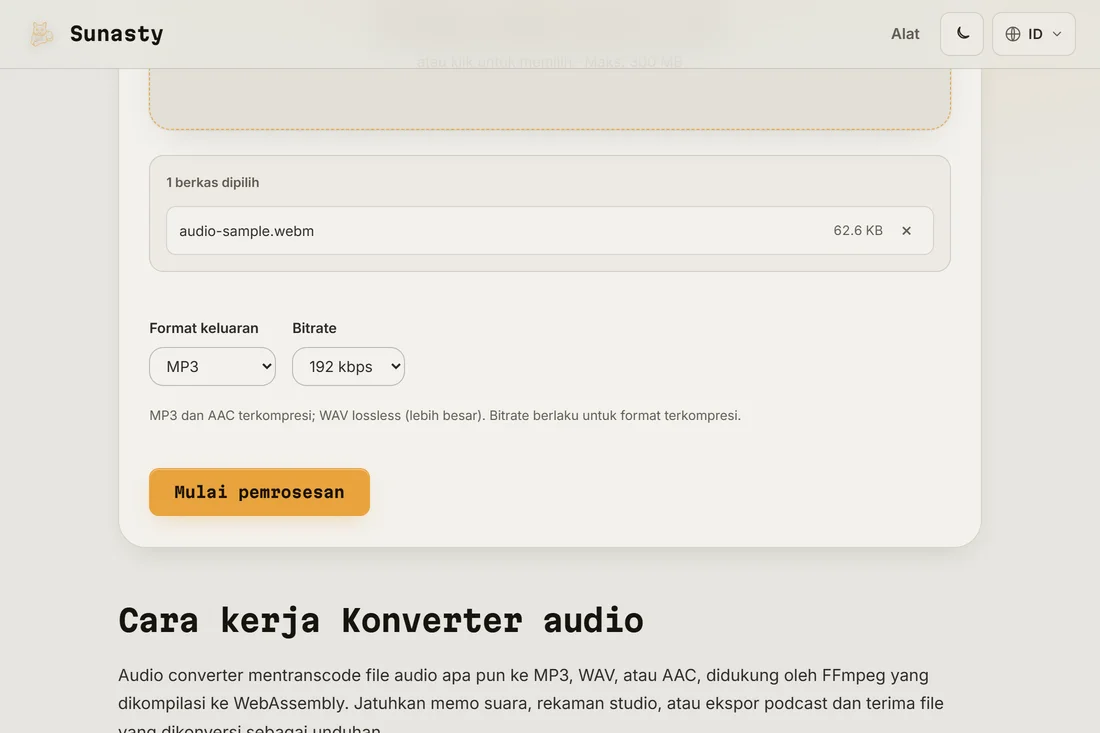
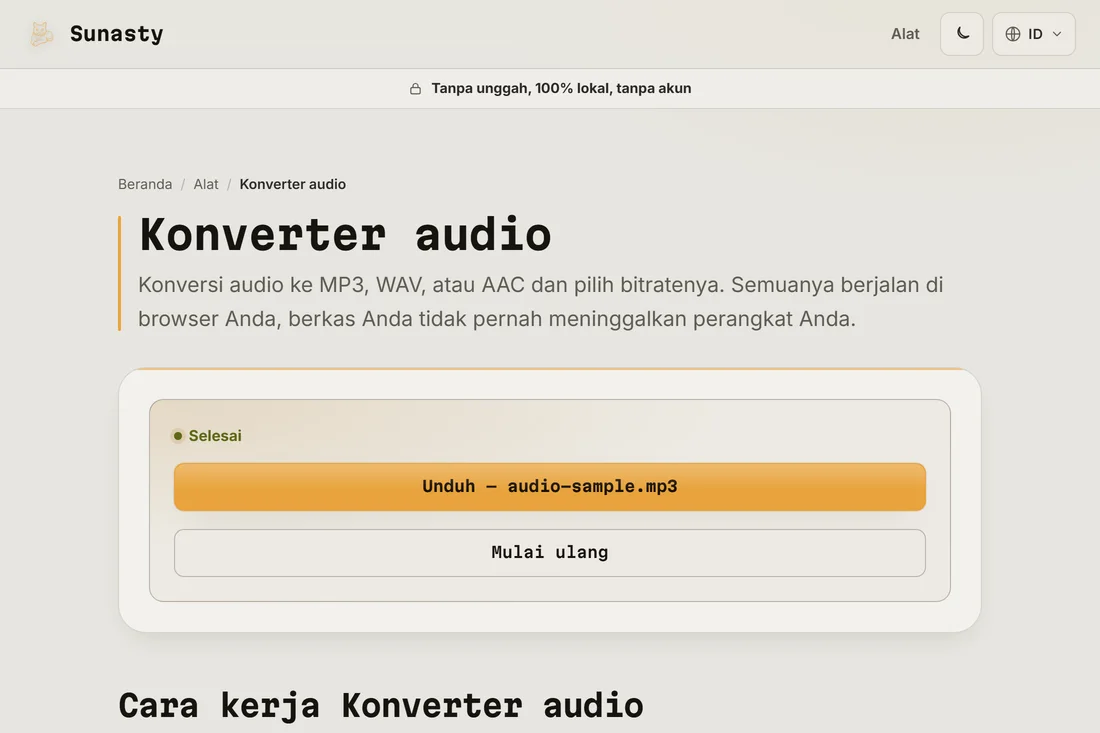
- Klik konversi dan unduh MP3-nya. Konversi berjalan di dalam FFmpeg yang dikompilasi ke WebAssembly, langsung di tab peramban Anda. Bilah kemajuan memantaunya secara waktu nyata. Berkas keluaran muncul di folder unduhan Anda, siap dibagikan, diunggah ke hosting podcast, atau disalin ke perangkat mana pun.
Bitrate mana yang sebaiknya Anda pilih?
Bitrate mengatur kualitas terhadap ukuran berkas. 128 kbps adalah batas bawah praktis untuk musik yang didengarkan lewat earbud; di bawah itu, artefak kompresi mulai terdengar pada konten frekuensi tinggi. 192 kbps adalah pilihan aman untuk pemakaian umum. 320 kbps adalah batas atas MP3 dan sulit dibedakan dari sumber pada sebagian besar setup pendengaran. Hal yang perlu dicatat: mengonversi dari format lossy (AAC, OGG, bahkan MP3 itu sendiri) ke MP3 selalu sedikit menurunkan kualitas, karena Anda menyandi ulang audio yang sudah terkompresi. Mulailah dari sumber dengan kualitas tertinggi yang Anda miliki.
Bagaimana jika Anda perlu mengonversi dari video?
Konverter audio menerima berkas audio secara langsung. Jika sumber Anda berupa video (MP4, MOV, WebM, MKV), gunakan ekstraktor audio sebagai gantinya: ia menarik keluar trek suara dan membiarkan Anda memilih format keluaran dalam satu langkah, jadi Anda tidak perlu mengonversi dua kali. Setelah Anda punya berkas audio, alat pemotong dapat memangkasnya ke segmen yang tepat sebelum atau sesudah mengonversi.
Alat yang digunakan dalam panduan ini
- Konverter audio Konversi audio ke MP3, WAV, atau AAC langsung di browser Anda. Tanpa unggah.
- Ekstrak audio dari MP4 Ekstrak trek audio dari video MP4 sebagai MP3, tanpa konversi sisi server.
- Potong audio Potong cuplikan dari MP3, WAV, atau M4A di browser: fade in/out, preset nada dering. Tanpa unggah.
Pertanyaan yang sering diajukan
Mengapa MP3 hasil konversi saya terdengar lebih buruk dari aslinya?
Mengonversi antar format lossy (AAC ke MP3, OGG ke MP3) selalu melibatkan penyandian ulang audio yang sudah terkompresi. Setiap proses penyandian membuang sebagian data, sehingga kualitasnya menurun sedikit setiap kali. Efeknya lebih terasa pada bitrate rendah. Untuk meminimalkannya, mulailah dari sumber terbaik yang Anda miliki dan gunakan 192 kbps atau lebih tinggi untuk keluaran. Jika Anda punya berkas WAV atau lossless asli, konversilah dari sana, bukan dari salinan yang sudah terkompresi.
Apakah berkas audio saya diunggah selama konversi?
Tidak. Konverter menjalankan FFmpeg yang dikompilasi ke WebAssembly di dalam tab peramban Anda. Saat pertama kali digunakan, mesin FFmpeg diunduh dan disimpan dalam cache (sekitar 30 MB); berkas audio Anda tidak pernah menjadi bagian dari unduhan itu dan tidak pernah meninggalkan perangkat Anda. Anda dapat membuka tab Network di peramban selama konversi dan memastikan tidak ada permintaan keluar yang membawa data berkas Anda.