Artikel
Perangkat PDF di browser: bersihkan, tata, dan strukturkan
Sebagian besar pekerjaan PDF jatuh ke dalam tiga kelompok: membuat dokumen mudah dibaca, menata halamannya di atas permukaan, dan menyunting data yang melekat padanya. Situs ini menyediakan sekitar sebelas alat kecil yang mencakup kelompok-kelompok itu, dan setiap alat bekerja pada file di dalam tab browser Anda. PDF dibuka, diubah, dan disimpan tanpa meninggalkan perangkat Anda, sehingga alat yang sama melayani slip gaji dan kontrak rahasia dengan sama baiknya.
Bersihkan dan perbaiki hasil pindai
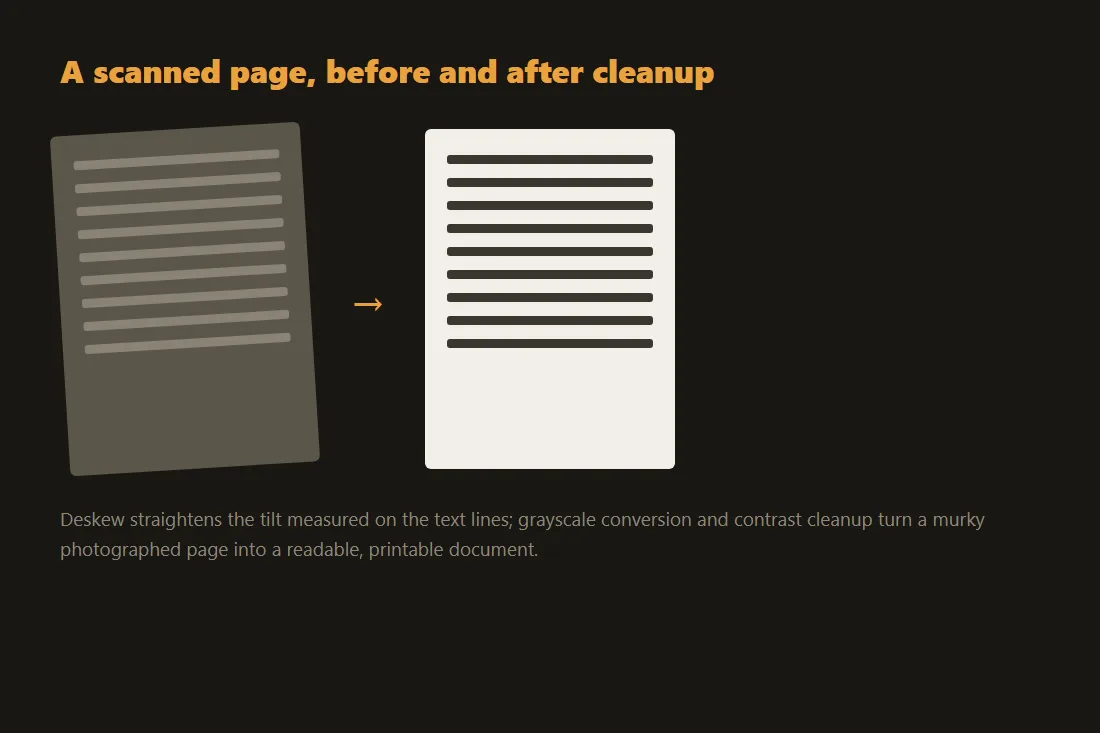
Halaman yang berasal dari pemindai atau kamera ponsel sering memerlukan beberapa koreksi sebelum layak disimpan. Alat putar memutar halaman yang masuk dalam posisi miring atau terbalik, dalam langkah 90 derajat, dan menggantikan panduan rotasi PDF hasil pindai yang lama. Alat luruskan meratakan teks yang berada pada sudut sedikit miring, yang penting bila Anda berencana menjalankan pengenalan teks setelahnya. Alat skala abu-abu membuang kanal warna, yang mengecilkan file dan menghapus rona samar yang ditambahkan pemindai datar pada kertas putih. Alat perbaikan jujur soal batasnya: ia membangun ulang bagian PDF yang rusak yang bisa diurai dan disimpan ulang oleh pdf-lib, sehingga memulihkan banyak file yang ditolak pembaca lain, tetapi tidak dapat menyusun ulang konten yang memang tidak pernah ditulis ke file. Gunakan sebagai upaya pertama pada dokumen yang tidak mau terbuka, bukan sebagai jaminan.
Tata halamannya
Setelah dokumen mudah dibaca, Anda mungkin perlu mengubah cara halaman duduk di atas lembar. Alat pangkas memotong margin atau memangkas halaman hingga ke area yang Anda pedulikan. Alat ubah ukuran mengubah dimensi halaman, misalnya dari US Letter ke A4, agar dokumen tercetak dengan benar di negara lain. Alat n-up menempatkan beberapa halaman berdampingan pada satu lembar, yang praktis untuk selebaran atau untuk menghemat kertas. Alat campur selang-seling menjalin dua file halaman demi halaman, dan alasan paling umum untuk memakainya adalah pindai bolak-balik yang dikerjakan dengan pemindai satu sisi: Anda memindai sisi depan ke satu file, membalik tumpukan dan memindai sisi belakang ke file kedua, lalu mencampurnya agar halaman kembali ke urutan aslinya. Tidak satu pun alat ini meraster teks Anda, sehingga PDF yang lahir secara digital tetap memiliki teks yang bisa dipilih setelah perubahan tata letak.
Metadata dan struktur
Kelompok terakhir adalah data yang membungkus halaman. Alat metadata membaca dan menulis ulang bidang judul, penulis, subjek, dan kata kunci, serta memungkinkan Anda menghapusnya sebelum membagikan dokumen, yang merupakan langkah privasi kecil tetapi nyata. Alat bookmark membangun kerangka yang bisa diklik yang ditampilkan pembaca PDF di panel sampingnya, sehingga laporan panjang menjadi mudah dijelajahi. Alat HTML ke PDF berjalan ke arah sebaliknya dan mengubah markup yang ditempel menjadi PDF, dengan satu peringatan jelas: ia merender hasilnya sebagai gambar halaman, jadi keluarannya bukan teks yang bisa dipilih. Ketika Anda benar-benar perlu mengeluarkan kata-kata dari sebuah PDF, ada dua jalur berbeda. Bila file dibuat secara digital, alat pdf-to-text membaca teks tertanamnya secara langsung dan persis. Bila file adalah hasil pindai, tidak ada teks untuk dibaca, jadi Anda perlu pengenalan karakter optik, yang menebak huruf dari gambar dan bisa keliru. Mengetahui di kasus mana Anda berada akan menghemat banyak kebingungan.
Struktur internal PDF dan tabel XREF
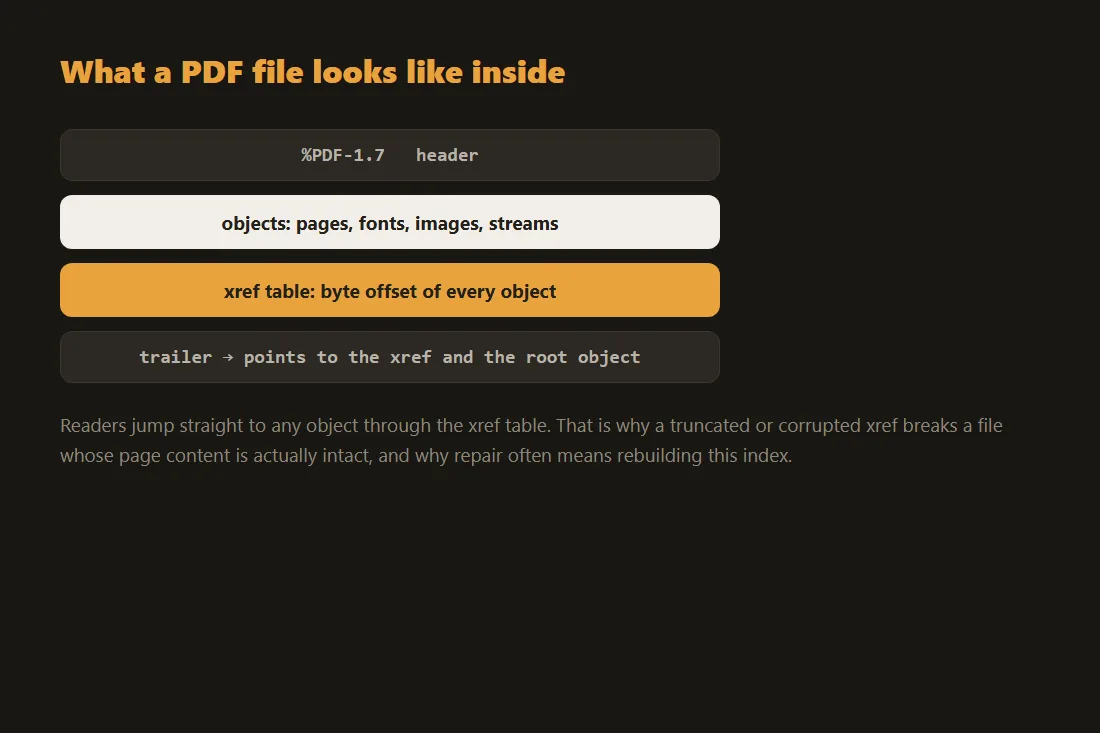
File PDF bukan dokumen linier; melainkan basis data objek diskret (kamus, array, stream, dan nilai numerik) yang dihubungkan oleh tabel Cross-Reference (XREF) di akhir file. Tabel XREF memetakan setiap ID objek ke offset byte pastinya. Beberapa editor desktop menyimpan perubahan sebagai pembaruan inkremental: bagian XREF baru ditambahkan ke file yang hanya menggantikan objek yang dimodifikasi, sementara byte aslinya tetap ada di bawahnya. Alat berbasis browser yang dibangun di atas pdf-lib bekerja secara berbeda: alat ini mengurai seluruh dokumen menjadi graf objek dalam memori, menerapkan perubahan yang diminta (misalnya menulis ulang entri Rotate suatu halaman dari 0 ke 90), lalu menyusun ulang seluruh file dari awal sebagai satu PDF baru yang utuh. Penulisan ulang penuh ini berarti seluruh dokumen harus muat di memori selama alat berjalan, itulah sebabnya setiap alat menerapkan ukuran masukan maksimum; ia tidak pernah mengunggah apa pun ke server.
Kompresi stream dan cara kerja perbaikan PDF
Konten halaman dalam PDF (perintah gambar teks, jalur vektor, gambar raster) disimpan dalam objek Stream, yang hampir selalu dikompresi dengan FlateDecode (zlib). Ketika PDF rusak, kerusakan biasanya berupa tabel XREF yang salah bentuk atau stream terkompresi yang terpotong. Alat perbaikan melewati tabel XREF yang rusak sepenuhnya dan melakukan pemindaian linier pada aliran byte mentah, mencari penanda obj dan endobj yang membatasi objek individual. Alat tersebut mengekstrak objek-objek tersebut, mencoba mendekompresi stream yang terkait, dan membangun tabel XREF baru yang terbentuk dengan baik dari awal. Jika kerusakan berada di dalam stream yang terkompresi Flate, data dalam objek spesifik tersebut tidak dapat dipulihkan; struktur dokumen dapat dipulihkan, tetapi halaman yang terpengaruh mungkin kosong atau kehilangan gambar.
Alat dalam artikel ini
- Luruskan halaman yang dipindaiLuruskan PDF yang dipindai miring atau gambar sepenuhnya di browser Anda, tanpa unggah.
- PDF ke Skala Abu-abuKonversi PDF berwarna ke skala abu-abu sepenuhnya di browser Anda, tanpa unggah.
- Perbaiki PDFBangun ulang PDF yang rusak atau membengkak menjadi salinan yang bersih dan terbentuk dengan baik, sepenuhnya di browser Anda, tanpa unggah.
- Putar halaman PDFPutar halaman tertentu dari PDF (90, 180, atau 270°) tanpa mengunggah.
- Potong halaman PDFPotong halaman PDF mana pun secara visual, pilih area dan terapkan ke semua halaman atau hanya satu, tanpa mengunggah.
- Ubah ukuran halaman PDFSkala setiap halaman ke A4, Letter, Legal, A3, atau A5, atau berdasarkan persentase, tanpa mengunggah.
- PDF N-up (halaman per lembar)Tempatkan 2, 4, 6, 8, 9, atau 16 halaman PDF pada setiap lembar untuk menghemat kertas. 100% di browser Anda, tanpa unggah.
- Selang-seling & Campur dua PDFSelingkan halaman dari dua PDF (A1, B1, A2, B2…) untuk pemindaian bolak-balik. Tanpa unggah.
- Penghapus / editor metadata PDFHapus atau edit metadata tersembunyi PDF (penulis, judul, perangkat lunak…) di browser Anda. Tanpa unggah.
- Tambah bookmark PDFTambahkan outline bookmark yang dapat diklik (daftar isi) ke PDF mana pun, tentukan judul, nomor halaman, dan tingkatan. 100% di browser Anda, tanpa unggah.
- HTML ke PDFKonversi HTML yang ditempel ke PDF di browser (sebisanya, raster). Tanpa unggah.
Pertanyaan yang sering diajukan
Apakah alat PDF ini mengunggah file saya ke server?
Tidak. Setiap alat ini membuka, menyunting, dan menyimpan PDF di dalam tab browser Anda menggunakan JavaScript dan WebAssembly. File dibaca dari disk Anda ke halaman dan hasilnya ditulis langsung ke unduhan, jadi tidak ada yang dikirim melintasi jaringan. Anda bisa memastikannya dengan membuka panel jaringan browser saat menggunakan alat, atau dengan memutus koneksi internet setelah halaman dimuat dan melihat alat tetap bekerja.
Bisakah alat perbaikan memperbaiki PDF rusak mana pun?
Tidak setiap file. Alat perbaikan mengurai ulang dokumen dan menulis salinan baru yang berbentuk rapi, yang memperbaiki tabel referensi silang yang rusak dan banyak cacat struktural yang membuat PDF gagal terbuka. Ia tidak dapat mengarang data yang memang benar-benar hilang atau membatalkan enkripsi kuat. Perlakukan sebagai upaya pertama yang cepat: bila berhasil memulihkan file Anda, selesai, dan bila tidak, Anda tidak kehilangan apa pun dan bisa mencari aslinya.