Artikel
De PDF-gereedschapskist in de browser: opschonen, indelen en structureren
De meeste PDF-klussen vallen in drie groepen: een document leesbaar maken, de pagina's op het vlak rangschikken en de gegevens bewerken die eraan vastzitten. Deze site biedt ongeveer elf kleine tools die die groepen dekken, en stuk voor stuk bewerken ze het bestand binnen je browsertabblad. De PDF wordt geopend, gewijzigd en opgeslagen zonder je apparaat te verlaten, dus dezelfde tool bedient een loonstrook net zo goed als een vertrouwelijk contract.
Een scan opschonen en corrigeren
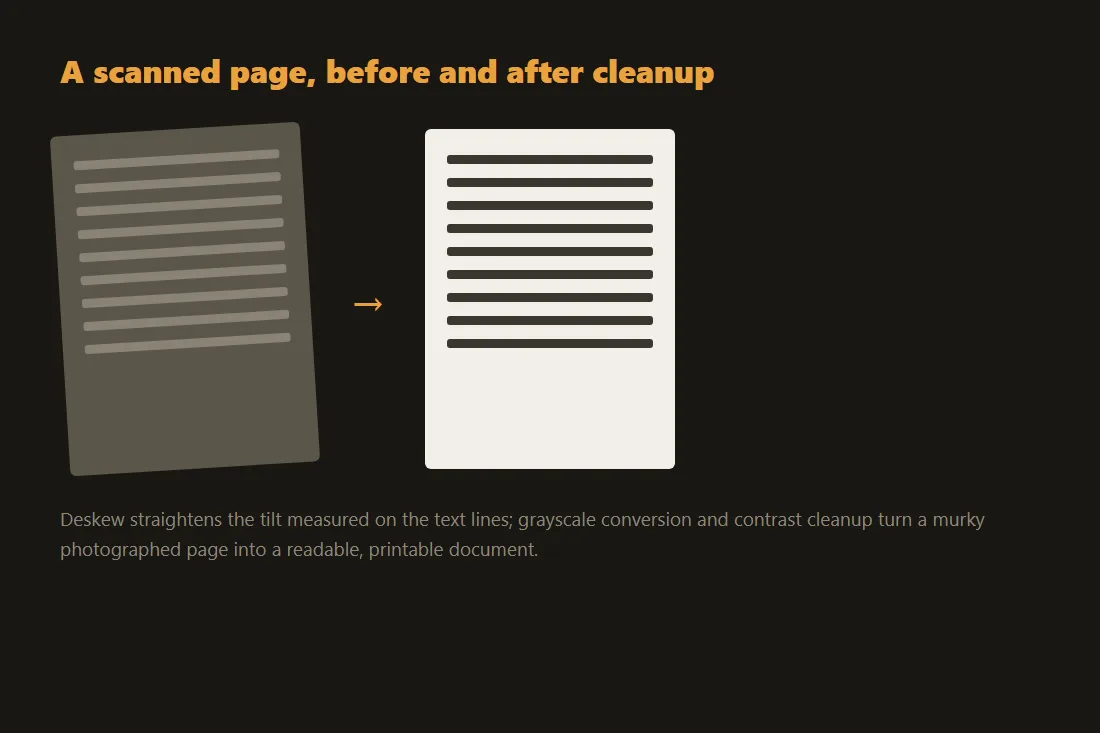
Een pagina die van een scanner of een telefooncamera komt, heeft vaak een paar correcties nodig voordat ze de moeite van het bewaren waard is. De rotatietool draait pagina's die op hun kant of ondersteboven binnenkwamen in stappen van 90 graden, en vervangt de oude rotatiegids voor gescande PDF's. De rechtzettool zet tekst recht die onder een lichte hoek staat, wat belangrijk is wanneer je daarna tekstherkenning wilt uitvoeren. De grijstinten-tool verwijdert de kleurkanalen, waardoor het bestand kleiner wordt en de vage zweem verdwijnt die flatbedscanners aan wit papier toevoegen. De reparatietool is eerlijk over zijn grenzen: hij herbouwt de delen van een beschadigde PDF die pdf-lib kan inlezen en opnieuw opslaan, zodat hij veel bestanden redt die andere lezers weigeren, maar inhoud die nooit naar het bestand is weggeschreven kan hij niet reconstrueren. Gebruik hem als een eerste poging bij een document dat niet opent, niet als een garantie.
De pagina's indelen
Zodra een document leesbaar is, wil je misschien veranderen hoe de pagina's op het vel staan. De bijsnijtool snijdt marges weg of brengt een pagina terug tot het gebied dat je belangrijk vindt. De formaattool wijzigt de pagina-afmetingen, bijvoorbeeld van US Letter naar A4, zodat een document in een ander land correct afdrukt. De n-up-tool plaatst meerdere pagina's naast elkaar op één vel, wat handig is voor hand-outs of om papier te besparen. De afwisselen-tool voegt twee bestanden pagina voor pagina door elkaar, en de gangbare reden om ernaar te grijpen is een dubbelzijdige scan gemaakt met een enkelzijdige scanner: je scant de voorkanten in één bestand, draait de stapel om en scant de achterkanten in een tweede bestand, en mengt ze daarna zodat de pagina's terugvallen in hun oorspronkelijke volgorde. Geen van deze tools rastert je tekst, dus een digitaal aangemaakte PDF behoudt na de indelingswijziging zijn selecteerbare tekst.
Metadata en structuur
De laatste groep zijn de gegevens die rond de pagina's gewikkeld zitten. De metadatatool leest en herschrijft de velden titel, auteur, onderwerp en trefwoorden, en laat je ze leegmaken voordat je een document deelt, een kleine maar reële privacystap. De bladwijzertool bouwt het klikbare overzicht dat een PDF-lezer in zijn zijpaneel toont, zodat een lang rapport navigeerbaar wordt. De HTML-naar-PDF-tool gaat de andere kant op en zet geplakte opmaak om in een PDF, met een duidelijke kanttekening: hij rendert het resultaat als een afbeelding van de pagina, dus de uitvoer is geen selecteerbare tekst. Wanneer je de woorden echt uit een PDF wilt halen, bestaan er twee verschillende wegen. Als het bestand digitaal is gemaakt, leest de PDF-naar-tekst-tool de ingebedde tekst rechtstreeks en exact. Is het bestand een scan, dan is er geen tekst om te lezen, dus heb je optische tekenherkenning nodig, die de letters uit het beeld gist en fouten kan maken. Weten in welk geval je zit, scheelt veel verwarring.
Interne PDF-structuur en XREF-tabellen
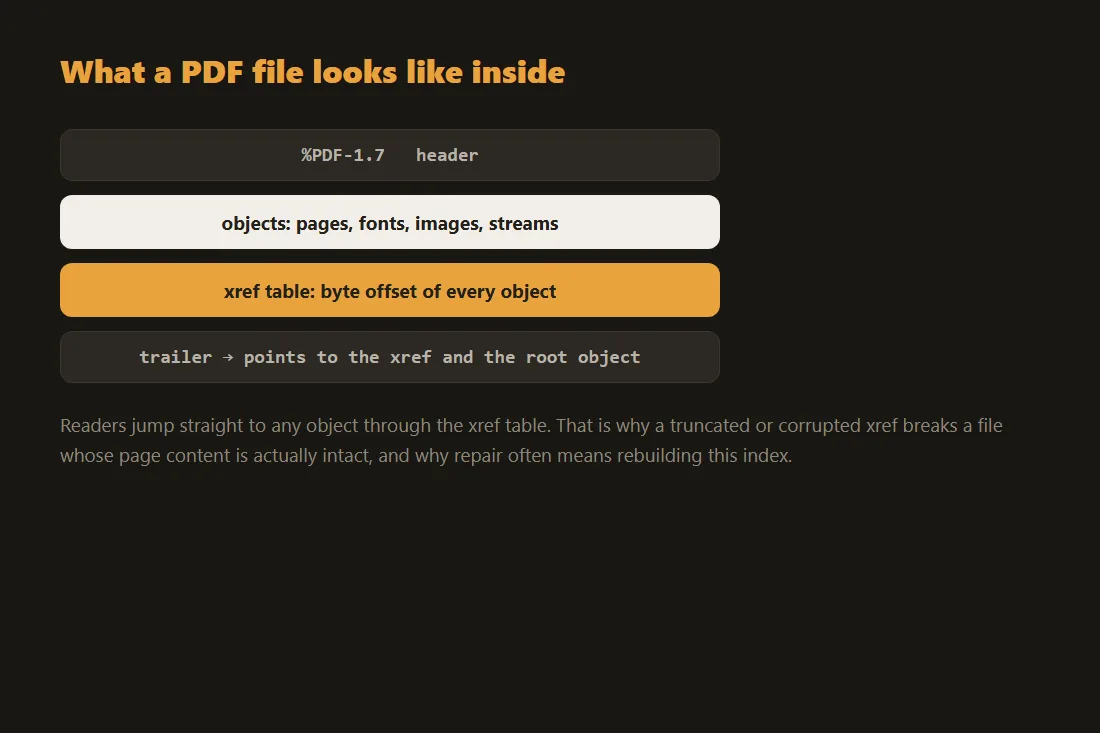
Een PDF-bestand is geen lineair document; het is een database van afzonderlijke objecten (woordenboeken, arrays, streams en numerieke waarden) die zijn verbonden via een Cross-Reference (XREF)-tabel aan het einde van het bestand. De XREF-tabel wijst elke object-ID toe aan de exacte byte-offset. Sommige desktop-editors slaan wijzigingen op als een incrementele update: een nieuwe XREF-sectie die aan het bestand wordt toegevoegd en alleen de gewijzigde objecten overschrijft, waarbij de oorspronkelijke bytes eronder intact blijven. Browsergebaseerde tools gebouwd op pdf-lib werken anders: ze ontleden het hele document tot een objectgraaf in het geheugen, passen de gevraagde wijziging toe (bijvoorbeeld het herschrijven van een Rotate-item van een pagina van 0 naar 90), en serialiseren daarna het hele bestand helemaal opnieuw als één vers PDF-bestand. Die volledige herschrijving betekent dat het hele document in het geheugen moet passen terwijl de tool draait, wat de reden is waarom elke tool een maximale invoergrootte hanteert; het uploadt er nooit iets van naar een server.
Streamcompressie en hoe PDF-herstel werkt
Pagina-inhoud in een PDF (tekentekstcommando's, vectorpaden, rasterafbeeldingen) bevindt zich in Stream-objecten, die bijna altijd worden gecomprimeerd met FlateDecode (zlib). Wanneer een PDF beschadigd is, is de schade doorgaans een beschadigde XREF-tabel of een afgekapte gecomprimeerde stream. Een hersteltool omzeilt de beschadigde XREF-tabel volledig en voert een lineaire scan uit van de ruwe byte-stream, op zoek naar de obj- en endobj-markeringen die individuele objecten omgrenzen. Het extraheert die objecten, probeert hun bijbehorende streams te decomprimeren en bouwt een nieuwe, goed gevormde XREF-tabel van nul op. Als de beschadiging zich bevindt in een Flate-gecomprimeerde stream zelf, zijn de data in dat specifieke object niet herstelbaar; de documentstructuur kan worden hersteld, maar getroffen pagina's kunnen leeg zijn of afbeeldingen missen.
Tools in dit artikel
- Gescande pagina's rechtzettenZet scheve gescande PDF's of afbeeldingen volledig in je browser recht, geen upload.
- PDF naar grijswaardenConverteer een kleuren-PDF volledig in je browser naar grijswaarden, geen upload.
- PDF reparerenHerbouw een beschadigde of opgeblazen PDF tot een schone, goed gevormde kopie, volledig in je browser, geen upload.
- PDF-pagina's draaienDraai geselecteerde pagina's van een PDF (90, 180 of 270°) zonder uploaden.
- PDF-pagina's bijsnijdenSnijd elke PDF-pagina visueel bij, selecteer een gebied en pas het toe op alle pagina's of slechts een, zonder uploaden.
- PDF-pagina's vergroten/verkleinenSchaal elke pagina naar A4, Letter, Legal, A3 of A5, of met een percentage, zonder uploaden.
- PDF N-up (pagina's per vel)Plaats 2, 4, 6, 8, 9 of 16 PDF-pagina's op elk vel om papier te besparen. 100% in je browser, geen upload.
- Twee PDF's afwisselen & mengenVoeg pagina's van twee PDF's afwisselend samen (A1, B1, A2, B2…) voor dubbelzijdig scannen. Geen upload.
- PDF-metadata verwijderaar / editorVerwijder of bewerk de verborgen metadata van een PDF (auteur, titel, software…) in je browser. Geen upload.
- PDF-bladwijzers toevoegenVoeg een klikbare bladwijzeroverzicht (inhoudsopgave) toe aan elke PDF, bepaal titels, paginanummers en nesting. 100% in je browser, geen upload.
- HTML naar PDFZet geplakte HTML om naar een PDF in je browser (naar beste vermogen, gerasterd). Zonder uploaden.
Veelgestelde vragen
Uploaden deze PDF-tools mijn bestand naar een server?
Nee. Elk van deze tools opent, bewerkt en bewaart de PDF binnen je browsertabblad met JavaScript en WebAssembly. Het bestand wordt vanaf je schijf in de pagina ingelezen en het resultaat wordt rechtstreeks naar een download weggeschreven, dus er gaat niets over het netwerk. Je kunt dit bevestigen door het netwerkpaneel van je browser te openen terwijl je een tool gebruikt, of door de verbinding met internet te verbreken nadat de pagina is geladen en te zien dat de tool toch blijft werken.
Kan de reparatietool elke kapotte PDF herstellen?
Niet elk bestand. De reparatietool leest het document opnieuw in en schrijft een verse, correct gevormde kopie, wat kapotte kruisverwijzingstabellen en veel structurele fouten oplost die een PDF beletten te openen. Hij kan geen gegevens verzinnen die echt ontbreken en geen sterke versleuteling ongedaan maken. Beschouw hem als een snelle eerste poging: redt hij je bestand, dan ben je klaar, en lukt het niet, dan ben je niets verloren en kun je naar het origineel zoeken.